

将报表放置在图形中
从“报表生成器”对话框生成所需报表后,如果要将其放置在图形中,请从“报表生成器”对话框中选择“放到图形上”按钮;将显示“表格生成设置”对话框,请参见图 9-23。接下来将讨论此对话框中的不同选项。
表格区域
“表格”区域包含三个单选按钮:“插入新建”、“插入新建(不可更新)”和“更新现有”。如果图形中尚未插入匹配的表格,则“插入新建”单选按钮和“插入新建(不可更新)”单选按钮将激活。仅当图形中存在匹配的表格时,“插入新建(不可更新)”单选按钮和“更新现有”单选按钮才会激活。接下来将讨论此区域中的选项。
插入新建
“插入新建”单选按钮用于在图形中插入新表格。
插入新建(不可更新)
“插入新建(不可更新)”单选按钮用于插入不可更新的表格。下次准备将报表插入图形时,将不会识别此表格。
更新现有
“更新现有”单选按钮用于使用当前信息更新现有表格。
列宽区域
在“列宽”区域中,您可以指定计算列宽的方法。接下来将讨论此区域中的选项。
自动计算
默认情况下,选择“自动计算”单选按钮,并自动计算列的宽度。
定义宽度
“定义宽度”单选按钮用于手动定义列的宽度。当您选择此单选按钮时,“定义”按钮将变为可用。选择“定义”按钮;将显示“列宽”对话框,如图 9-29 所示。
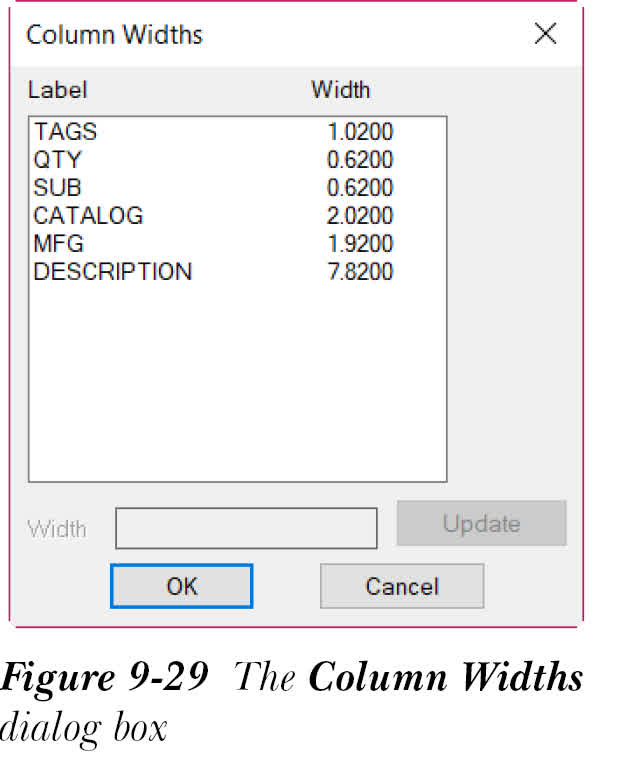
在此对话框中,从列表中选择所需的标签;“宽度”编辑框和“更新”按钮将变为可用。此外,所选标签的宽度将显示在“宽度”编辑框中。现在,您可以编辑“宽度”编辑框中显示的宽度。要将此宽度更新到列表中,请选择“更新”按钮。接下来,选择“确定”按钮以保存在此对话框中所做的更改,并返回到“表格生成设置”对话框。请注意,如果文本字符串长于列宽,则文本将换行。
第一个新节放置区域
“第一个新节放置”区域用于通过在 X 尺寸和 Y 尺寸编辑框中分别输入 X 和 Y 坐标来指定在图形中放置表格的位置。或者,您可以选择这些编辑框旁边的“拾取”按钮来选择放置表格的位置。
列标签区域
“列标签”区域用于指定是否包含列标题、列标题的文本颜色以及仅在表格第一节中包含标签。此区域包含“包含列标签”复选框和“仅在第一段上显示标签”复选框。在此区域中,默认情况下选中“包含列标签”复选框。
行定义区域
“行定义”区域中的选项用于指定起始行和结束行、表格中的行数、每节的行数、表格中的特殊分隔等。接下来将讨论此区域中的选项。
应用特殊分隔
“应用特殊分隔”单选按钮用于根据在“报表生成器”对话框中选择的分隔类型(例如制造商、安装/位置等)来分隔表格的节。仅当您从“报表生成器”对话框中选择“特殊分隔”复选框时,此单选按钮才会激活。
每节的行数
默认情况下,选择“每节的行数”单选按钮。因此,“行数”编辑框处于活动状态。在“行数”编辑框中指定表格每节的最大行数。
强制为最大行数
仅当您在“行数”编辑框中输入行数时,“强制为最大行数”复选框才会激活。如果选择“强制为最大行数”复选框,则将在表格每节的末尾添加空行,直到行数等于“行数”编辑框中指定的行数。
节定义区域
仅当您在“行数”编辑框中输入行数时,“节定义”区域才会激活。在此区域中,您可以指定图形中的节数以及节之间的 X 和 Y 距离。如果您在“图形上的节数”编辑框中输入 1,则“X 距离”和“Y 距离”编辑框将不会激活。
图形上的节数
在“图形上的节数”编辑框中,您可以指定报表的单个图形中表格的最大节数。如果此编辑框留空,则一个图形中的节数将不受限制。
X 距离
在“X 距离”编辑框中,您可以指定在 x 方向上从一个表格节末尾到下一个表格节开头的距离。
Y 距离
在“Y 距离”编辑框中,您可以指定在 y 方向上从一个表格节末尾到下一个表格节开头的距离。
标题区域
在“标题”区域中,您可以指定是否在表格标题中包含时间、日期、项目信息、标题行、特殊分隔、文本的标题颜色等。接下来将讨论此区域中的选项。
包含时间/日期
选择“包含时间/日期”复选框以在表格中显示时间和日期。默认情况下,此复选框处于清除状态。
包含项目信息
选择“包含项目信息”复选框以在表格上方显示项目描述行。请注意,只有您在“项目描述”对话框中选择的描述行才会显示在表格中。默认情况下,此复选框处于清除状态。
注意
如果您右键单击项目名称并从快捷菜单中选择“描述”选项,将显示“项目描述”对话框。
包含标题行
选择“包含标题行”复选框以在表格上方显示报表标题。这样做时,您还可以通过在此复选框旁边的编辑框中输入文本来修改默认报表的标题。默认情况下,此复选框处于清除状态。
包含特殊分隔值
仅当您从“报表生成器”对话框中选择“特殊分隔”复选框时,“包含特殊分隔值”复选框才会激活。“包含特殊分隔值”复选框用于为表格每节的标题行包含特殊分隔。默认情况下,此复选框处于选中状态。因此,无论是否选中“仅在第一段上显示标题”复选框,都会显示表格每节标题行的特殊分隔。如果清除“包含特殊分隔值”复选框,则表格中将不包含特殊分隔。
仅在第一段上显示标题
“仅在第一段上显示标题”复选框用于仅在多节表格的第一节中显示标题,而不是在所有节中显示。默认情况下,此复选框处于选中状态。
图层
“图层”按钮用于为表格指定一个图层,表格将在该图层上创建。为此,请选择“图层”按钮;将显示“为表格选择图层”对话框,如图 9-30 所示。
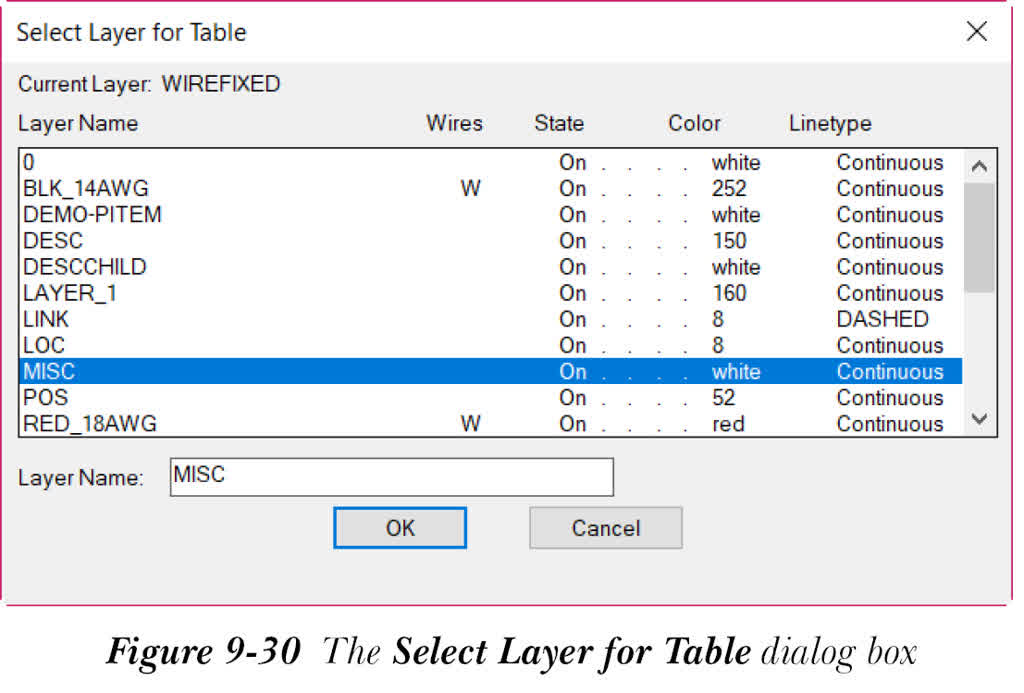
在此对话框中,默认情况下选择 MISC 图层名称,并显示在“图层”按钮的右侧。要更改默认图层,请从“为表格选择图层”对话框中选择图层名称。或者,在“图层名”编辑框中输入图层名称,然后选择“确定”按钮;所选图层将分配给表格,并且图层名称将显示在“表格生成设置”对话框中“图层”按钮的右侧。
在“表格生成设置”对话框中指定所需选项后,从该对话框中选择“确定”按钮;系统将提示您指定表格的插入点。接下来,指定表格的插入点;表格将插入到图形中。
以下是将表格插入图形中的命令序列。
指定插入点 (Z=缩小, R=实时平移, S=对象捕捉):
在命令提示下输入 Z 以缩小表格,输入 R 进行实时平移,输入 S 使用对象捕捉模式。
当您在命令提示下输入 Z 时,表格将缩小。
当您在命令提示下输入 R 时,您可以轻松平移表格。要退出实时平移命令,请右键单击并选择“退出”选项。
当您在命令提示下输入 S 时,表格将使用对象捕捉模式,并且系统将提示您指定表格的插入点。接下来,指定插入点;表格将插入到图形中的指定位置。此外,“报表生成器”对话框将再次显示。