

交换和更新块
功能区: 原理图 > 编辑元件 > 交换/更新块
工具栏: ACE:主电气 > 插入元件 > 交换/更新块
或 ACE:插入元件 > 交换/更新块
菜单: 元件 > 元件杂项 > 交换/更新块
命令: AESWAPBLOCK
交换/更新块(Swap/Update Block) 工具用于替换或更新图形中的块。此外,如果库已更改,此工具也用于更新图形。要替换或更新块,请从“原理图”选项卡的“编辑元件”面板中选择 交换/更新块(Swap/Update Block) 工具;将显示“交换块/更新块/库交换”对话框,如图 5-54 所示。接下来讨论此对话框中的不同区域和选项。
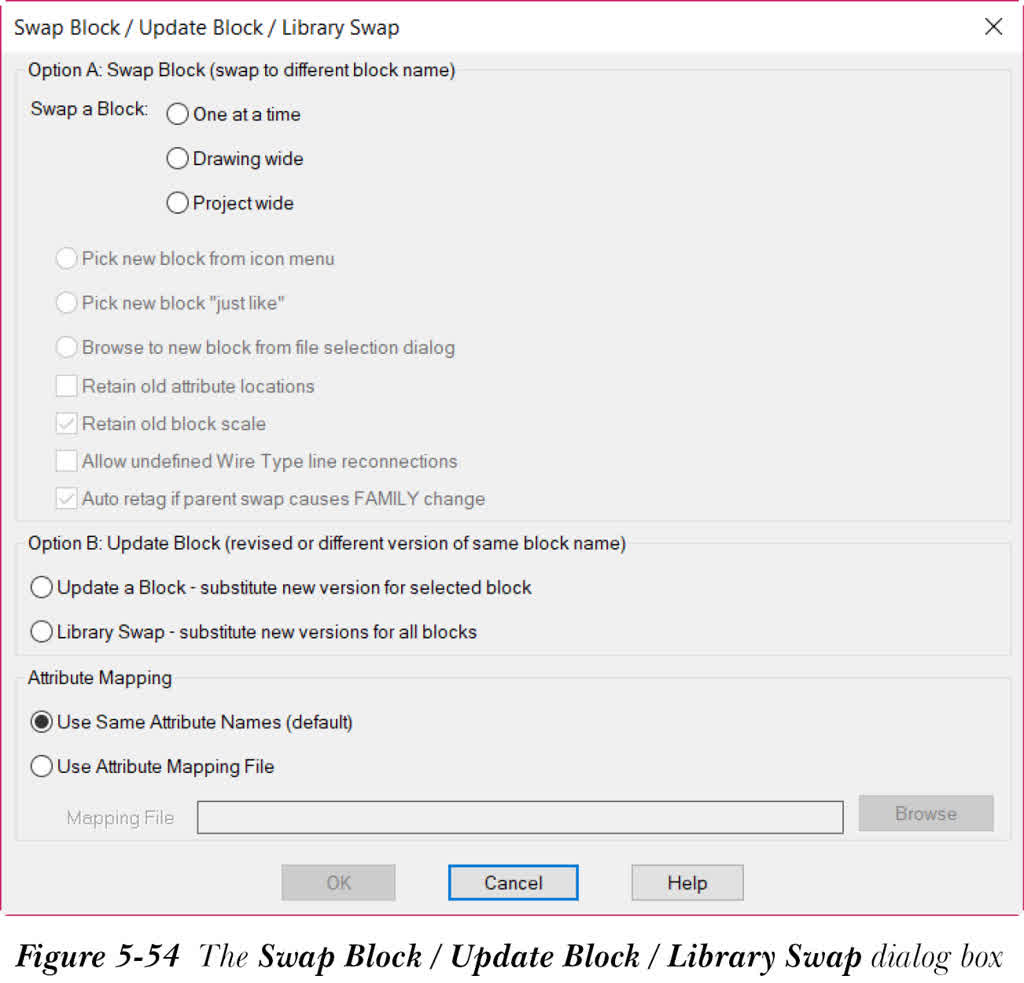
在此对话框中,一次只能使用“选项 A: 交换块(交换为不同的块名)”和“选项 B: 更新块(同一块名的修订版本或不同版本)”区域中的一个。接下来讨论这些区域。
注意
使用 交换/更新块(Swap/Update Block) 工具时,属性值、导线连接、属性位置等将在交换过程中保留。
选项 A: 交换块(交换为不同的块名)区域
此区域中的选项用于将块与不同名称的块进行交换,接下来进行讨论。仅当您选择此区域中存在的任一单选按钮时,此区域才会被激活。
一次一个
一次一个(One at a time) 单选按钮用于一次将一个块与另一个块互换。
整个图形
整个图形(Drawing wide) 单选按钮用于在整个图形内将一个块与另一个块互换。
整个项目
整个项目(Project wide) 单选按钮用于在整个项目内将一个块与另一个块互换。在“选项 A: 交换块(交换为不同的块名)”区域中选择任一单选按钮;整个项目(Project wide) 单选按钮下方的单选按钮和复选框将被激活。接下来讨论这些复选框和单选按钮。
从图标菜单拾取新块
此单选按钮用于从“插入元件”对话框中选择新块。
拾取“类似于”新块
此单选按钮用于选择与原始块相同的新块。选择此单选按钮,然后选择 OK;系统将提示您选择要用作主元件的“类似于”元件。接下来,选择要用作主元件的元件;系统将提示您选择要换出的元件。接下来,选择要换出的元件;所选元件将与主元件交换。
从文件选择对话框浏览到新块
此单选按钮用于从“选择要用作主块的块”对话框中选择新块。新块将替换图形中的现有块,并使用此对话框打开所需的块;系统将提示您选择要换出的元件。选择要与其他元件交换的元件;旧元件将替换为从“选择要用作主块的块”对话框中选择的新元件。按 Enter 键退出命令。
保留旧属性位置
此复选框用于在插入新块时保留原始块的属性位置。
保留旧块比例
此复选框默认处于选中状态,用于在插入新块时保留原始块的比例值。
允许未定义导线类型线重新连接
选择此复选框可在交换新块时包括非导线线进行重新连接。这些线将显示在“导线起点/终点”和“电缆起点/终点”报表中。默认情况下,此复选框处于清除状态,这意味着非导线线被排除且不会出现在报表中。
如果父块交换导致族更改,则自动重标记
默认情况下,此复选框处于选中状态。因此,如果元件的族代码在交换时发生更改,元件将自动重标记。
如果清除此复选框,则即使标记与新元件的族代码不匹配,标记也将保持不变。
注意
交换元件时,如果元件的族类型发生更改,目录指定值将丢失。
选项 B: 更新块(同一块名的修订版本或不同版本)区域
此区域用于将图形数据库中的块替换为同一块的更新版本。此外,此区域还用于修改库块。接下来讨论此区域中的单选按钮。
更新块 - 用新版本替换选定块
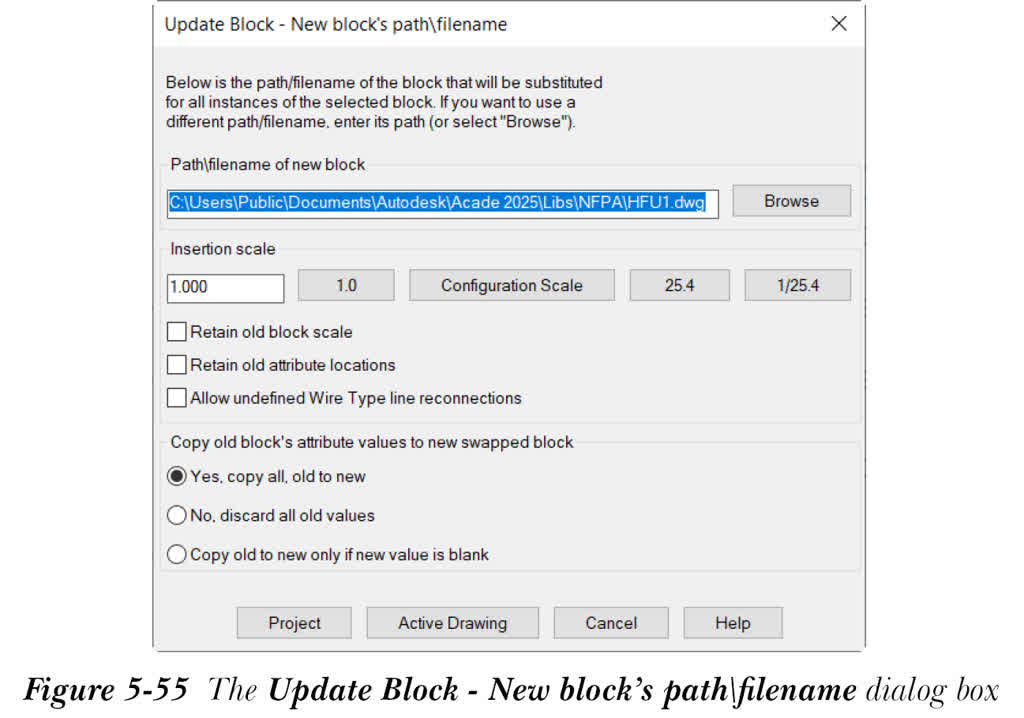
此单选按钮用于将选定块更新为同一块的更新版本。为此,请选择“更新块”单选按钮;OK 按钮将被激活。选择 OK 按钮;系统将提示您选择要更新的块。选择该块;将显示“为块选择 substitute.dwg 文件”对话框和“更新块 - 新块的路径文件名”对话框。从“为块选择 substitute.dwg 文件”对话框中选择所需文件,然后选择 Open 按钮。图 5-55 显示了“更新块 - 新块的路径文件名”对话框。接下来讨论“更新块 - 新块的路径文件名”对话框中的不同选项。
新块的路径文件名
在“新块的路径文件名”编辑框中输入新块的路径文件名。或者,选择 Browse 按钮以选择新块的路径;将显示“为块选择 substitute .dwg 文件”对话框。选择图形文件,然后选择 Open 按钮;该图形文件的路径和文件名将自动显示在“新块的路径文件名”编辑框中。
插入比例区域
在“插入比例”区域的编辑框中指定插入比例。此比例用于插入新块。默认情况下,此编辑框中显示 1.000。如果选择 25.4 按钮,则编辑框中将显示 25.4。
如果选择“配置比例”按钮,则在“图形特性”对话框的“图形格式”选项卡的“比例”区域中定义的值将显示在编辑框中。例如,如果您在“图形特性”对话框的“图形格式”选项卡的“比例”区域的“特征比例乘数”编辑框中输入了 2,则编辑框中将显示 2。
同样,如果选择 25.4 或 1/25.4 按钮,则相应的值将显示在编辑框中。
保留旧块比例
如果选择“保留旧块比例”复选框,则将保留旧块的比例值。此区域中的其他按钮将被停用。
保留旧属性位置
选择“保留旧属性位置”复选框以保留原始块的属性位置。
将旧块的属性值复制到新交换的块区域
“将旧块的属性值复制到新交换的块”区域用于指定是否将旧块的属性值复制到新块。接下来讨论此区域中的选项。
是,全部复制,旧到新
默认情况下,是,全部复制,旧到新(Yes, copy all, old to new) 单选按钮处于选中状态。因此,属性值将复制到新块。
否,丢弃所有旧值
否,丢弃所有旧值(No, discard all old values) 单选按钮用于丢弃所有旧属性值。
仅当新值为空时复制旧值到新值
仅当新值为空时复制旧值到新值(Copy old to new if new value is blank) 单选按钮用于仅当新值为空时才复制旧属性值。
项目
当您选择“项目”按钮时,将显示“选择要处理的图形”对话框。使用此按钮,您可以将所有图形中的块与所需块交换。当您选择 OK 按钮时,将显示 QSAVE 消息框。选择 OK 按钮;图形将在整个项目范围内更新。此外,您从“更新块”对话框中选择的元件将替换为您从图形中选择的元件。
活动图形
当您选择“活动图形”按钮时,旧块将在活动图形中替换为新块。
库交换 - 用新版本替换所有块
库交换 - 用新版本替换所有块(Library Swap - substitute new versions for all blocks) 单选按钮用于将库中的所有块替换为活动图形或项目中同一块的更新版本。库交换 - 用新版本替换所有块 选项类似于 更新块 - 用新版本替换选定块 选项。但是,如果选择了 库交换 - 用新版本替换所有块 单选按钮,则图形中的所有块将与属于库文件的块交换。要交换库,请从“选项 B: 更新块(同一块名的修订版本或不同版本)”区域中选择 库交换 - 用新版本替换所有块 单选按钮,然后选择 OK 按钮;将显示“库交换 -- 所有图形”对话框,如图 5-56 所示。
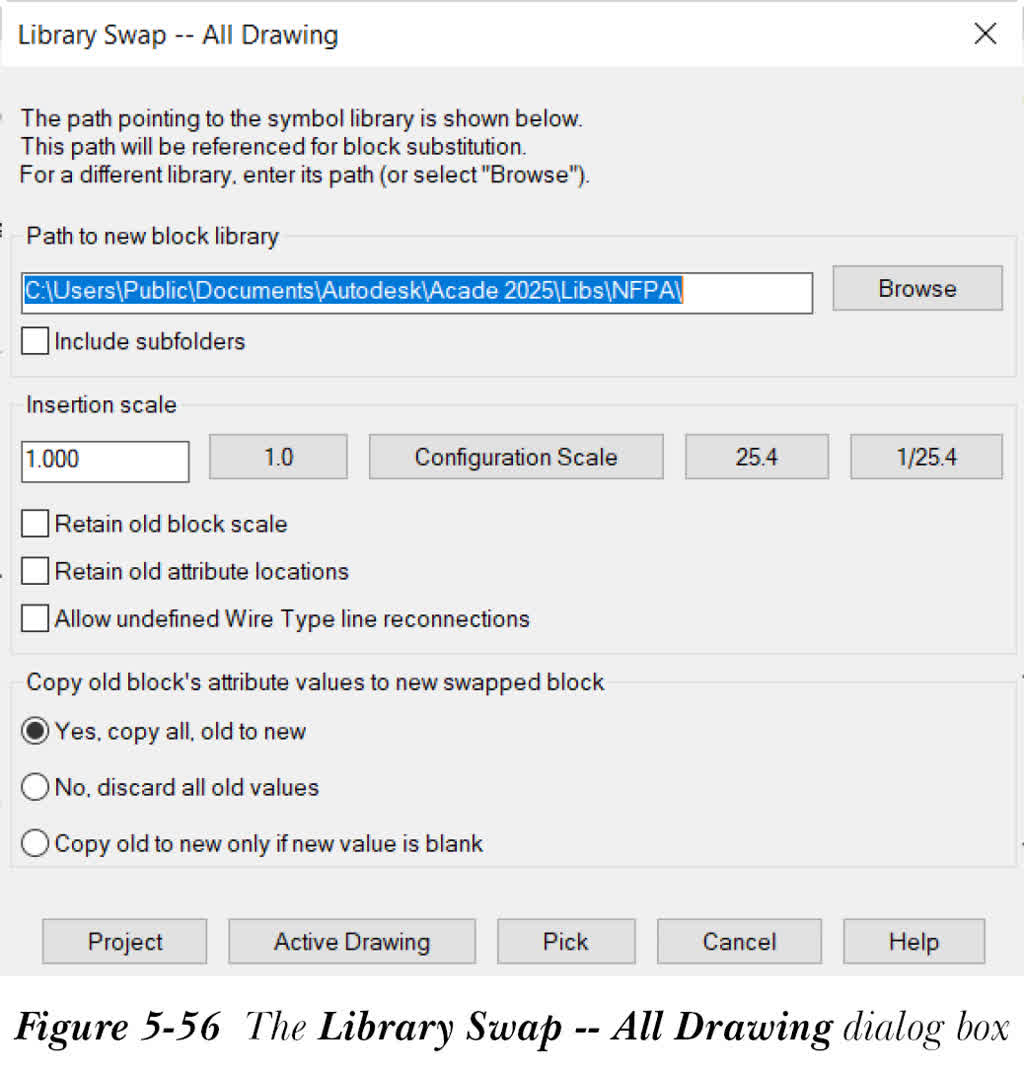
此对话框中的大多数选项已经讨论过。接下来讨论其余选项。
新块库的路径
在“新块库的路径”编辑框中指定符号库的路径。或者,选择 Browse 按钮;将显示“浏览文件夹”对话框。接下来,选择库并选择 OK;库的路径将显示在“新块库的路径”编辑框中。默认情况下,此编辑框中显示 C:userspublicdocumentsautodeskacade 2025libsNFPA。
拾取
“拾取”按钮用于选择需要使用库文件替换的块。
注意
如果图形中存在某个块但块库中不存在,则该块不会更改。此外,您要交换的块的名称必须完全匹配。
属性映射区域
可以使用“选项 A: 交换块”和“选项 B: 更新块”区域中可用的选项来交换或更新块,但您可能需要将属性值映射到不同的属性名称。为此,您可以使用属性映射文件。您可以使用 .xls、.csv 或 .txt 文件格式。“属性映射”区域包含 使用相同属性名称(默认)(Use Same Attribute Names (default)) 和 使用属性映射文件(Use Attribute Mapping File) 单选按钮。接下来讨论这些单选按钮。
使用相同属性名称(默认)
默认情况下,使用相同属性名称(默认)(Use Same Attribute Names (default)) 单选按钮处于选中状态。因此,在将原始块的属性名称映射到新块时,将使用原始块的属性名称。
使用属性映射文件
如果选择 使用属性映射文件(Use Attribute Mapping File) 单选按钮,则使用映射文件将旧块的属性名称映射到新块的属性名称。选择 使用属性映射文件 单选按钮后,“映射文件”编辑框将被激活。您可以在此编辑框中输入映射文件。或者,选择 Browse 按钮;将显示“选择属性映射文件”对话框。接下来,选择文件并选择 Open 按钮;映射文件的名称和路径将显示在“映射文件”编辑框中。
仅当您从“选项 A: 交换块(交换为不同的块名)”或“选项 B: 更新块(同一块名的修订版本或不同版本)”区域中选择任一选项时,“交换块/更新块/库交换”对话框中的 OK 按钮才会被激活。指定设置后选择此按钮。