教程 2
在本教程中,你将从 CADCIM 项目中添加和移除图形,并将 POINT2POINT 项目的图形替换为你在本章教程 1 中创建的 CADCIM 项目的图形。(预计时间:15 分钟)
完成本教程需要以下步骤:
a. 从现有项目中添加图形。
b. 移除图形。
c. 替换图形。
从现有项目中添加图形
- 右键单击 CADCIM 项目;将显示一个快捷菜单。从快捷菜单中选择“添加图形”选项;将显示“选择要添加的文件”对话框。
-
在此对话框中,从“查找范围”下拉列表中选择
c:UsersUser NameDocumentsAcade 2025AeDataproj文件夹;将显示保存于此文件夹中的所有项目列表。接下来,从“选择要添加的文件”对话框中双击NfpaDemo文件夹;将显示此文件夹中存在的图形。 -
按
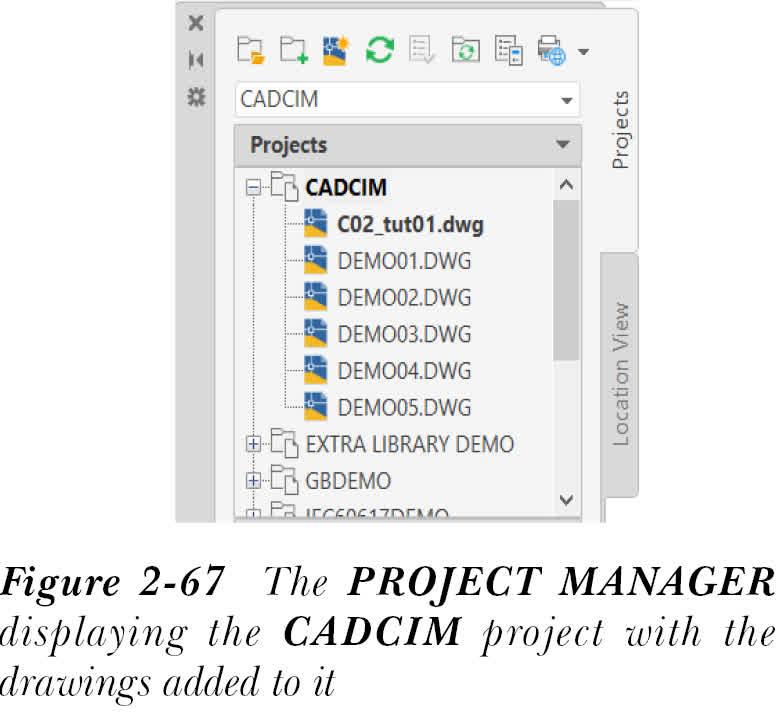
SHIFT/CTRL键并选择DEMO01、DEMO02、DEMO03、DEMO04和DEMO05图形。接下来,选择“添加”按钮;将显示“将项目默认值应用到图形设置”消息框。 - 从此消息框中选择“是”按钮;所选图形将添加到 CADCIM 项目中,如图 2-67 所示。
移除图形
- 右键单击
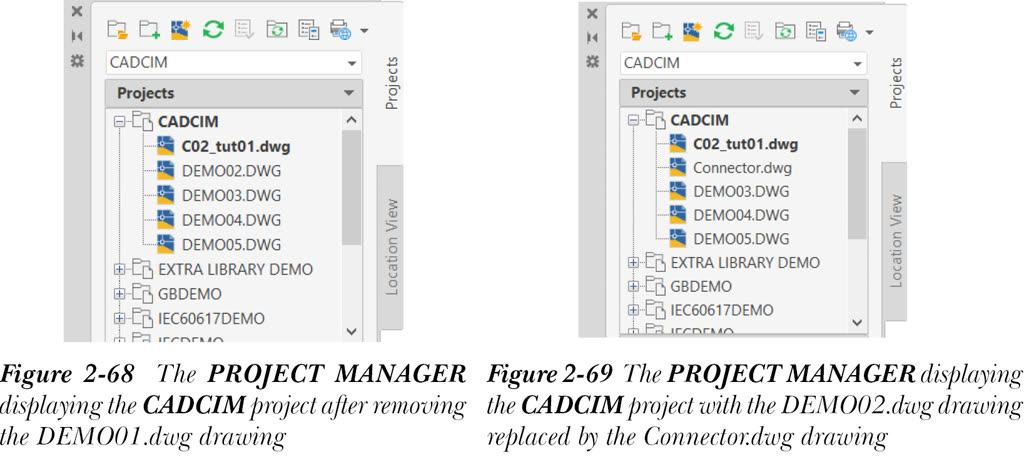
DEMO01.dwg图形,然后从显示的快捷菜单中选择“移除”选项;将显示项目管理器(PROJECT MANAGER)移除文件消息框。在此消息框中选择“是”按钮;DEMO01.dwg图形将从图形列表中移除,参见图 2-68。
替换图形
-
要将 CADCIM 项目的
DEMO02.dwg图形替换为 POINT2POINT 项目的Connector.dwg,请右键单击DEMO02.dwg图形;将显示一个快捷菜单。从快捷菜单中选择“替换”选项;将显示“选择替换图形”对话框。 -
从“查找范围”下拉列表中选择
Proj文件夹。接下来,双击Point2Point文件夹;Connector.dwg图形将显示在“选择替换图形”对话框中。 -
从此对话框中选择
Connector.dwg图形,然后选择“选择”按钮;将显示“将项目默认值应用到图形设置”消息框。接下来,选择“是”按钮;CADCIM 项目中的DEMO02.dwg将被替换为Connector.dwg图形,如图 2-69 所示。