

复制安装/位置代码值
功能区:原理图 > 编辑元件 > 复制安装/位置代码值 工具栏:ACE:Main Electrical 2 > 位置符号下拉列表 > 复制安装/位置代码值 或 ACE:Location Symbols > 复制安装/位置代码值 菜单:元件 > 元件标记 > 复制安装/位置代码值 命令:AECOPYINSTLOC
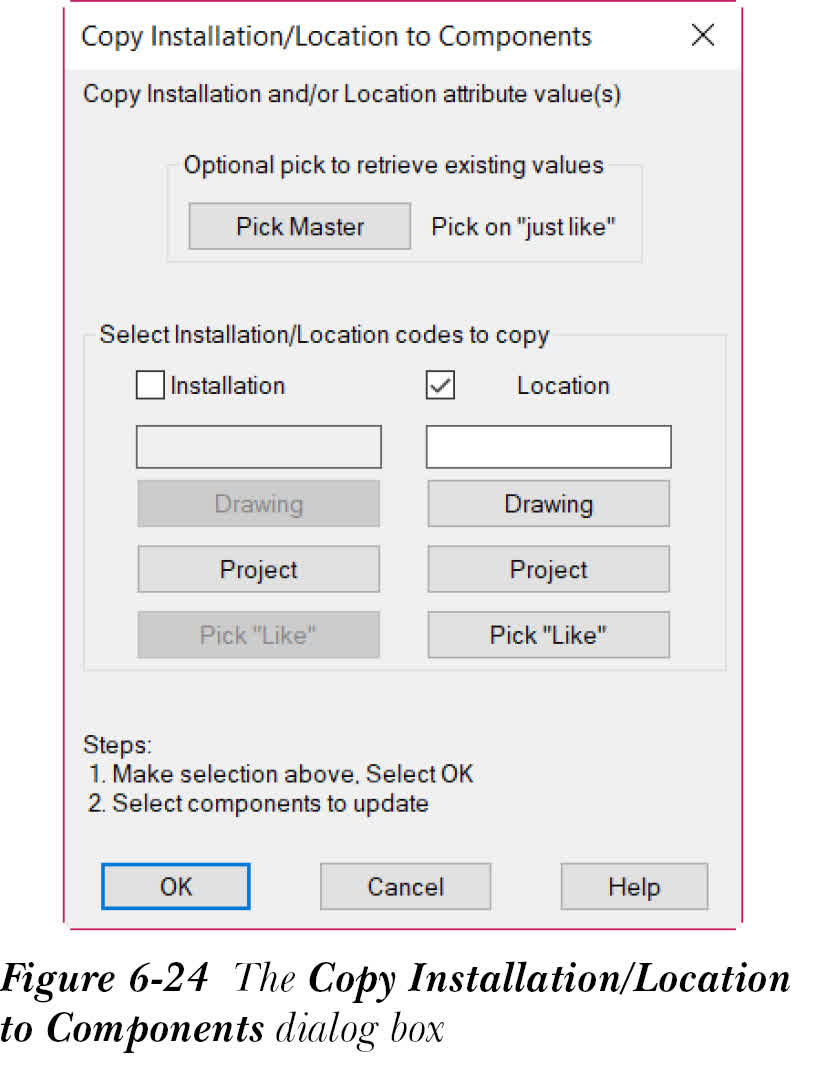
复制安装/位置代码值(Copy Installation/Location Code Values)工具用于将安装和位置代码分配从一个元件复制到另一个元件。为此,请从“原理图”选项卡的“编辑元件”面板中选择复制安装/位置代码值工具;“复制安装/位置到元件”对话框将显示,如图 6-24 所示。接下来将讨论此对话框中的不同选项。
拾取主元件
“拾取主元件”按钮用于选择要从中复制属性的主元件。要选择主元件,请选择“拾取主元件”按钮;“复制安装/位置到元件”对话框将消失,系统将提示您选择主元件以获取安装和位置值。从图形中选择元件;“复制安装/位置到元件”对话框将再次显示,并显示所选元件的安装和位置值。
选择要复制的安装/位置代码区域
此区域中的选项用于在您将选择的所选元件上复制安装和位置代码。接下来将讨论这些选项。
安装
选择“安装”复选框;此复选框下方的编辑框以及“图形”和“拾取‘类似’”按钮将激活。接下来,在编辑框中输入您要从主元件复制到其他元件的安装代码。
图形
“图形”按钮用于显示活动图形中存在的安装代码列表。
项目
“项目”按钮用于显示活动项目中存在的安装代码列表。
拾取“类似”
“拾取‘类似’”按钮用于选择要从中复制安装值的元件。
位置
“位置”复选框默认处于选中状态。因此,此复选框下方的编辑框以及“图形”、“项目”和“拾取‘类似’”按钮处于活动状态。在“位置”复选框下方的编辑框中输入您要从主元件复制的位置代码。
图形
“图形”按钮用于显示活动图形中存在的位置代码列表。
项目
“项目”按钮用于显示活动项目中存在的位置代码列表。
拾取“类似”
“拾取‘类似’”按钮用于选择要从中复制位置值的元件。为此,请选择“拾取‘类似’”按钮;系统将提示您选择要获取位置代码的元件。选择该元件;位置代码将显示在“位置”复选框下方的编辑框中。
在“复制安装/位置到元件”对话框中指定所需选项后,选择“确定”按钮;系统将提示您选择元件。选择要复制安装/位置值的元件并按 ENTER 键;安装/位置值将复制到所选元件。
注意
如果您覆盖现有的安装和位置代码,AutoCAD Electrical 不会显示任何警告。