

导线疑难解答
导线的疑难解答可以通过不同的方式完成。接下来将讨论其中的一些方式。
- 将导线弯曲成直角。
- 检查线图元。
将导线弯曲成直角
功能区:原理图 > 编辑导线/导线编号 > 修改导线下拉列表 >
弯曲导线 工具栏:ACE:Main Electrical > 插入导线 > 弯曲导线 或 ACE:Wires > 弯曲导线 菜单:导线 > 弯曲导线 命令:AEBENDWIRE
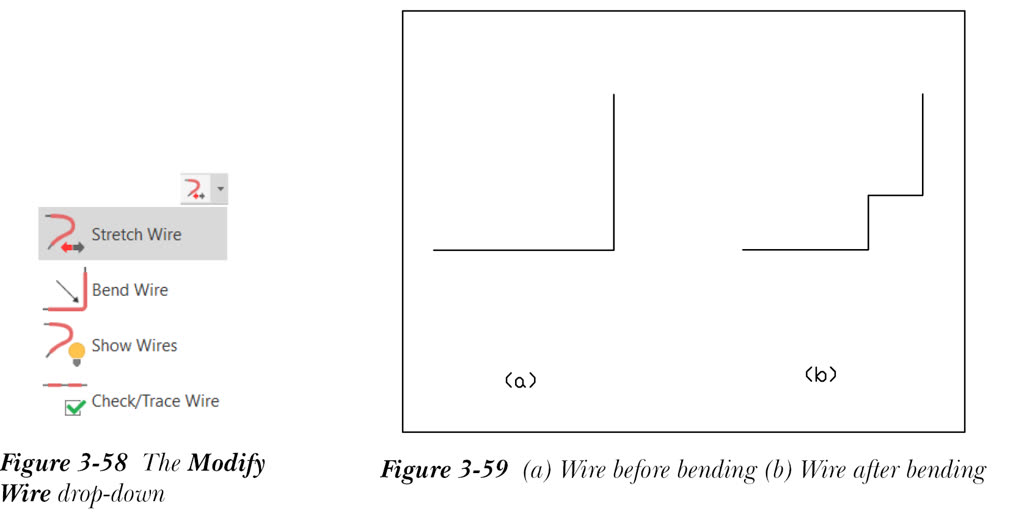
弯曲导线(Bend Wire) 工具用于将导线弯曲成直角。此工具还用于在不干扰元件之间原始导线连接的情况下修改导线。要弯曲导线,请从“原理图”选项卡的“编辑导线/导线编号”面板中的“修改导线”下拉列表中选择“弯曲导线”工具,如图 3-58 所示;光标将变为选择框,并提示您选择第一根导线。选择第一根导线;系统将提示您选择第二根导线。选择与第一根导线垂直的第二根导线;导线将弯曲成直角。AEBENDWIRE 命令将持续执行,直到您按 ESC 键或在屏幕上右键单击。图 3-59 显示了弯曲前和弯曲后的导线。
检查线图元
功能区:原理图 > 编辑导线/导线编号 >
修改导线下拉列表 > 显示导线
工具栏:ACE:Main Electrical > 插入导线 > 显示导线
或 ACE:Wires > 显示导线
菜单:导线 > 导线杂项 > 显示导线
命令:AESHOWWIRE
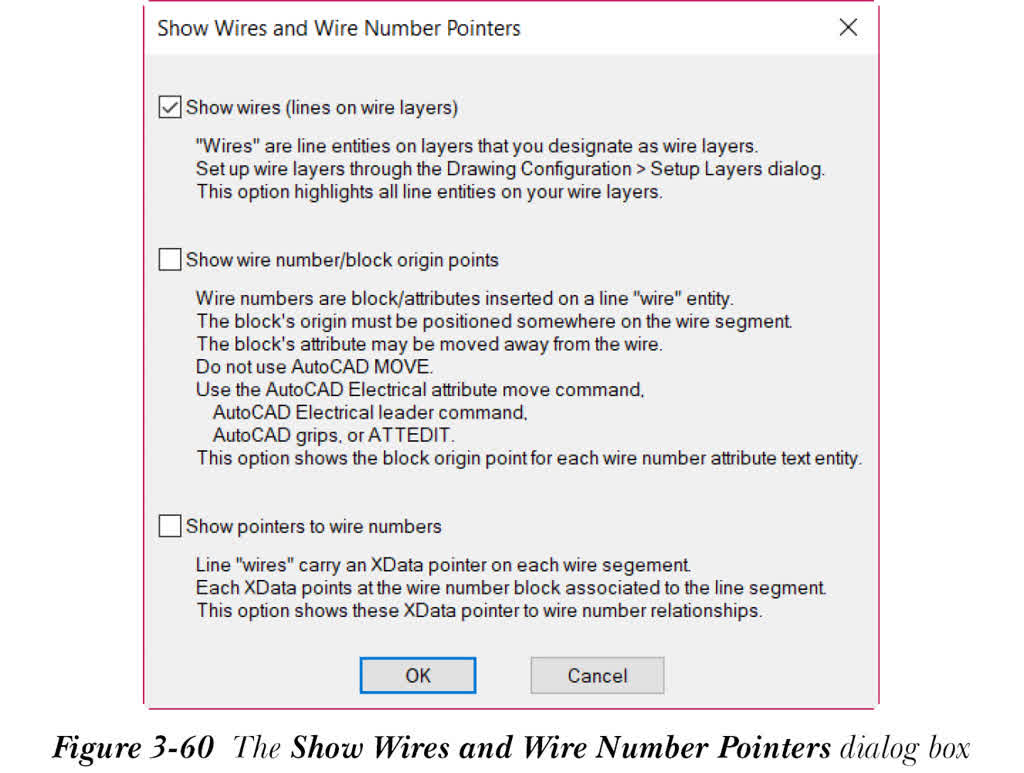
显示导线(Show Wires) 工具用于以亮红色高亮显示位于有效 AutoCAD Electrical 导线图层上的线(导线)。此工具还用于追踪导线编号,并查明这些导线编号是否位于有效的导线图层上。此外,此工具还用于检查某个图元是否为导线。要检查这些导线或导线编号是否位于有效的导线图层上,请从“原理图”选项卡的“编辑导线/导线编号”面板中的“修改导线”下拉列表中选择“显示导线”工具,参见图 3-58;“显示导线和导线编号指针”对话框将显示,如图 3-60 所示。接下来将讨论此对话框中的选项。
显示导线(导线图层上的线)
如果您选择“显示导线(导线图层上的线)”复选框,则导线图层上的线(导线)将以亮红色高亮显示。请注意,仅当您在“创建/编辑导线类型”对话框的“导线编号”列中选择“是”选项时,它们才会以亮红色高亮显示。但是,如果您在“创建/编辑导线类型”对话框的“导线编号”列中选择“否”选项,则导线图层上的线(导线)将以品红色高亮显示。默认情况下,此复选框处于选中状态。
显示导线编号/块原点
如果您选择“显示导线编号/块原点”复选框,则每个导线编号属性文字图元的块原点将被高亮显示。请注意,块的原点必须位于导线线段上。
显示指向导线编号的指针
线(导线)在每个导线线段上包含一个 XData 指针。每个 XData 指向与该线段关联的导线编号块。XData 也称为扩展图元数据,是添加到块甚至特定属性的不可见信息。如果您选择“显示指向导线编号的指针”复选框,则指向导线编号关系的 XData 指针将被高亮显示。
选择所需的复选框后,从“显示导线和导线编号指针”对话框中选择“确定”按钮;“图形审核”消息框将显示。此消息框显示有关正常导线图层上的线以及无导线编号图层上的线的信 息。在此消息框中选择“确定”按钮;导线、导线编号或指向导线编号的指针将被高亮显示。您可以从菜单栏中选择“视图”>“重画”以移除高亮显示。