

从面板列表插入元件
功能区:原理图 > 插入元件 > 图标菜单下拉列表 > 面板列表
工具栏:ACE:主电气 > 插入元件 > 插入元件下拉列表 > 插入元件(面板列表)或 ACE:插入元件 > 插入元件下拉列表 > 插入元件(面板列表) 菜单:元件 > 插入元件(面板列表) 命令:AECOMPONENTPNL
“插入元件(面板列表)”工具用于从面板元件列表中插入原理图元件。此外,此工具还用于通过从所选面板布局图形中提取元件信息来创建所有面板元件的列表。要从面板列表插入原理图元件,请从“原理图”选项卡的“插入元件”面板中的“图标菜单”下拉列表中选择“面板列表”工具;将显示“面板布局列表--> 原理图元件插入”对话框,如图 5-50 所示。接下来将讨论此对话框中的不同选项。
注意
您将在第 8 章中详细了解面板元件(封装)。
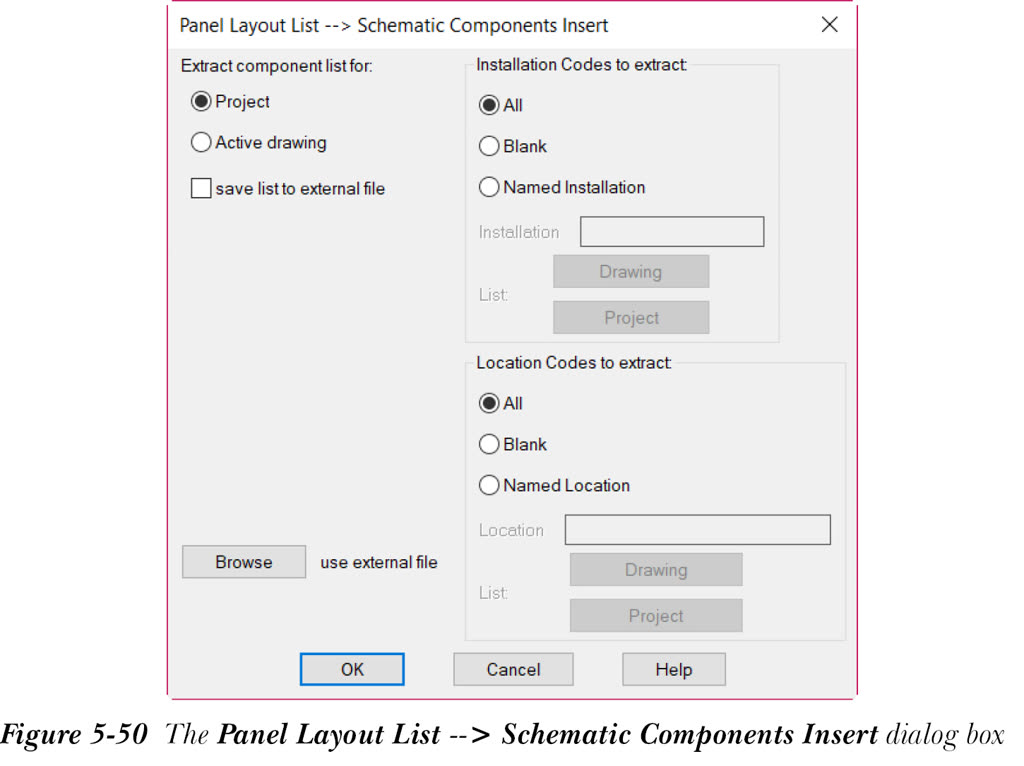
提取元件列表的区域
接下来将讨论此区域中的选项。
项目
默认情况下,选中“项目”单选按钮,用于从活动项目中提取元件列表数据。
活动图形
选择“活动图形”单选按钮以从活动图形中提取元件列表数据。请注意,如果活动图形中没有原理图元件,则此单选按钮处于非活动状态。
将列表保存到外部文件
选择“将列表保存到外部文件”复选框以创建面板元件数据的逗号分隔文件。如果您想从整个项目创建面板元件的逗号分隔文件,则需要选择“项目”单选按钮和“将列表保存到外部文件”复选框。接下来,选择“确定”按钮;将显示“选择要处理的图形”对话框。选择图形并选择“处理”按钮;图形将从顶部列表转移到底部列表。接下来,在“选择要处理的图形”对话框中选择“确定”按钮;将显示“为面板布局 --> 原理图列表选择文件”对话框。提取文件的名称将与项目名称相同。默认情况下,项目名称将显示在“文件名”编辑框中,.wd3 扩展名将显示在“保存类型”下拉列表中。您可以以逗号分隔的“CSV”格式打开文件,数据将以电子表格格式显示。您可以编辑数据并保存。此外,您还可以将外部文件保存为 .csv 格式。
注意
在逗号分隔文件格式中,数据值由逗号分隔。此格式通常用于将数据从一个应用程序传输到另一个应用程序,因为大多数数据库系统都能够导入和导出逗号分隔数据。在此格式中,每个列值由逗号分隔,每行以新行开始。以逗号分隔格式写入的值也称为逗号分隔值(CSV)。
浏览
“浏览”按钮用于从先前项目的面板元件列表创建电子表格列表。选择此按钮;将显示“选择元件列表文件”对话框。选择文件并选择“打开”按钮以从面板元件列表打开电子表格文件。
要提取的安装代码区域
此区域中的选项用于提取具有安装代码的元件的信息。接下来将讨论这些选项。
默认情况下,选中“全部”单选按钮,用于提取具有安装值的面板元件的信息。
如果您不想提取具有特定安装值的元件的信息,请选择“空白”单选按钮。
如果您选择“命名安装”单选按钮,“安装”编辑框将被激活。在“安装”编辑框中输入安装代码的名称。或者,您可以选择“图形”按钮以使用先前图形中使用的安装代码,或选择“项目”按钮以使用项目的安装代码。
要提取的位置代码区域
“要提取的位置代码”区域用于提取具有位置代码的元件的信息。此区域中的选项与“要提取的安装代码”区域中讨论的选项类似。
指定设置后,选择“确定”按钮;将显示“选择要处理的图形”对话框。使用此对话框指定所需的图形,然后选择“确定”按钮;将显示“面板元件”对话框,如图 5-51 所示。此对话框显示从所选图形中提取的需要插入到原理图图形中的面板元件列表。接下来将讨论此对话框中的选项。
注意
如果您从“面板布局列表 > 原理图元件插入”对话框中选择“活动图形”单选按钮并选择“确定”按钮,将直接显示“面板元件”对话框,而不显示“选择要处理的图形”对话框。
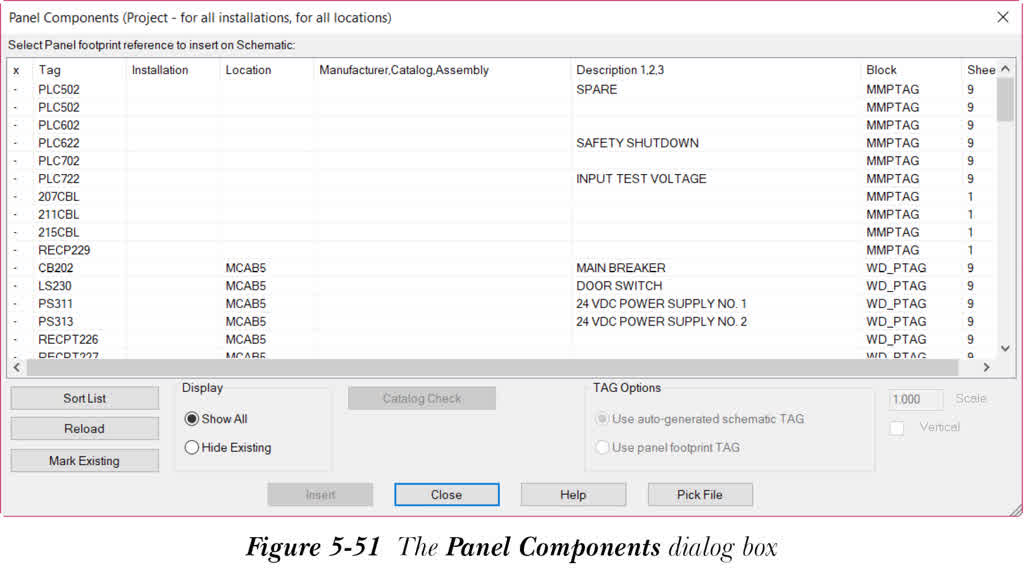
排序列表
“排序列表”按钮用于对显示的面板元件列表进行分类。选择此按钮;将显示“排序字段”对话框。有四个级别的排序条件,如主排序、次排序、第三排序和第四排序,可用于对元件进行分类。从这四个级别的排序条件的每个下拉列表中选择一个选项,以对显示的元件进行排序。
重新加载
“重新加载”按钮用于从项目、活动图形或保存的外部文件中重新提取面板元件数据。选择此按钮;将再次显示“面板布局列表 > 原理图元件插入”对话框,请参见图 5-50。此对话框中的选项已经讨论过。
标记现有
如果列出的面板元件标记已在图形中插入了其原理图元件,并且这些元件之间的目录和制造商值完全匹配,则选择“标记现有”按钮后,“面板元件”对话框的 x 列中将显示“x”。同样,如果标记匹配但这些元件之间的目录和制造商值不匹配,则 x 列中将显示“o”。请注意,标记为“x”或“o”的元件不能多次插入。仅当 x 列中显示“-”时,“插入”按钮才会被激活。
显示区域
“显示”区域中的选项用于控制面板数据的显示。接下来将讨论这些选项。
显示全部
默认情况下,选中“显示全部”单选按钮,用于显示整个提取的面板数据。
隐藏现有
选择“隐藏现有”单选按钮以隐藏现有的面板数据。换句话说,选择此单选按钮后,已插入到原理图图形中的元件将被隐藏。

目录检查
仅当所选元件包含目录数据时,“目录检查”按钮才会被激活。此按钮用于检查所选元件的物料清单。
标记选项区域
“标记选项”区域中的选项用于指定图形的标记设置。接下来将讨论这些选项。
使用自动生成的原理图标记
默认情况下,选中“使用自动生成的原理图标记”单选按钮。它用于根据“图形特性”对话框中定义的设置修改原理图元件标记。
使用面板封装标记
选择“使用面板封装标记”单选按钮以使用为面板封装定义的标记。这些标记是固定的,因此当元件被重标记时无法更新。
比例
“比例”编辑框用于指定块的插入比例。仅当您选择尚未插入的元件时,此编辑框才会被激活。默认情况下,此编辑框中显示 1.000。
垂直
仅当您选择尚未插入的元件时,“垂直”复选框才会被激活。如果您选择“垂直”复选框,默认图形方向将更改。
选择文件
“选择文件”按钮用于重新选择面板元件列表文件。
插入
仅当您选择尚未插入的面板元件时,“插入”按钮才会被激活。要插入元件,请从显示的列表中选择它,然后选择“插入”按钮;将显示“插入”对话框。请注意,仅当您从面板列表中选择单个元件时,才会显示此对话框。此对话框中的选项已经讨论过。接下来,选择元件并在“插入”对话框中选择“确定”按钮;系统将提示您指定插入点。指定元件的插入点;将显示“插入/编辑元件”对话框。输入所需信息并选择“确定”按钮;“面板元件”对话框将再次显示。
您也可以一次插入多个元件。为此,请按住 CTRL 或 SHIFT 键,从“面板元件”对话框中显示的面板列表中选择多个要插入的元件。接下来,选择“插入”按钮;将显示“插入间距”对话框,如图 5-52 所示。接下来将讨论此对话框中的选项。
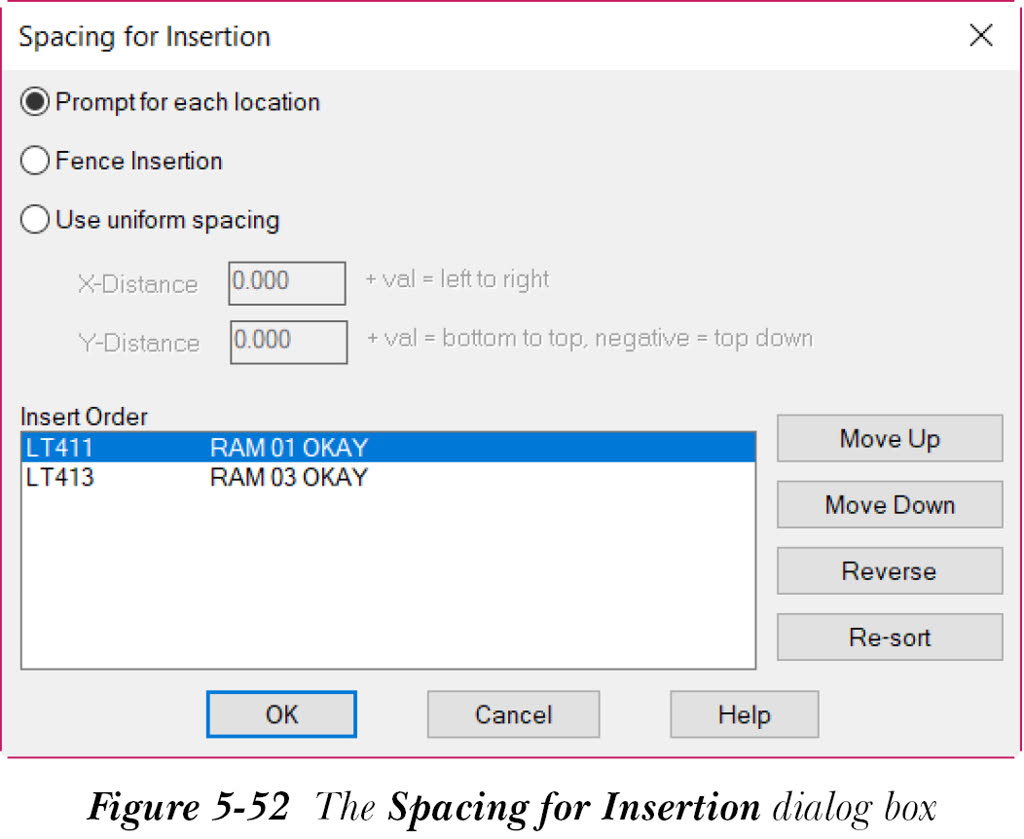
提示每个位置
默认情况下,选中“提示每个位置”单选按钮,用于指定每个元件的位置。
栏选插入
“栏选插入”单选按钮用于指定所选元件的位置。通过在所需元件周围创建栏选来选择元件。当您选择“栏选插入”单选按钮并选择“确定”时,系统将提示您选择栏选的起点。通过在不同位置单击来选择元件。完成栏选线的创建后,按 ENTER 键退出命令并返回到“插入”对话框。
使用均匀间距
“使用均匀间距”单选按钮用于指定第一个元件的位置。为此,请选择此单选按钮;“X 距离”和“Y 距离”编辑框将被激活。接下来将讨论这些编辑框。
X 距离和 Y 距离
在“X 距离”和“Y 距离”编辑框中输入值,以计算其余元件的插入坐标。如果您在“X 距离”编辑框中输入负值,元件将插入到第一个元件的左侧。如果您在“Y 距离”编辑框中输入负值,元件将从顶部到底部插入。
注意
“X 距离”和“Y 距离”编辑框不指定第一个元件的插入坐标,它们仅在您插入第一个元件后应用。换句话说,在“X 距离”和“Y 距离”编辑框中指定的坐标或值将应用于您在第一个元件之后插入的元件。
插入顺序区域
“插入顺序”区域显示元件插入到图形中的顺序。
上移
选择“上移”按钮可将所选元件在“插入顺序”区域中上移一步。
下移
选择“下移”按钮可将所选元件在“插入顺序”区域中下移一步。
反转
选择“反转”按钮可按降序反转“插入顺序”区域中所有元件的顺序。
重新排序
选择“重新排序”按钮可按升序重新排序“插入顺序”区域中所有元件。
当您在“插入间距”对话框中选择“确定”按钮时;将显示“插入”对话框。在“插入”对话框中选择块名称,然后选择“确定”按钮;系统将提示您指定元件的插入点。接下来,指定元件的插入点;将显示“插入/编辑元件”对话框。在此对话框中根据您的要求输入信息,然后选择“确定”按钮;“插入”对话框将再次显示。
再次选择要插入到图形中的元件,然后选择“确定”按钮;元件将被插入。如果您选择“取消”按钮,您将返回到“面板元件”对话框。请注意,“插入”对话框中的元件选择将持续进行,直到此对话框中显示的所有元件都已插入到图形中。要插入更多元件,请重复上述过程。要退出命令,请在“面板元件”对话框中选择“关闭”按钮;将显示“更新其他图形?”消息框,如图 5-53 所示。
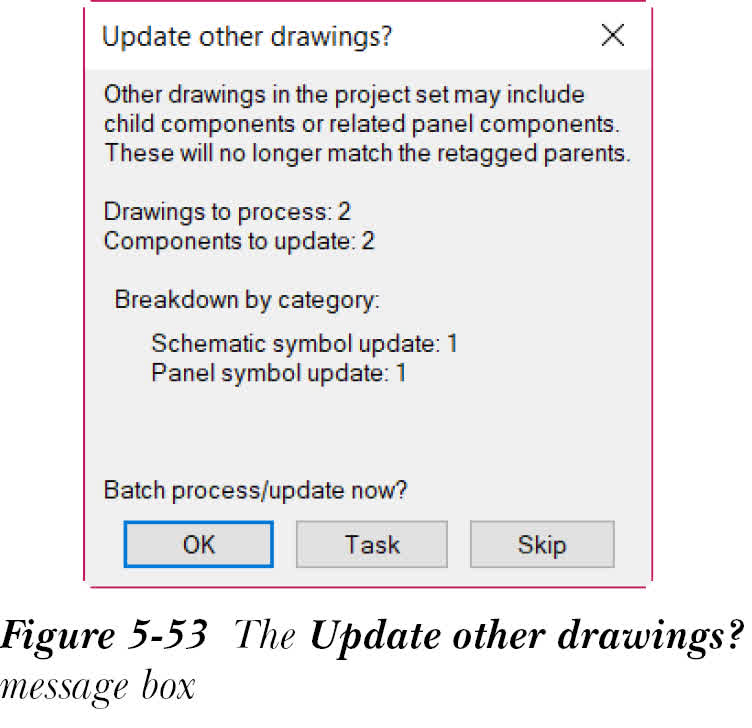
选择“确定”按钮以立即更新图形。如果您选择“任务”按钮,图形当时不会更新,但更改将保存在项目任务列表中。以后可以使用项目管理器的“项目任务列表”按钮更新图形中的更改。如果您选择“跳过”按钮,则不会更新任何图形。