

插入单个 PLC I/O 点
您可以将单个 PLC I/O 点插入到图形中。这些 PLC I/O 点是父级或子级原理图符号。要将单个 PLC I/O 点插入到图形中,请从“原理图”选项卡的“插入元件”面板中选择“图标菜单”工具;将显示“插入元件”对话框。选择此对话框的“NFPA: 原理图符号”区域中显示的 PLC I/O 图标;将显示“NFPA: PLC I/O”区域,如图 10-21 所示。此区域显示 PLC 模块的父级和子级符号。
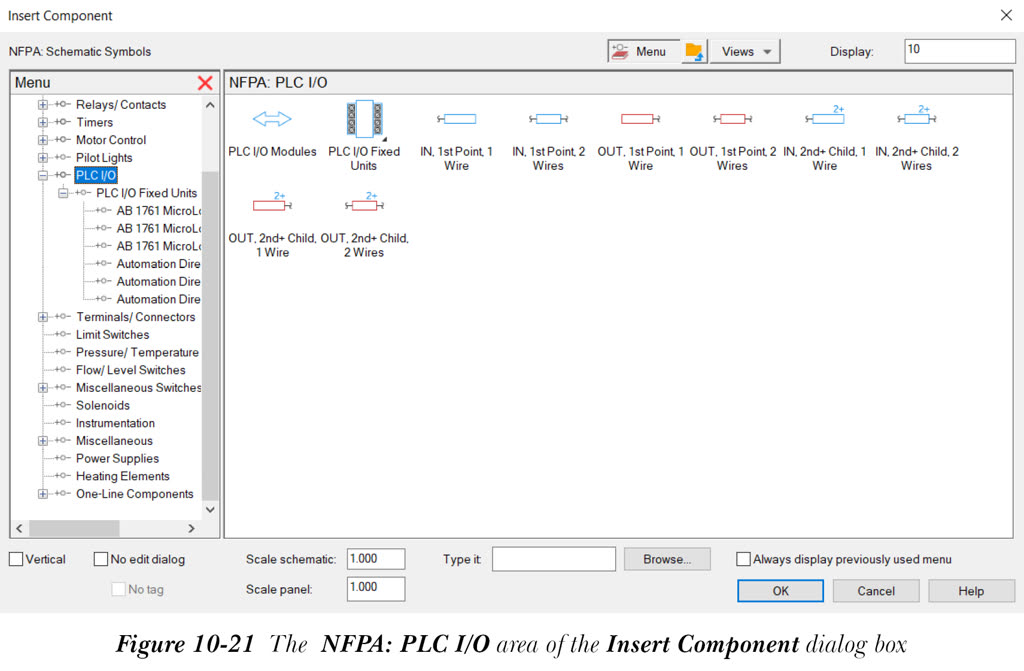
前缀为 1st Point 的符号是父级符号,前缀为 2nd+ 的符号是子级符号。从“插入元件”对话框的“NFPA: PLC I/O”区域中选择所需的符号;系统将提示您指定插入点。指定插入点;将显示“编辑 PLC I/O 点”对话框,如图 10-22 所示。
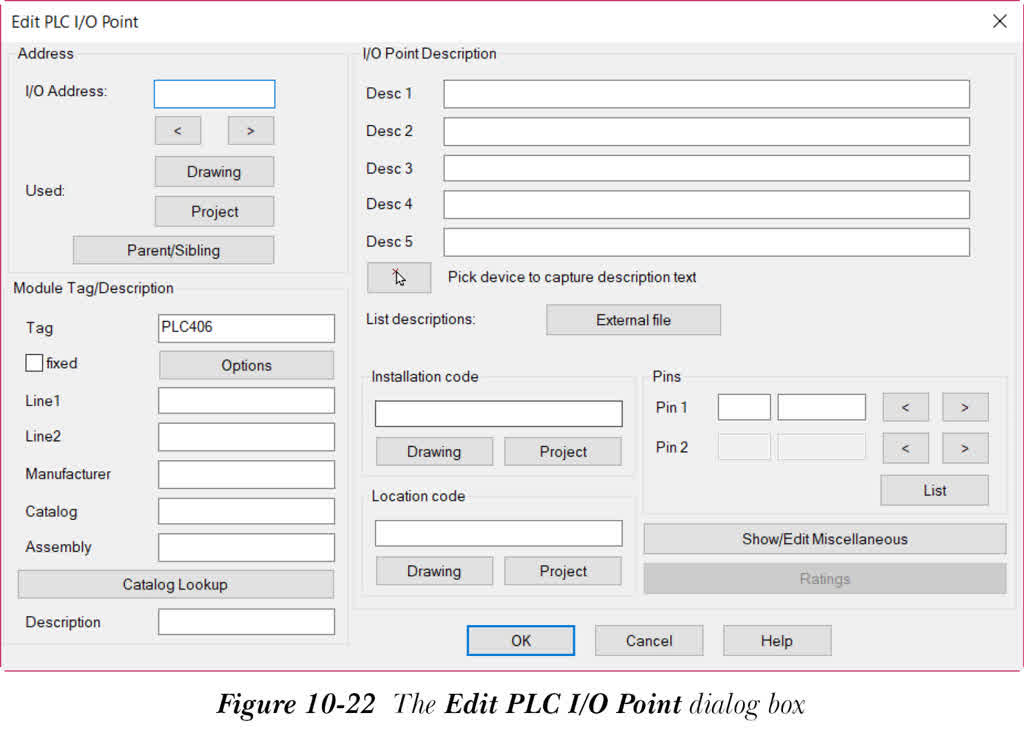
在此对话框中,为父级符号指定 I/O 地址、目录信息等。在“编辑 PLC I/O 点”对话框中指定所需选项后,选择“确定”按钮;PLC 符号将插入到图形中,如图 10-23 所示。
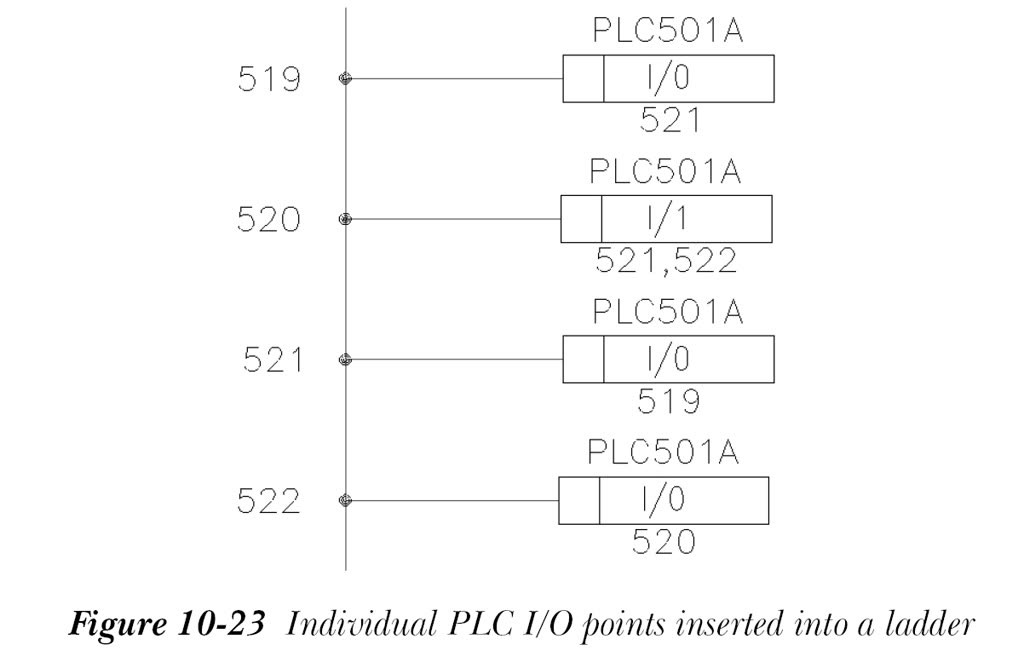
图 10-23 显示了插入到梯形图中的单个 PLC I/O 点。请注意,您无法为子级符号分配目录信息。因此,对于子级 PLC 符号,您必须将子级符号链接到父级符号。要链接子级符号,请从“编辑 PLC I/O 点”对话框中选择“父级/同级”按钮;系统将提示您选择 PLC I/O 点或模块。选择一个 PLC 模块;子级 PLC 模块将链接到父级 PLC 模块。请注意,如果您选择“NFPA: PLC I/O”区域中的第一个图标(即 PLC I/O 模块),则将显示“PLC 参数化选择”对话框。现在,您可以按照插入参数化 PLC 模块的步骤操作,或单击“取消”退出对话框。
注意
如果您将子级 PLC 符号插入到图形中,则“编辑 PLC I/O 点”对话框中的“制造商”、“目录”和“装配”编辑框将不会激活。