

基于 PLC I/O 地址进行标记
当插入到梯形图中时,元件的标记和导线编号可以使用 PLC 地址而不是梯形图参考编号。您可以基于 PLC 地址标记元件,然后将其插入到图形中。此外,您还可以插入将使用 PLC 地址的导线编号。要将 PLC 地址用作元件的标记和导线编号,您需要在“图形特性”对话框中设置选项。
在“项目管理器”中右键单击当前项目的当前图形;将显示快捷菜单。从快捷菜单中选择“特性”>“图形特性”;将显示“图形特性”对话框。接下来,从“图形特性”对话框中选择“元件”选项卡,然后选择“插入时搜索 PLC I/O 地址”复选框,如图 10-42 所示。接下来,选择“确定”按钮以关闭此对话框。
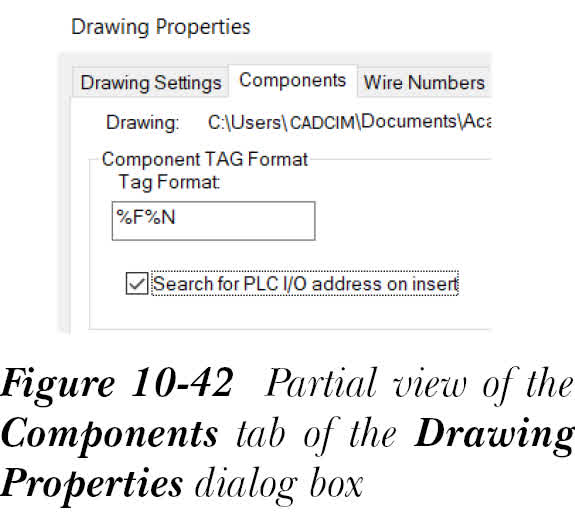
此复选框用于在插入元件时搜索 PLC I/O 地址,然后插入元件的标记将基于该 PLC I/O 地址。您还可以在插入或编辑元件时基于 PLC I/O 地址标记单个元件。为此,请从“插入/编辑元件”对话框中选择“使用 PLC 地址”按钮;连接到元件的 PLC 的 I/O 地址将显示在“插入/编辑元件”对话框的“元件标记”区域的编辑框中,如图 10-43 所示。请注意,如果元件已插入到图形的梯形图中,则需要使用“重标记元件”工具来重标记图形中存在的所有元件。
要将 PLC 地址用作导线编号,您需要从“图形特性”对话框的“导线编号”选项卡中选择“插入时搜索 PLC I/O 地址”复选框,如图 10-44 所示。
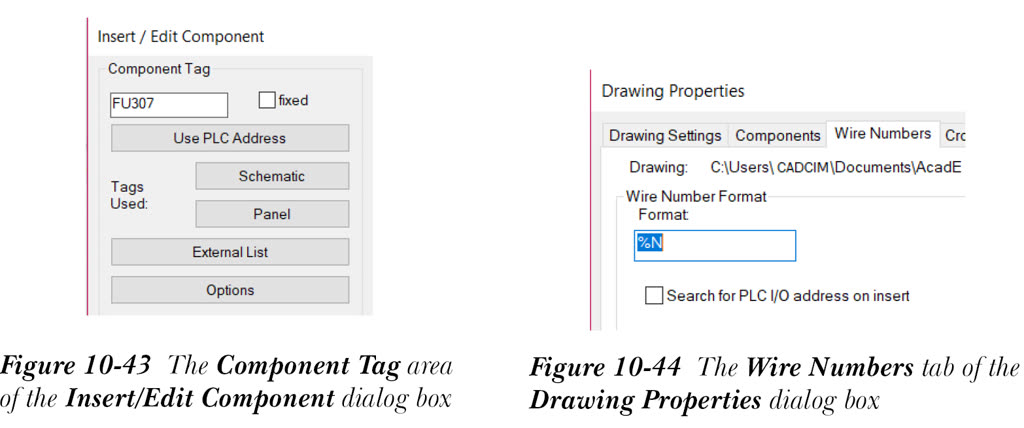
接下来,在此对话框中选择“确定”按钮以退出。现在,如果您在图形中插入导线编号,软件将首先搜索 PLC 的 I/O 地址。如果找到 I/O 地址,则将使用该地址作为导线编号。请注意,如果导线编号已插入到图形的梯形图中,则需要使用“导线编号”工具基于 PLC I/O 地址指定导线编号。
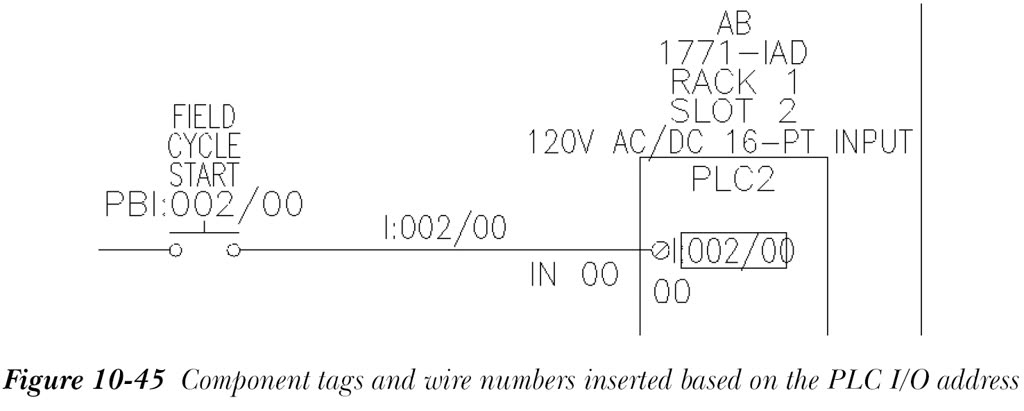
图 10-45 显示了基于 PLC I/O 地址插入到梯形图中的元件标记和导线编号。
注意
如果未找到 PLC I/O 地址,则将使用梯形图参考编号作为元件标记和导线编号。