

第 2 章:使用项目和图形
学习目标
完成本章后,您将能够:
- 创建新项目和图形
- 编辑项目和图形的特性
- 添加图形说明
- 打开现有项目
- 激活和关闭项目
- 将现有图形和新图形添加到当前项目
- 对项目中的图形进行编组
- 从项目中重命名、替换和移除图形
- 为图形指定说明
- 打开项目图形
- 了解“项目管理器”的工作方式
简介
AutoCAD Electrical 是一款基于项目的软件,其中彼此相关的接线图被编组在一个项目下。项目是一组电气接线图,构成项目文件
项目管理器
功能区:“项目”>“项目工具”>“管理器” 工具栏:ACE:Main Electrical 2 > Project Manager 或 ACE:Project > Project Manager 菜单:“项目”>“项目”>“项目管理器” 命令:AEPROJECT “项目管理器”用于创建新项目、打开现有项目、向项目添加新图形、重新排列图形文件顺序、访问现有项目以及修改项目中的现有信息。默认情况下,“项目管理器”显示并停靠在屏幕左侧,请参见图 2-1。
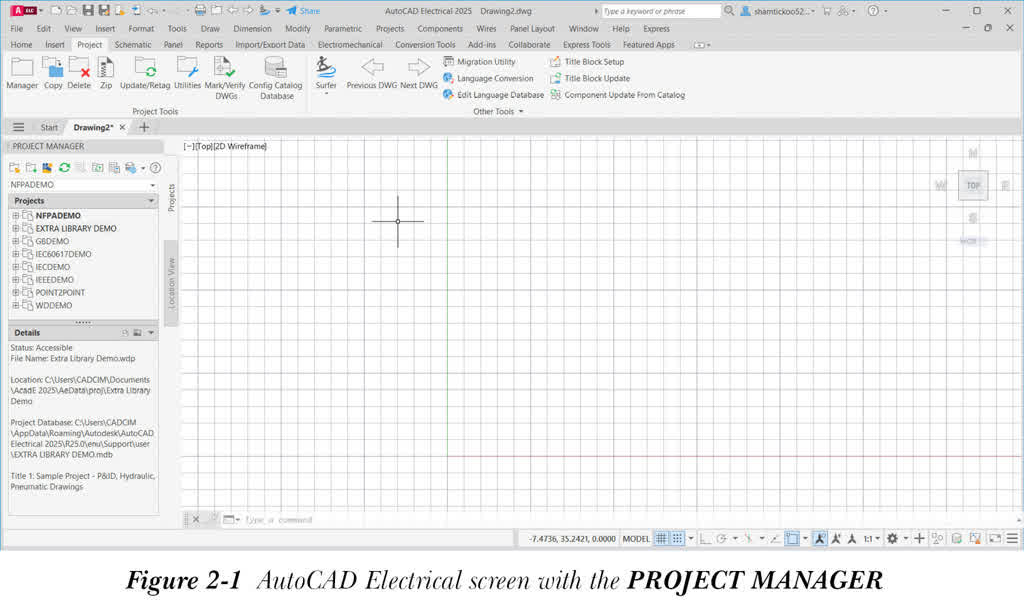
如果默认情况下未显示“项目管理器”,请从“项目”选项卡的“项目工具”面板中选择“管理器”工具;“项目管理器”将显示。
或者,从 ACE:Main Electrical 2 工具栏中选择“项目管理器”工具以显示“项目管理器”。“项目管理器”类似于其他 AutoCAD Electrical 工具选项板。您可以将“项目管理器”停靠在屏幕上的特定位置。此外,如果您不想使用项目工具,可以隐藏“项目管理器”。
“项目管理器”分为两个选项卡:“项目”和“位置视图”。这两个选项卡中的选项将在本章中详细讨论。