

使用目录浏览器插入元件
功能区:原理图 > 插入元件 > 图标菜单下拉列表 >
目录浏览器
命令:AECATALOGOPEN
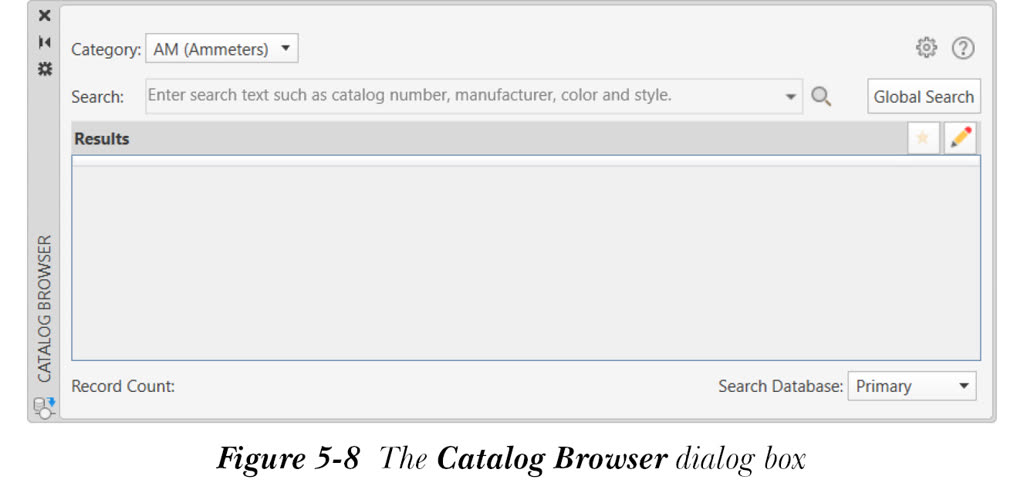
您可以使用“目录浏览器”对话框将元件插入图形中。为此,请从“原理图”选项卡的“插入元件”面板中的“图标菜单”下拉列表中选择“目录浏览器”工具,参见图 5-1。执行此操作后,将显示“目录浏览器”对话框,参见图 5-8。
注意
“目录浏览器”对话框以三种模式使用,如下所示:
- 插入模式 - 在此模式下,您可以将原理图元件插入图形中。
- 查阅模式 - 在此模式下,您可以为元件指定目录值。
- 编辑模式 - 在此模式下,您可以编辑目录数据库。
分别在查阅模式和编辑模式下为元件指定目录信息和编辑目录数据库的方法将在本章后面详细讨论。在下一节中,将讨论插入元件的方法。
类别
从“类别”下拉列表中,您可以选择要插入到图形区域中的元件的类别。例如,要插入按钮开关,请从下拉列表中选择“PB(按钮)”选项。
搜索
“搜索”字段用于根据其中提到的关键字从数据库中搜索所需的条目。以下条件用于搜索条目:
- 如果关键字用引号指定,例如 “400V”,则结果条目将在对话框的任意列中包含完全匹配的关键字。
- 如果关键字之间用 OR 指定,则结果条目将在其任意列中包含任一指定的关键字。
- 如果关键字以纯文本形式指定,则结果条目将在其任意列中包含所有关键字,但不一定在一起。
请注意,当您在“搜索”字段中输入关键字时,制造商的名称以及与关键字匹配的先前搜索将显示在其下拉列表中。此外,当您在“搜索”字段中输入关键字时,您需要选择“搜索”字段右侧的“搜索”按钮,以根据提到的关键字显示指定类别表中的条目。
数据库网格
“数据库”网格根据“搜索”字段中提到的关键字显示结果条目。此网格中有许多列。如果您单击这些列标题中的任何一个,条目将按升序或降序排序。如果您右键单击这些列标题中的任何一个,将显示一个快捷菜单,如图 5-9 所示。下面将讨论快捷菜单中的选项。
列标签列表
“数据库”网格中显示的所有列都作为选项在快捷菜单中提供。如果您单击快捷菜单中任何列对应的勾号,该列将从“数据库”网格中移除。
更多
当您选择“更多”选项时,将显示“要显示的列”对话框,参见图 5-10。
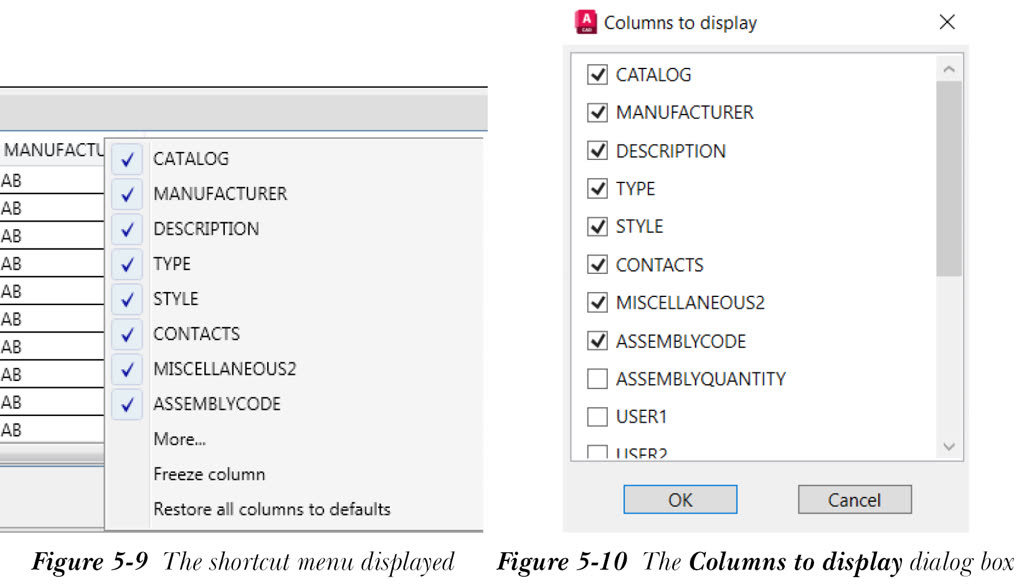
此对话框显示可以在“数据库”网格中显示的列的名称。要在“数据库”网格中显示某一列,您需要选中相应的复选框。
冻结列
您可以从快捷菜单中选择“冻结列”选项来冻结所选列。列冻结后,即使您将“数据库”网格滚动到最左侧或最右侧,它也将可见。
将所有列恢复为默认值
选择“将所有列恢复为默认值”选项可撤消对列所做的更改,例如大小更改、显示顺序更改或可见性模式。
当您单击(或右键单击)“数据库”网格中任何列中的条目时,将显示一个浮出控件,参见图 5-11。此浮出控件中的选项取决于所选条目的类型。下面将讨论这些选项。
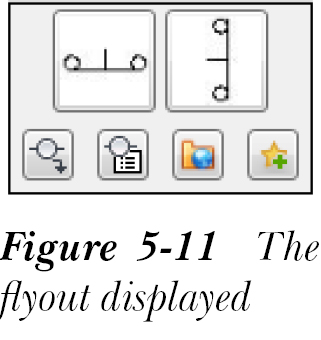
与所选条目关联的符号图像位于浮出控件的顶部。请注意,符号图像将根据所选条目的类型而有所不同。此外,某些条目可能没有可用的符号图像。要插入符号图像,请单击它;系统将提示您指定插入点。此外,符号图像将附着到光标上。当您在所需位置单击时,符号图像将插入到该位置。同时,将显示“插入/编辑元件”对话框。“插入/编辑元件”对话框中的选项将在本章后面讨论。
此选项用于从图标菜单插入元件。当您选择此选项时,将显示“插入元件”对话框。此对话框中的选项以及使用图标菜单插入元件的过程已在上一节中讨论。
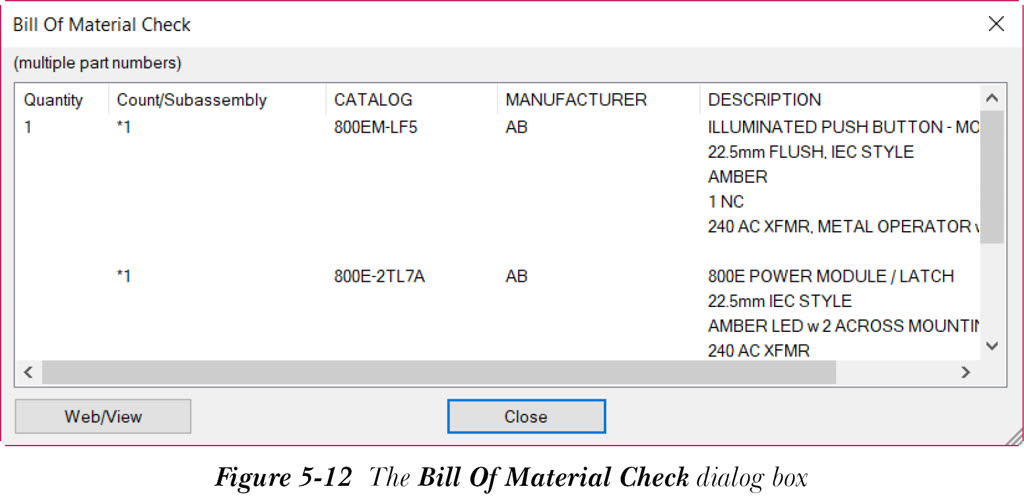
如果您选择此选项,将显示“物料清单检查”对话框,参见图 5-12。此对话框显示所选条目和子装配项(如果有)的详细信息。
此选项用于检索有关元件的附加信息。当您选择此选项时,将显示默认的 Internet 浏览器窗口。在此窗口中,您可以找到有关元件的更多信息,例如图片和规格。
此选项用于将所选条目添加到所选类别的“收藏夹”列表中。请注意,仅当所选条目不在“收藏夹”列表中时,此选项才在浮出控件中可用。
此选项用于从所选类别的“收藏夹”列表中删除所选条目。请注意,仅当所选条目包含在“收藏夹”列表中时,此选项才在浮出控件中可用。
全局搜索
“全局搜索”按钮用于从目录数据库的所有类别表中搜索“搜索”字段中提到的关键字。当您在“搜索”字段中输入关键字并选择“全局搜索”按钮时,将显示“目录全局搜索”对话框,参见图 5-13。
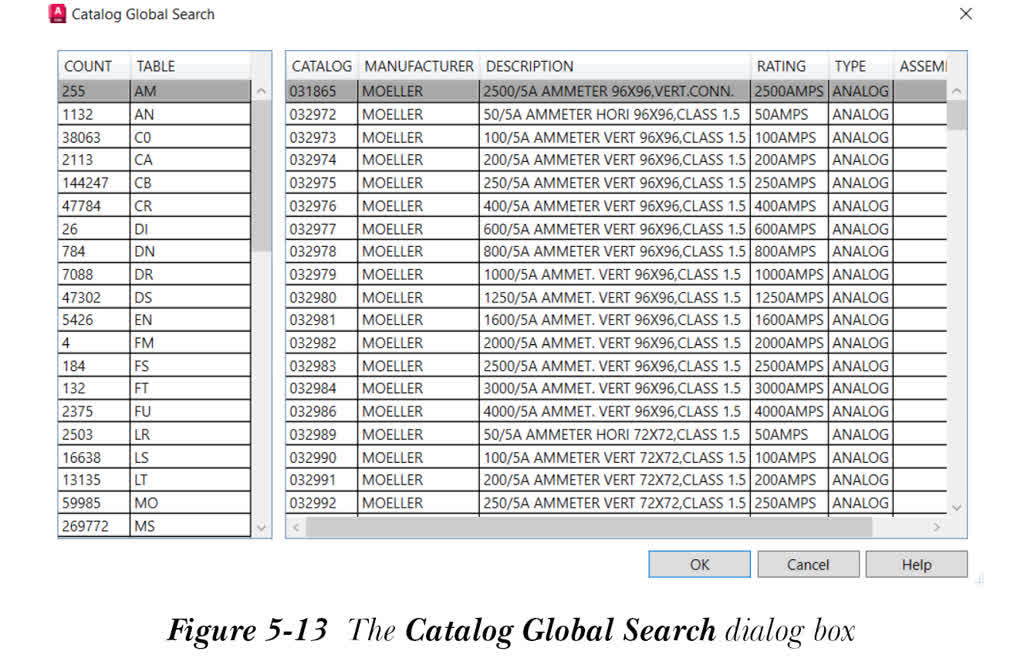
在此对话框中,左侧显示一个列表。在此表列表中,有两列。第一列指定表的条目数,而第二列指定类别表的名称。在列表的右侧,有目录记录列表。在此列表中,每个目录记录的详细信息在各种列中指定。当您从表列表中选择任何单元格时,其右侧的目录记录列表将相应更新。
收藏夹列表
此按钮用于显示所选类别的“收藏夹”列表。仅当所选类别中的一个或多个条目已添加到“收藏夹”列表时,此按钮才会激活。
编辑目录数据库
此按钮使“目录浏览器”对话框能够从插入模式切换到编辑模式。编辑目录数据库的方法将在本章后面详细讨论。
搜索数据库
“搜索数据库”下拉列表位于“目录浏览器”对话框的底部。它提供两个选项:“主”和“辅”,用于选择目录数据库。默认情况下选中“主”选项,并显示默认目录数据库。如果您为目录数据库指定了辅助文件,则“辅”选项将被激活。要激活此选项,请在“项目特性”对话框的“项目设置”选项卡中选择“其他文件”按钮,然后指定辅助文件。
配置数据库
“配置数据库”按钮位于“目录浏览器”对话框的右上角。它用于配置目录数据库。要配置数据库,请选择“配置数据库”按钮;将显示“配置数据库”对话框,如图 5-14 所示。在此对话框中,您需要选择“Microsoft Access”或“Microsoft SQL Server”单选按钮,以选择用于配置数据库的数据源。
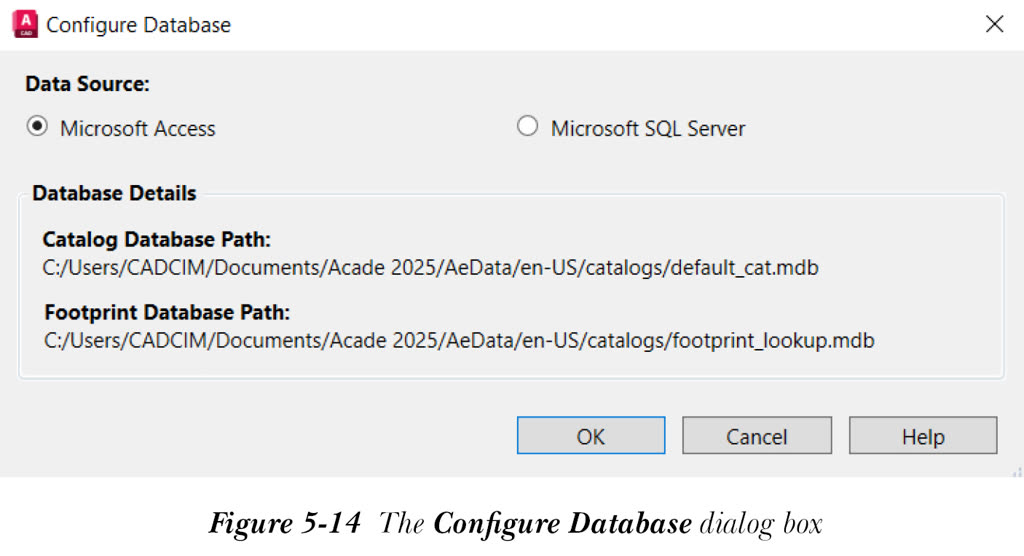
如果您的数据库位于 Microsoft Access 中,请选择“Microsoft Access”单选按钮。您会注意到目录数据库和封装数据库的位置显示在“数据库详细信息”区域中,参见图 5-14。接下来,选择“确定”以配置数据库。
如果您的数据库位于 Microsoft SQL Server 中,请选择“Microsoft SQL Server”单选按钮;将显示修改后的“配置数据库”对话框,如图 5-15 所示。
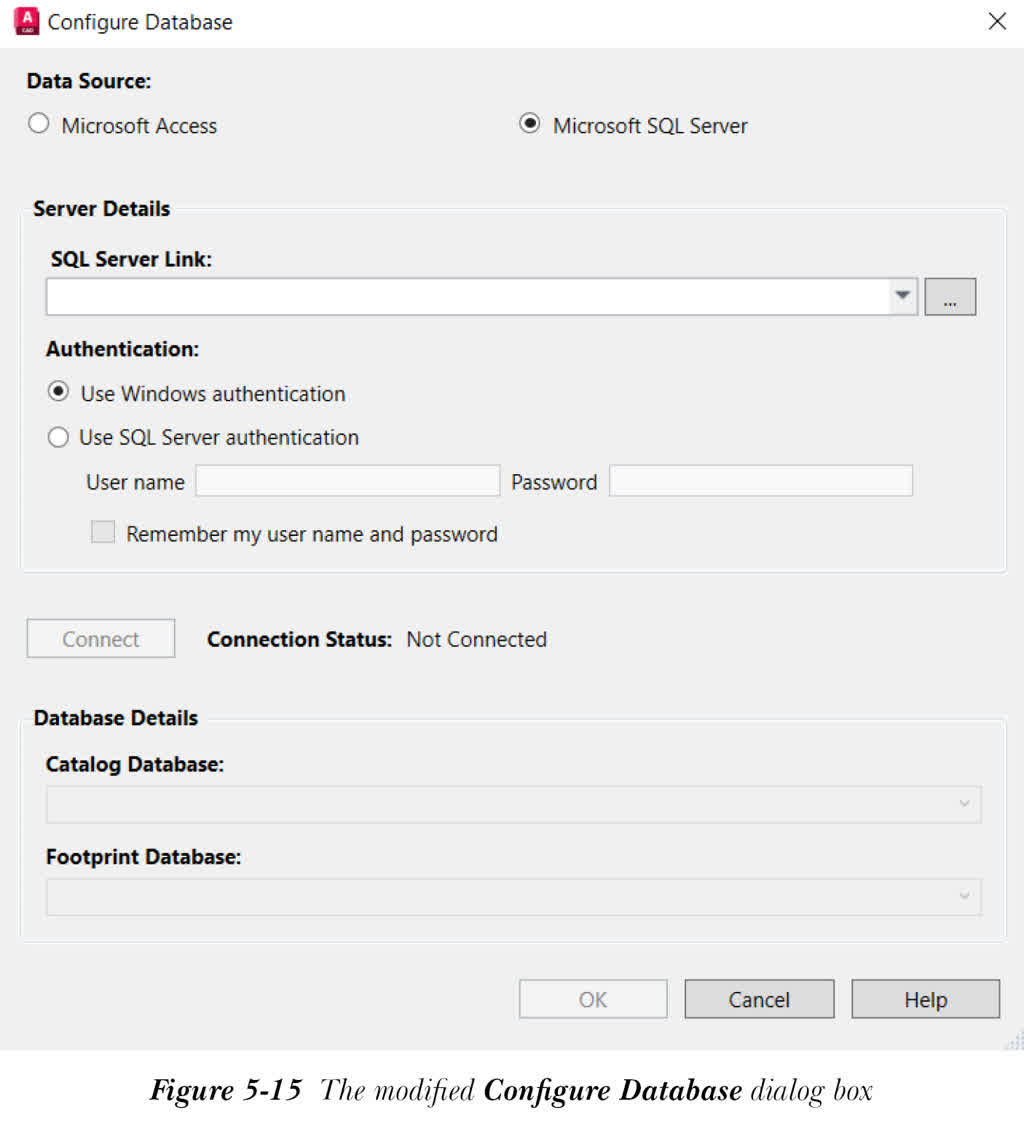
在此对话框中,选择位于“SQL Server 链接”编辑框旁边的浏览按钮,以从“选择服务器实例”对话框中选择要连接的服务器。通过在“服务器详细信息”区域中选择相应的单选按钮,选择“Windows 身份验证”或“SQL Server 身份验证”。此外,从“数据库详细信息”区域中选择目录数据库和封装数据库。接下来,选择“连接”,然后选择“确定”以连接并配置数据库。