

创建和修改参数化 PLC 模块
功能区:原理图 > 其他工具 > 数据库编辑器下拉列表 >
PLC 数据库文件编辑器
工具栏:ACE:主电气 > 插入 PLC(参数化)> PLC 数据库文件编辑器
或 ACE:插入 PLC > PLC 数据库文件编辑器
菜单:元件 > 插入 PLC 模块 > PLC 数据库文件编辑器
命令:AEPLCDB
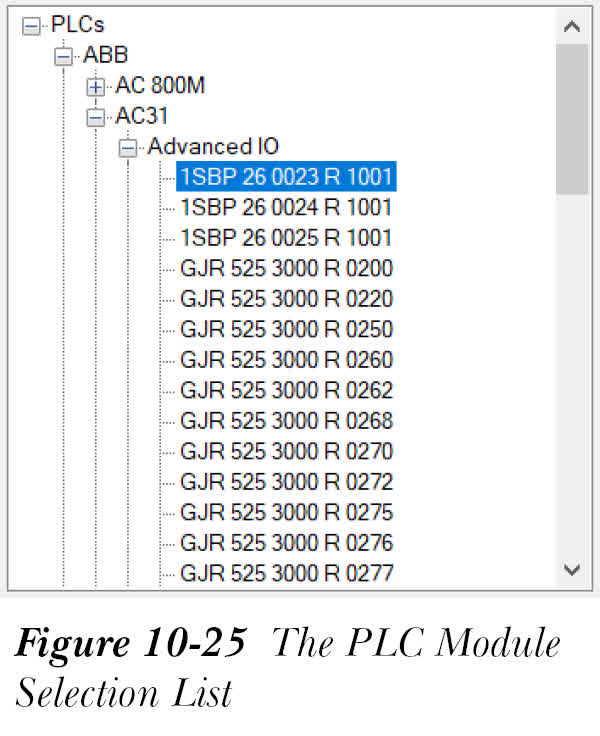
您可以使用“PLC 数据库文件编辑器”工具创建和修改参数化 PLC 模块。此工具还用于编辑和修改 PLC 数据库文件 ACE_PLC.MDB。要创建 PLC 模块,请从“原理图”选项卡的“其他工具”面板中选择“PLC 数据库文件编辑器”工具;将显示“PLC 数据库文件编辑器”对话框,参见图 10-24。接下来将讨论“PLC 数据库文件编辑器”对话框中的选项。
PLC 模块选择列表
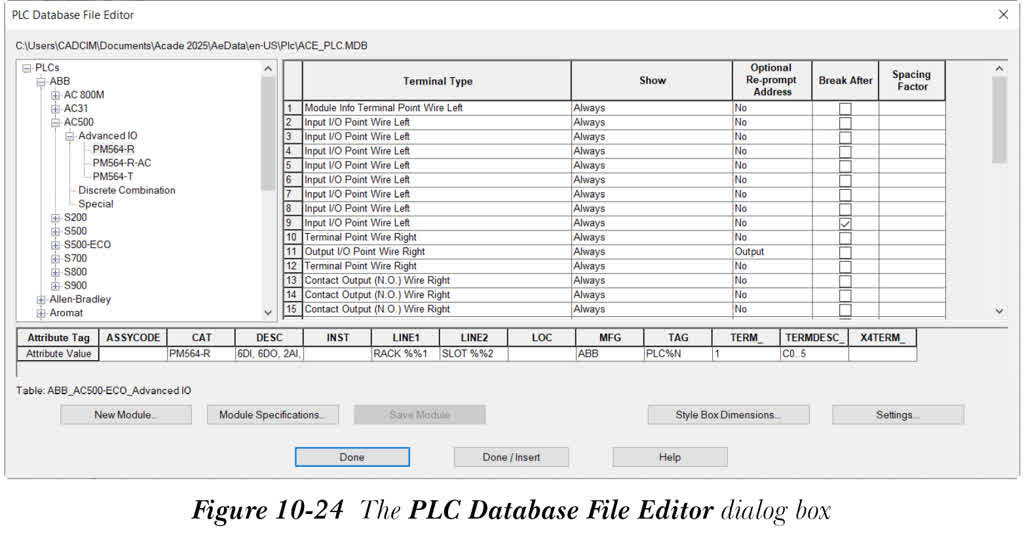
“PLC 模块选择列表”如图 10-25 所示,显示 PLC 数据库中存在的 PLC 数据文件的展开树视图。该列表包含制造商、系列、类型和零件号类别。如果您右键单击图 10-24 中显示的某个类别,将显示快捷菜单。使用快捷菜单中的选项,您可以剪切、复制、删除、粘贴、重命名、创建新模块等。接下来将讨论快捷菜单中的选项。
新建制造商
当您右键单击树结构的 PLC 分支时,将显示快捷菜单。从快捷菜单中选择“新建制造商”选项;“PLC 模块选择列表”末尾将显示一个空白编辑框。接下来,在此编辑框中输入制造商名称,并单击此编辑框外部;将创建 PLC 模块的新制造商。在“PLC 数据库文件编辑器”对话框中选择“完成”按钮后,该制造商将按字母顺序显示在“PLC 模块选择列表”中。
新建系列
当您右键单击 PLC 树结构的制造商分支时,将显示“新建系列”选项。从快捷菜单中选择“新建系列”选项后,制造商系列末尾将显示一个空白编辑框。在空白编辑框中输入所需的系列。在此对话框中选择“完成”按钮后,新系列将按字母顺序排列在“PLC 模块选择列表”中。
新建类型
当您右键单击树结构的系列分支时,将显示“新建类型”选项。从快捷菜单中选择“新建类型”选项后,所选系列末尾将显示一个空白编辑框。在空白编辑框中输入所需的类型;新类型将按字母顺序排列在“PLC 模块选择列表”中。
新建模块
仅当您右键单击树结构的类型或模块分支时,才会显示“新建模块”选项。要创建新的 PLC 模块,请从快捷菜单中选择“新建模块”选项;将显示“新建模块”对话框。此对话框中的选项将在本章后面讨论。在此对话框中输入所需信息并选择“确定”按钮;将创建一个新模块,并显示在相应制造商、系列和类型的末尾。然后,该模块将按字母顺序排列在“PLC 模块选择列表”中。
粘贴模块
仅当您右键单击 PLC 树结构的类型分支时,才会显示“粘贴模块”选项。此选项将在剪切或复制 PLC 树结构的模块分支中的 PLC 模块后变为可用。要粘贴 PLC 模块,请从快捷菜单中选择“粘贴模块”选项;复制的 PLC 模块将粘贴到突出显示的 PLC 类型中。
注意
如果您将 PLC 模块零件号粘贴到已具有同名模块的 PLC 类型中,将显示 AutoCAD 消息框。此消息框提示您指定新代号。从 AutoCAD 消息框中选择“确定”按钮;将显示“新建模块代号”对话框。在此对话框中,为新模块代号输入名称并选择“确定”;新模块代号将显示在 PLC 树结构的 PLC 类型末尾。
删除
从快捷菜单中选择“删除”选项,以从“PLC 模块选择列表”和 PLC 数据库文件 ACE_PLC.MDB 中删除整个 PLC 模块、制造商、系列或类型。
重命名
从快捷菜单中选择“重命名”选项,以重命名树结构中的 PLC 模块类型、制造商或系列。请注意,PLC 制造商、系列或类型的名称不应在树结构的同一分支中重复。
剪切
仅当您右键单击树结构的模块分支后,才会显示“剪切”选项。从快捷菜单中选择“剪切”选项,以从树结构中剪切所选的模块代号。
复制
仅当您右键单击树结构的模块分支后,“复制”选项才可用。从快捷菜单中选择“复制”选项,以从树结构中复制所选的模块代号,然后将其粘贴到相同或新的 PLC 类型类别中。
端子网格区域
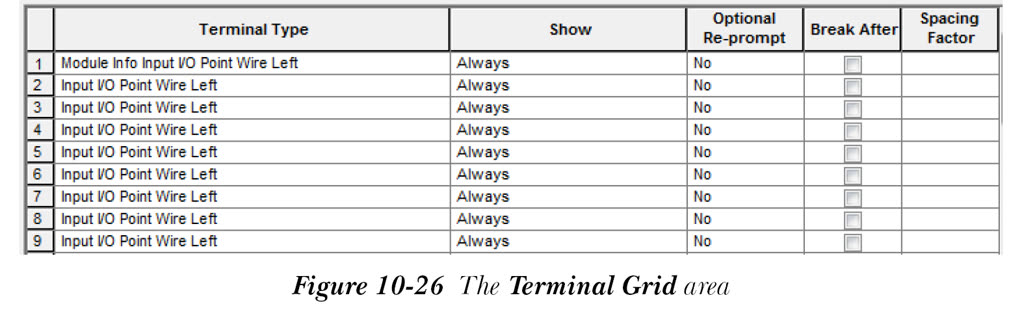
当您从“PLC 模块选择列表”中选择一个模块时,与该模块相关的信息将显示在“端子网格”区域中,如图 10-26 所示。接下来将讨论“端子网格”区域中的选项。
端子类型
“端子类型”列用于指定端子的类型。如果您单击此列的任何单元格,该单元格将变为下拉列表。您可以从下拉列表中选择所需的端子类型。
显示
“显示”列中的选项用于显示未使用的端子。如果您单击此列的任何单元格,该单元格将变为下拉列表。此下拉列表包含“始终”、“排除未使用时”和“包括未使用时”选项。
可选重新提示
“可选重新提示”列中的选项用于提示您为 PLC 模块的 I/O 点指定新的起始地址。当您单击此列的任何单元格时,它将变为下拉列表。下拉列表中显示的选项为“否”、“输入”和“输出”。
之后中断
选择“之后中断”复选框,以在“端子网格”区域中选择相应端子类型的位置中断模块。
间距因子
“间距因子”列用于使用指定的间距因子替代 I/O 点的当前梯级间距。
当您右键单击“端子网格”区域的列或单元格时,将显示快捷菜单。快捷菜单的选项用于编辑、插入和删除端子。您可以一次编辑“端子网格”区域的多行。接下来将讨论此快捷菜单中的选项。
编辑端子
“编辑端子”选项用于编辑所选的端子。为此,请右键单击“端子网格”区域;将显示快捷菜单。从快捷菜单中选择“编辑端子”选项;将显示“选择端子信息”对话框,如图 10-27 所示。
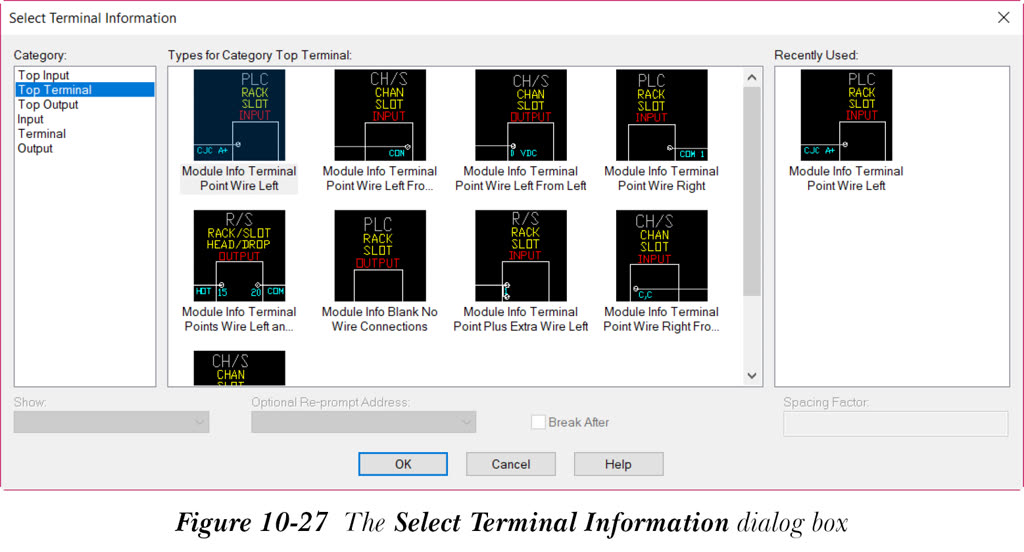
接下来,从此对话框中选择所需的端子类别和类型并选择“确定”;所选的类别及其类型将显示在“PLC 数据库文件编辑器”对话框的“端子网格”区域中所选的单元格或列中。
在前面插入端子
从快捷菜单中选择“在前面插入端子”选项;将在“端子网格”区域中所选行的前面插入一个端子。
在后面插入端子
从快捷菜单中选择“在后面插入端子”选项;将在“端子网格”区域中所选行的后面插入一个端子。
删除端子
从快捷菜单中选择“删除端子”选项;所选的端子行将从“端子网格”区域中删除。
端子属性区域
“端子属性”区域如图 10-28 所示,显示与所选端子关联的属性值。

新建模块
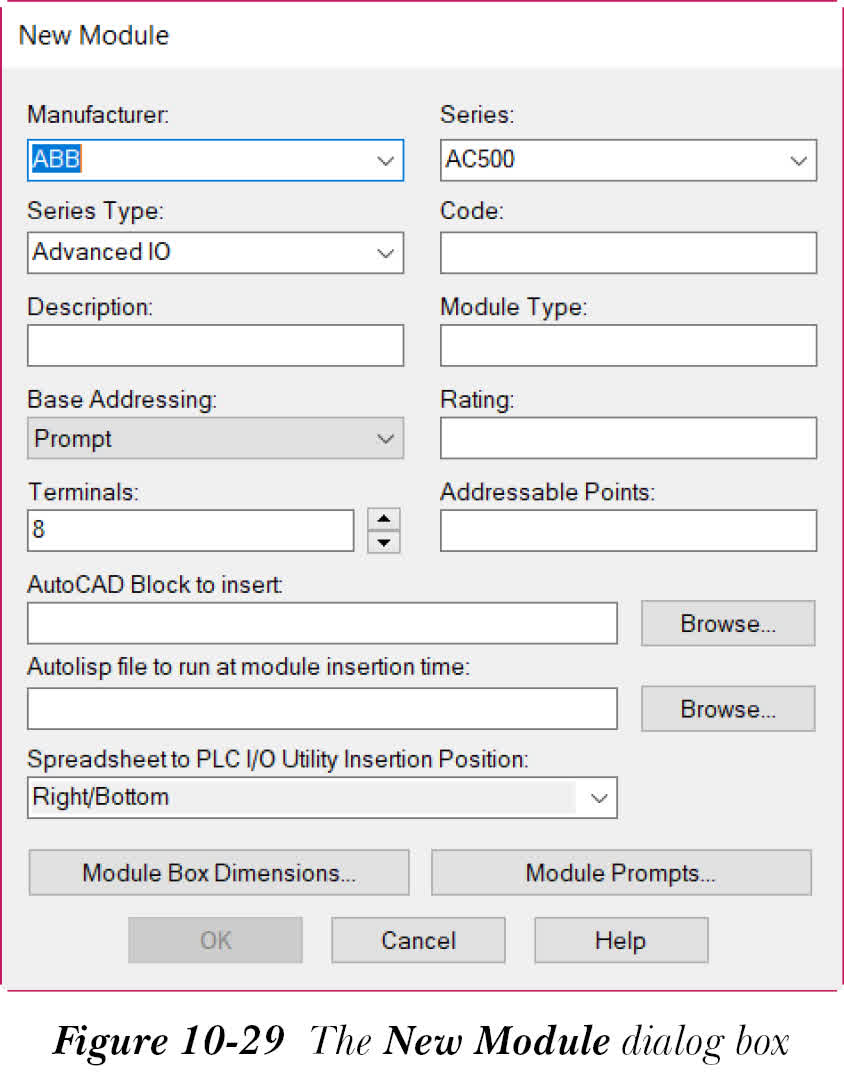
“新建模块”按钮用于创建新的 PLC 模块。为此,请从“PLC 数据库文件编辑器”对话框中选择“新建模块”按钮;将显示“新建模块”对话框,如图 10-29 所示。接下来将讨论此对话框中的选项。
制造商
“制造商”编辑框用于输入制造商名称。您可以手动输入,也可以通过单击“制造商”编辑框右侧显示的箭头,为新模块选择预定义的制造商名称。
系列
“系列”编辑框用于为新模块指定系列。为此,请在“系列”编辑框中输入系列名称。或者,您可以通过单击“系列”编辑框右侧显示的箭头来选择预定义的系列名称。
系列类型
“系列类型”编辑框用于为新模块指定系列类型。为此,请在“系列类型”编辑框中输入系列类型。或者,您可以通过单击“系列类型”编辑框右侧显示的箭头来选择预定义的系列类型。
代号
“代号”编辑框用于为新模块指定代号(目录号)。
描述
“描述”编辑框用于指定 PLC 模块的描述。
模块类型
“模块类型”编辑框用于指定 PLC 模块的类型。
基本寻址
“基本寻址”下拉列表包含用于选择各种寻址类型的不同选项。您可以从此下拉列表中选择“八进制”、“十进制”、“十六进制”和“提示”选项。
额定值
“额定值”编辑框用于指定 PLC 模块的额定功率值。
端子
“端子”微调框用于指定 PLC 模块的端子总数。您可以通过单击“端子”编辑框右侧的箭头按钮来增加或减少指定的值。
可寻址点
“可寻址点”编辑框用于指定 PLC 模块上可寻址点的总数。
要插入的 AutoCAD 块
“要插入的 AutoCAD 块”编辑框用于在 PLC 模块的最后一个 I/O 点之后插入 AutoCAD 块。您可以通过在此编辑框中输入其名称或使用“浏览”按钮来指定要插入的 AutoCAD 块。
模块插入时要运行的 Autolisp 文件
“模块插入时要运行的 Autolisp 文件”编辑框用于指定在将 PLC 模块插入到图形中后要运行的 AutoCAD lisp 例行程序。
模块框尺寸
“模块框尺寸”按钮用于定义 PLC 模块外框的尺寸。为此,请从“新建模块”对话框中选择“模块框尺寸”按钮;将显示“模块框尺寸”对话框,如图 10-30 所示。在此对话框中为模块的外框尺寸指定所需选项。如果您将编辑框留空,则将使用默认样式的框尺寸。如果您需要为框线设置颜色,请在“线特性”编辑框中输入 COLOR<colorname>;如果您需要为框线设置线型,请在“线特性”编辑框中输入 LTYPE<linetypename>。在“模块框尺寸”对话框中选择“确定”按钮以返回“新建模块”对话框。
模块提示
“新建模块”对话框中的“模块提示”按钮用于为模块定义提示,这些提示将在将模块插入到图形中时使用。要为模块定义提示,请从“新建模块”对话框中选择“模块提示”按钮;将显示“模块插入时的提示”对话框,如图 10-31 所示。
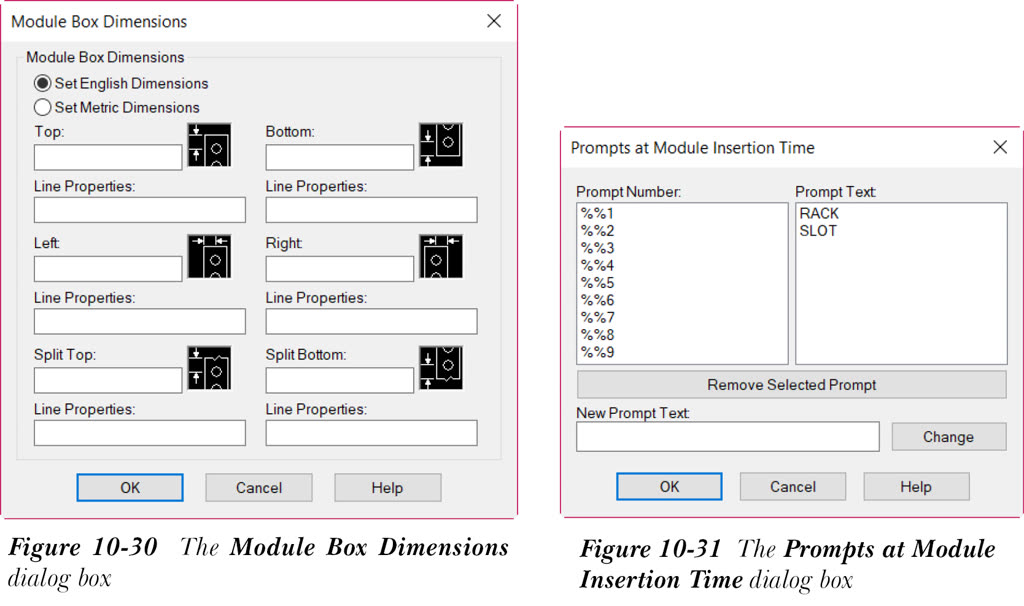
在此对话框中,您可以定义九个提示,这些提示将在插入模块时使用。要创建自定义提示,请从“提示编号”区域选择所需的提示,并在“新提示文字”编辑框中输入提示文字,然后选择“新提示文字”编辑框右侧的“更改”按钮;提示文字将显示在“提示文字”区域中。要删除“提示文字”区域中所需的文字,请从此区域中选择该文字,然后选择“删除所选提示”按钮。接下来,选择“确定”以保存在此对话框中所做的更改并返回“新建模块”对话框。
在“新建模块”对话框中指定所需选项后,在此对话框中选择“确定”按钮;将创建一个新模块并将其添加到“PLC 模块选择列表”中。
模块规格
“模块规格”按钮用于编辑现有 PLC 模块的规格。为此,请从“PLC 数据库文件编辑器”对话框中选择“模块规格”按钮;将显示“模块规格”对话框,如图 10-32 所示。
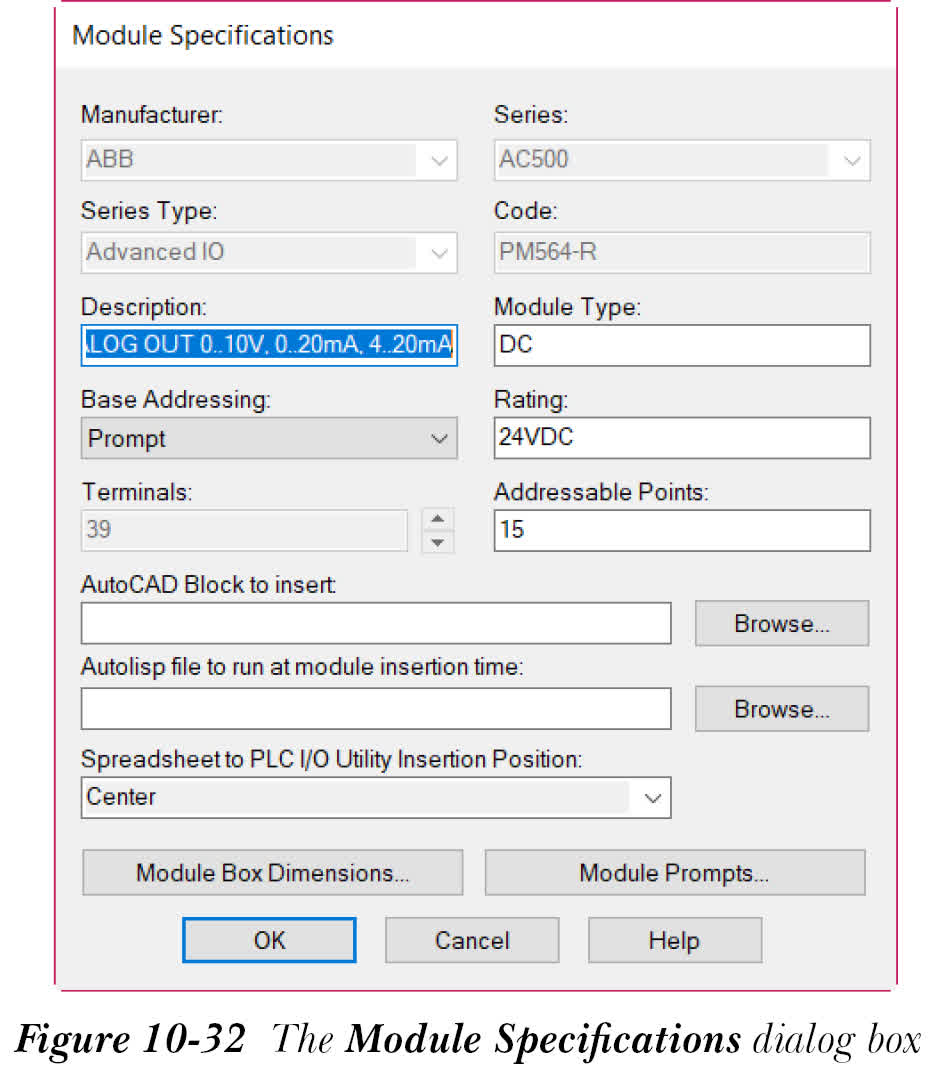
“模块规格”对话框中的选项与“新建模块”对话框中的选项类似,这些选项已经讨论过。在“模块规格”对话框中指定所需选项,并选择“确定”按钮以保存所做的更改并返回“PLC 数据库文件编辑器”对话框。
样式框尺寸
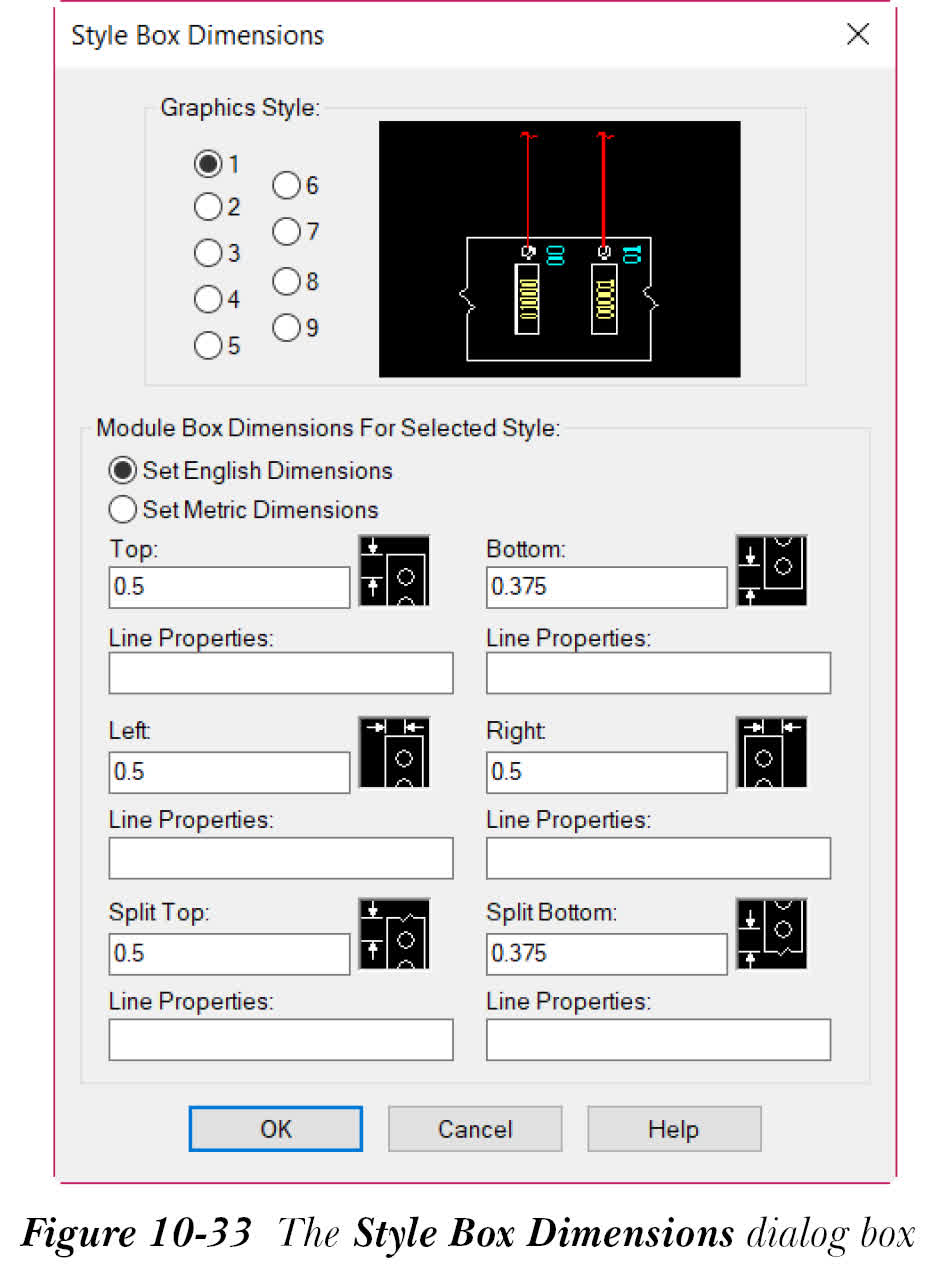
“样式框尺寸”按钮用于为特定图形样式定义模块框的尺寸。要定义模块框的尺寸,请从“PLC 数据库文件编辑器”对话框中选择“样式框尺寸”按钮;将显示“样式框尺寸”对话框,如图 10-33 所示。此对话框中的选项与“模块框尺寸”对话框中的选项类似,并且已经讨论过。
设置
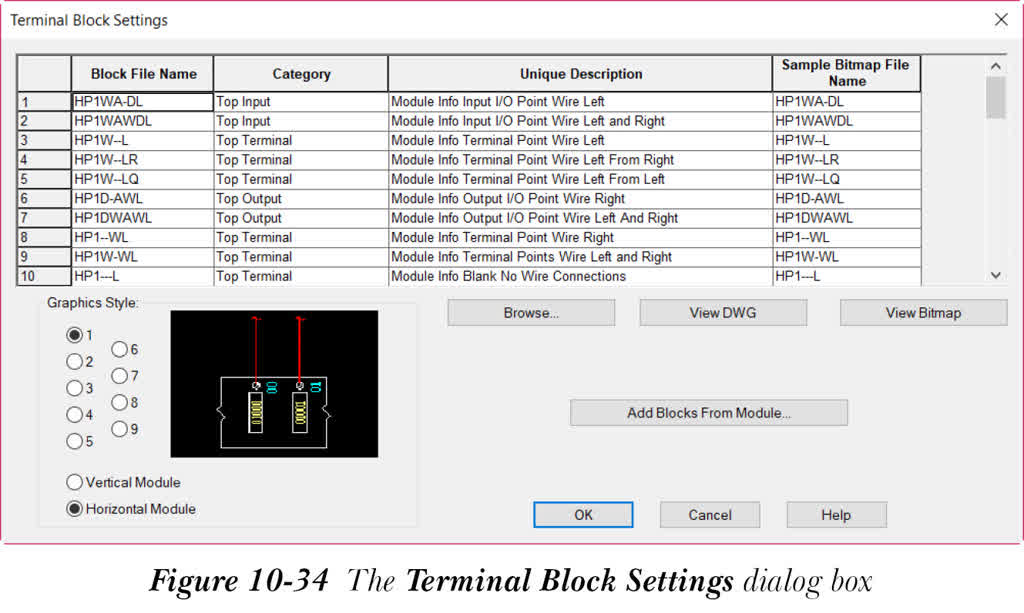
“设置”按钮用于添加或编辑可用于构建模块的符号。要添加或编辑符号,请从“PLC 数据库文件编辑器”对话框中选择“设置”按钮;将显示“端子块设置”对话框,如图 10-34 所示。接下来将讨论此对话框中的选项。
块文件名
“块文件名”列显示 PLC 模块端子的块文件名。通过单击“块文件名”列的所需单元格,在其中输入端子块的文件名。或者,选择块文件名单元格,然后从“端子块设置”对话框中选择“浏览”按钮;将显示“选择文件”对话框。选择图形文件并选择“打开”按钮;文件名将显示在“块文件名”列中所选的单元格中。
类别
“类别”列用于定义 PLC 模块端子的类别。当您单击“类别”列中的任何单元格时,该单元格将变为下拉列表。您可以在“类别”列的相应单元格中手动指定所需的类别,或从下拉列表中选择类别。默认情况下,下拉列表中提供“顶部端子”、“顶部输入”、“顶部输出”、“输入”、“端子”和“输出”选项。
唯一描述
“唯一描述”列用于输入端子的描述。默认情况下,端子的描述显示在“端子块设置”对话框的“唯一描述”列下。您可以通过单击相应的单元格并输入新描述来编辑此描述。
示例位图文件
“示例位图文件”列用于为端子指定位图文件。您可以手动指定位图文件,也可以通过单击“示例位图文件”列中的所需单元格并选择“浏览”按钮来指定。
注意
- 您可以将端子添加到列表中。为此,请单击最后一行的任何列;空白行将添加到列表底部。接下来,在此空白行中输入所需信息。
- 仅当您选择“块文件名”列或“示例位图文件”列的任何单元格时,“浏览”按钮才可用。
查看 DWG
“查看 DWG”按钮用于查看所选端子的 AutoCAD 图形。要查看 AutoCAD 图形,请从“端子块设置”对话框中选择“查看 DWG”按钮;将显示“端子块预览”对话框。在此对话框中,您可以缩放或平移图形以查看端子的属性。查看图形预览后,选择“完成”按钮以退出“端子块预览”对话框。
查看位图
“查看位图”按钮用于查看所选端子的位图文件。要查看位图文件,请从“端子块设置”对话框中选择“查看位图”按钮;将显示“端子示例”对话框。在此对话框中,您可以看到所选端子的预览。显示所选端子的预览后,选择“完成”按钮以退出“端子示例”对话框。
从模块添加块
“从模块添加块”按钮用于指定将从中添加端子块的模块。要指定模块,请从“端子块设置”对话框中选择“从模块添加块”按钮;将显示“PLC 选择”对话框。从树结构中选择所需的模块,并从此对话框中选择“确定”按钮以返回“端子块设置”对话框。
在“端子块设置”对话框中指定所需选项后,在此对话框中选择“确定”按钮以返回“PLC 数据库文件编辑器”对话框。
注意
当您右键单击“端子块设置”对话框中的任何列时,将显示快捷菜单。此快捷菜单具有“新建行”、“删除行”等选项。
在“PLC 数据库文件编辑器”对话框中指定选项后,选择“完成”按钮以保存所做的更改并关闭对话框。
现在,要插入 PLC,请从“PLC 数据库文件编辑器”对话框中选择“完成/插入”按钮;将显示“PLC 参数化选择”对话框。选择所需的模块,然后从“PLC 参数化选择”对话框中选择“确定”按钮。接下来,按照本章前面所述的步骤插入 PLC 模块。