

从图标菜单插入封装
功能区:面板 > 插入元件封装 > 插入封装下拉列表 > 图标菜单
工具栏:ACE:面板布局 > 插入封装下拉列表 > 插入封装(图标菜单)
或 ACE:元件封装 > 插入封装(图标菜单)
菜单:面板布局 > 插入封装(图标菜单)
命令:AEFOOTPRINT
您可以使用“图标菜单”工具从图标菜单插入封装。当您想在原理图图形之前创建面板图形时,也会使用此工具。此外,此工具还用于插入一些未在原理图图形中列出的面板元件,例如铭牌、DIN 导轨等。要从图标菜单将封装插入面板布局图形,请从“面板”选项卡的“插入元件封装”面板中选择“图标菜单”工具;将显示“插入封装”对话框,如图 8-12 所示。
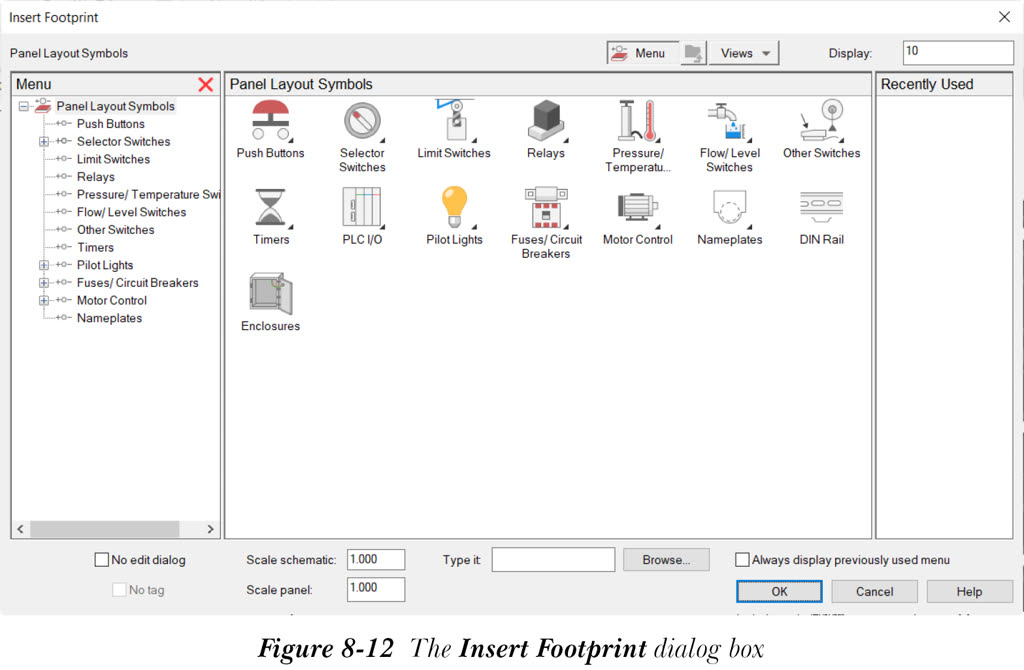
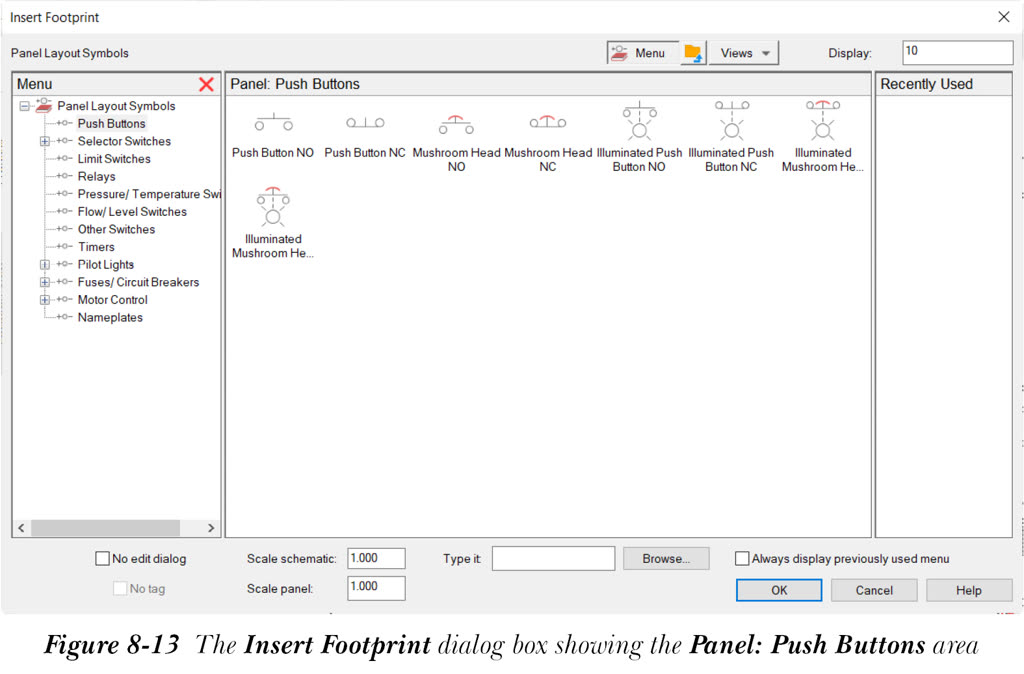
此对话框中的选项和区域与“插入元件”对话框中的选项和区域类似,已在第 5 章中讨论过。接下来,从“插入封装”对话框左侧显示的列表或“插入封装”对话框右侧显示的图标中选择所需元件;“面板布局符号”区域将发生变化,并显示所选图标的各种符号。例如,如果您从“菜单”区域中选择“按钮”,或从“面板布局符号”区域中选择“按钮”图标(第一行第一列),您会注意到“面板布局符号”区域变为“面板:按钮”区域,如图 8-13 所示。该对话框显示不同类型的按钮。
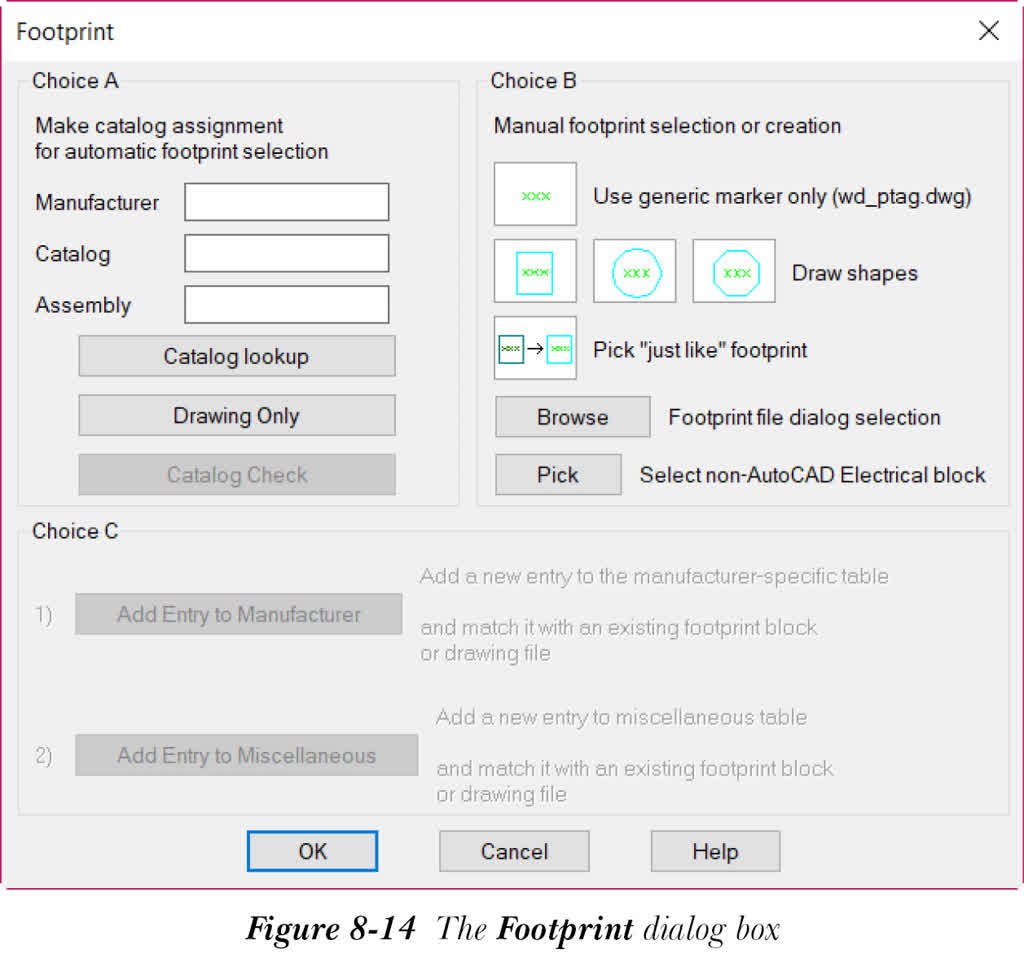
接下来,从“插入封装”对话框中选择要插入的符号;将显示“封装”对话框,如图 8-14 所示。接下来将讨论此对话框中的不同区域。
注意
如果未找到所选原理图元件的封装匹配项,或者未为原理图元件分配目录编号,也将显示“封装”对话框,如上一主题所述。
选项 A 区域
在“选项 A”区域中,您可以分配新的目录编号或编辑已显示的目录编号。接下来将讨论此区域中的选项。
您可以分别在“制造商”、“目录”和“装配”编辑框中手动输入制造商、目录编号和装配值。或者,选择“目录查阅”按钮;将显示“目录浏览器”对话框。从此对话框中选择目录编号并选择“确定”按钮;目录信息将显示在“制造商”、“目录”和“装配”编辑框中。您还可以从此对话框中选择“仅图形”按钮;将显示“目录值(此图形)”对话框。从“目录值(此图形)”对话框中选择目录值并选择“确定”按钮,以在“封装”对话框的“制造商”、“目录”和“装配”编辑框中显示值。
“目录检查”按钮用于显示目录信息。仅当“制造商”和“目录”编辑框中都有目录信息时,此按钮才会被激活。
选项 B 区域
“封装”对话框中的“选项 B”区域用于手动选择或创建封装。接下来将讨论此区域中的选项。
仅使用通用标记
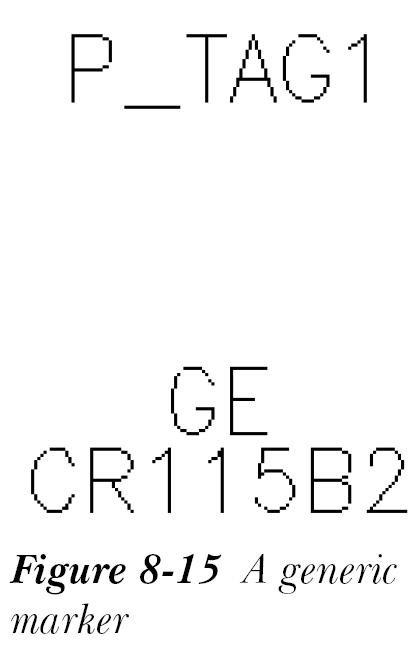
通用标记是不含图形信息的块。它包含标记、描述文本、目录信息等属性。要将通用标记插入图形,请选择“仅使用通用标记”字段旁边的图形表示;将提示您指定通用标记的插入点。
接下来,指定插入点;将提示您选择旋转。您可以选择水平或垂直方向的旋转。为此,请水平或垂直移动光标,然后单击屏幕;将显示“面板布局 - 元件插入/编辑”对话框。此对话框中的选项已在前面讨论过。接下来,在此对话框中指定所需信息并选择“确定”按钮;通用标记将插入图形。图 8-15 显示了通用标记的示例。
绘制形状
您可以手动绘制封装的形状。此外,要表示封装,您可以通过选择“绘制形状”字段旁边的图形表示来绘制矩形、圆形和多边形。选择“绘制形状”字段旁边所需的封装图形表示;将提示您指定所选封装的位置。指定封装的位置后,将显示“面板布局 - 元件插入/编辑”对话框。在此对话框中输入所需信息并选择“确定”按钮;将从“选项 B”区域的“绘制形状”中绘制的图形表示,并以 xdata 形式将信息分配给封装。例如,如果您想插入矩形形状的封装,请选择矩形的图形表示,然后指定矩形的两个角点。
同样,如果您想插入圆形形状的封装,请选择圆形的图形表示,并指定圆的中心点或半径。
拾取“类似”封装
选择“拾取“类似”封装”旁边的图形表示,以创建与现有封装形状类似的新封装形状。
浏览
“浏览”按钮用于从封装库中选择要插入的封装。
拾取
“拾取”按钮用于将非 AutoCAD Electrical 块转换为智能 AutoCAD Electrical 块。
注意
如果您选择 AutoCAD Electrical 块,则将显示“此块已是 AutoCAD Electrical - 智能”对话框。从此对话框中选择“覆盖”按钮以覆盖封装块的现有元件数据。选择“取消”按钮以退出此对话框。
选项 C 区域
仅当在“选项 A”区域中指定了制造商和目录编号时,“选项 C”区域才会被激活。此区域用于向封装查阅数据库文件添加新的封装表。接下来将讨论此区域中的选项。
向制造商添加条目
您可以在封装查阅表“footprint_lookup.mdb”中添加新条目。为此,请在“选项 A”区域中输入制造商和目录值,然后从“选项 C”区域中选择“向制造商添加条目”按钮;将显示“添加封装记录”对话框,如图 8-16 所示。请注意,您在封装数据库中添加的新记录的表名将与元件的制造商名称相同。仅当您使用“封装数据库编辑器”工具创建了新的封装查阅表时,此对话框中的“目录编号”和“装配代号”编辑框才会启用。这些选项将在本章稍后讨论。“添加封装记录”对话框中的其余选项将在接下来讨论。
注意
如果元件的目录零件号已存在于封装查阅表“footprint_lookup.mdb”中,则在选择“向制造商添加条目”按钮后,将显示“制造商/目录 > 找到封装”对话框。在此对话框中,您可以编辑现有记录,或选择“返回”按钮以返回到“封装”对话框。
目录编号
“目录编号”编辑框显示记录的目录编号。
装配代号
“装配代号”编辑框显示记录的装配代号。
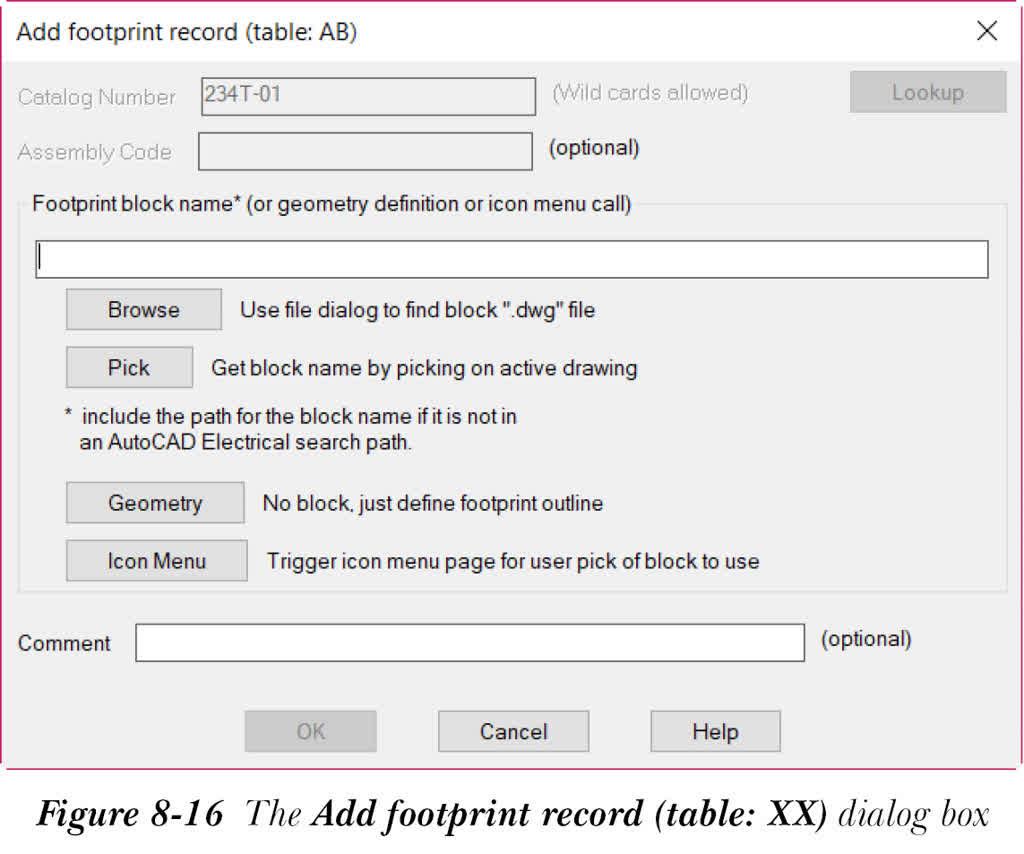
封装块名称*(或几何定义或图标菜单调用)区域
接下来将讨论“封装块名称*(或几何定义或图标菜单调用)”区域中的选项。
在“浏览”按钮上方的编辑框中手动输入块的名称。块的名称可以是符号名称或 AutoLISP 表达式。或者,选择“浏览”按钮;将显示“选择封装块”对话框。在此对话框中,选择文件夹并浏览到所需的块名称,然后选择“打开”;块图形文件的名称和路径将显示在编辑框中。您还可以选择“拾取”按钮以从活动图形中选择块名称。
“几何”按钮用于定义封装的轮廓。为此,请选择“几何”按钮;将显示“定义封装形状”对话框。此对话框使您能够定义封装的形状。在此对话框中指定选项并退出对话框。
选择“图标菜单”工具;将显示“封装查阅:图标菜单页触发器”对话框。在“图标菜单文件名”编辑框中输入图标菜单文件名。或者,从此对话框中选择“浏览”按钮以搜索所需的文件名,然后选择“确定”按钮;图标菜单文件名将显示在“封装块名称*(或几何定义或图标菜单调用)”区域的编辑框中。
注释
“注释”编辑框用于输入封装记录的注释。指定的注释仅作为此文件的参考,不会在任何 AutoCAD Electrical 报表中提取。
一旦您在“封装块名称*(或几何定义或图标菜单调用)”区域的编辑框中输入封装块的名称,“确定”按钮将被激活。选择“确定”按钮;将提示您选择块图形文件的位置。接下来,指定所需位置;将提示您选择旋转角度。选择旋转角度并按 ENTER 键;将显示“面板布局 - 元件插入/编辑”对话框。在此对话框中,输入所需信息并选择“确定”按钮;封装块将插入图形。请注意,封装块将添加到封装查阅文件中。
注意
如果在“封装块名称*[或几何定义或图标菜单调用]”区域的编辑框中指定的封装块名称未找到,则在“添加封装记录”对话框中选择“确定”按钮后,将显示“AutoCAD 消息”消息框。在此消息框中选择“确定”按钮以返回到“添加封装记录”对话框。
向其他添加条目
仅当“选项 A”区域中指定的目录值在封装查阅文件中不存在时,“向其他添加条目”按钮才可用。此按钮用于向其他封装查阅表(_PNLMISC)添加新记录。要添加新记录,请从“封装”对话框中选择“向其他添加条目”按钮;将显示“添加封装记录”对话框,参见图 8-16。此对话框中的选项已在前面讨论过。在此对话框中指定所需选项后,从此对话框中选择“确定”按钮;将提示您指定封装的位置和旋转角度。如前所述,指定要插入的封装的位置和旋转角度。请注意,封装块将添加到 _PNLMISC 查阅文件中。