插入铭牌
铭牌是一种特殊类型的面板封装,作为块插入到图形中。您可以将铭牌链接到面板封装元件,也可以将其作为独立元件插入。铭牌是父封装元件的子项。它们之间的父子关系通过不可见 Xdata 指针建立。当铭牌链接到父封装时,它将从关联的面板元件中提取描述、位置和其他信息。要将铭牌插入到图形中,请从“面板”选项卡的“插入元件封装”面板中选择“图标菜单”工具;将显示“插入封装”对话框,请参考图 8-13。从“插入封装”对话框的“面板布局符号”区域中选择“铭牌”图标;将显示包含各种类型铭牌的“面板: 铭牌”区域,请参考图 8-45。
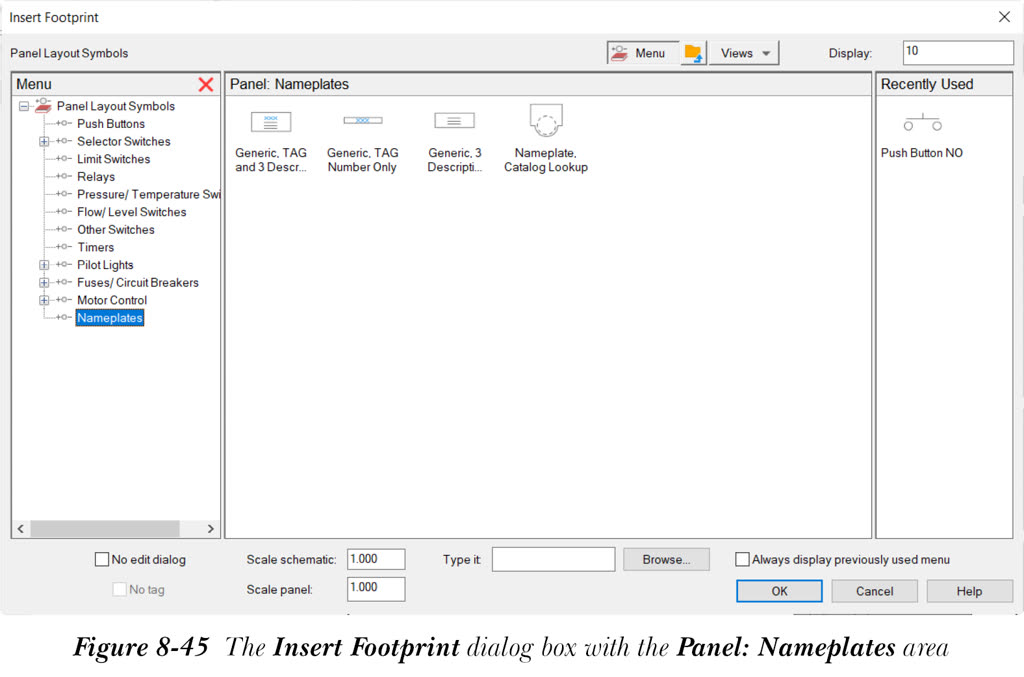
接下来,从“面板: 铭牌”区域中选择所需的铭牌;系统将提示您选择用于插入铭牌的元件。选择元件并按 ENTER 键;将显示“面板布局 - 铭牌插入/编辑”对话框,请参考图 8-46。
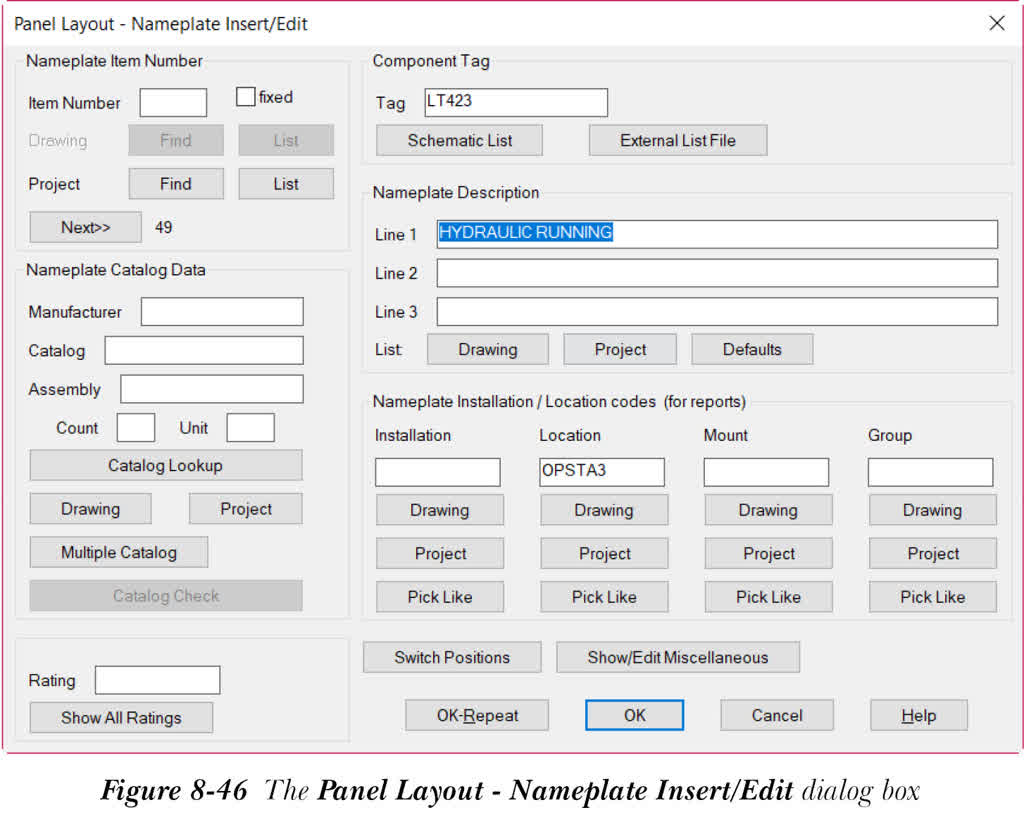
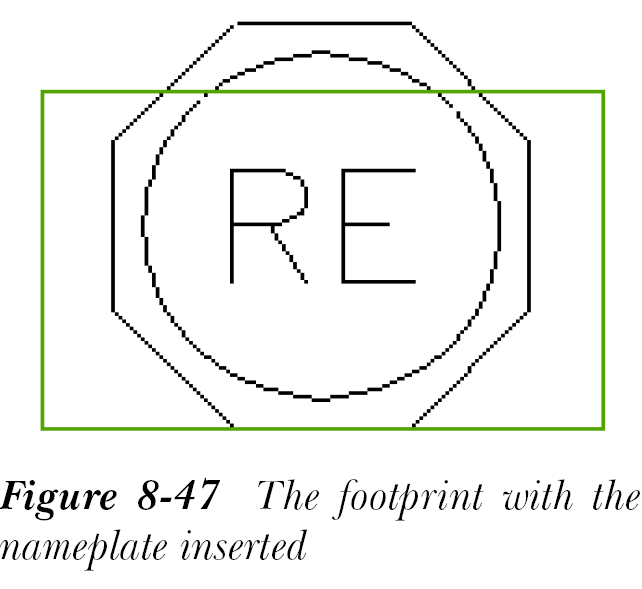
该对话框中的选项与“面板布局 - 元件插入/编辑”对话框中的选项类似。唯一的区别是,在“面板布局 - 铭牌插入/编辑”对话框中,您需要为铭牌输入数据,而在“面板布局 - 元件插入/编辑”对话框中,您需要为封装块输入数据。接下来,在“面板布局 - 铭牌插入/编辑”对话框中输入所需信息,然后选择“确定”按钮;铭牌将被插入到所选元件中,并将链接到该元件,如图 8-47 所示。
您可以将铭牌作为独立元件插入。在这种情况下,您需要在不选择元件的情况下按 ENTER 键。指定铭牌的插入点;系统将提示您选择旋转角度。通过沿水平或垂直方向移动光标来选择旋转角度,然后按 ENTER 键;将显示“面板布局 - 铭牌插入/编辑”对话框,请参考图 8-46。在该对话框中输入所需信息,然后选择“确定”按钮;铭牌将作为独立元件插入到图形中。
可以使用 AutoCAD 的 移动(MOVE) 命令移动铭牌。您可以使用 复制封装(Copy Footprint) 工具复制封装和铭牌。
如果您从“插入封装”对话框的“面板: 铭牌”区域中选择“铭牌,目录查阅”图标;将显示“铭牌”对话框,如图 8-48 所示。
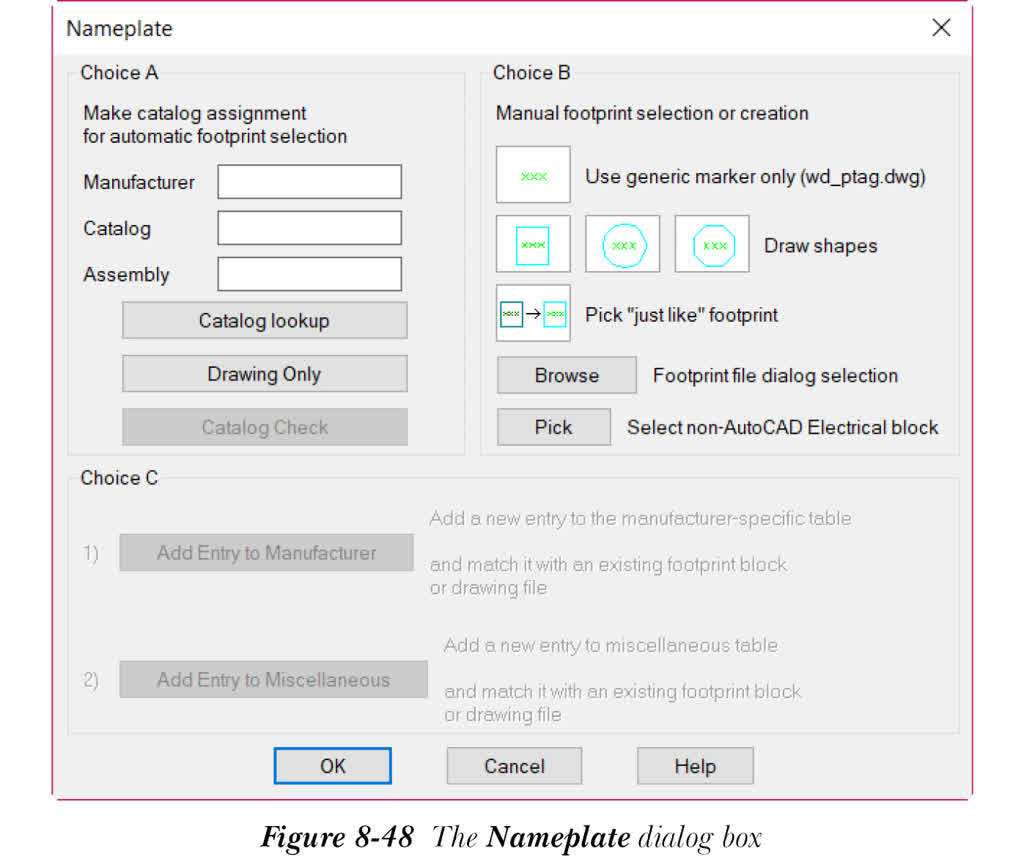
该对话框中的选项和区域与“封装”对话框中的选项和区域类似,并已在前面讨论过。从“选择 A”区域中选择“目录查阅”按钮;将显示“目录浏览器”对话框。该对话框中的选项已在前面讨论过。从“目录浏览器”对话框中选择一个铭牌,然后选择“确定”按钮;制造商和目录值将显示在“铭牌”对话框“选择 A”区域的“制造商”和“目录”编辑框中。接下来,从“铭牌”对话框中选择“确定”;系统将提示您选择元件。选择所需的元件,然后按 ENTER 键;将显示“面板布局 - 铭牌插入/编辑”对话框。在该对话框中输入所需信息,然后选择“确定”按钮;铭牌将被插入到所选元件中。
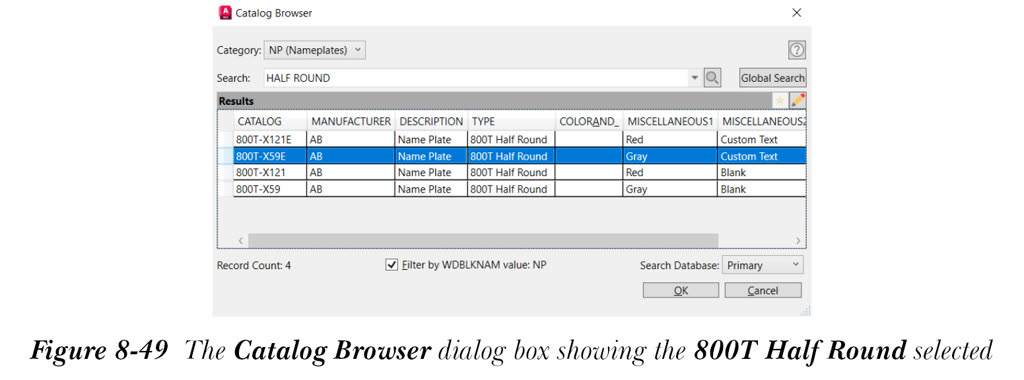
您还可以将半圆铭牌插入到封装中。为此,请从“铭牌”对话框的“选择 A”区域中选择“目录查阅”按钮;将显示“目录浏览器”对话框。从“TYPE”列中选择任意半圆零件号,如图 8-49 所示,然后从“目录浏览器”对话框中选择“确定”按钮;零件号值将显示在“选择 A”区域中。接下来,从“铭牌”对话框中选择“确定”;系统将提示您选择元件。选择元件并按 ENTER 键;将显示“面板布局 - 铭牌插入/编辑”对话框。在该对话框中输入所需信息,然后选择“确定”按钮;半圆铭牌将被插入到封装中,如图 8-50 所示。