

教程 5
在本教程中,您将向封装用户定义列表数据库文件 (wd_picklist.mdb) 中添加新的封装记录。(预计时间:15 分钟)
完成本教程需要以下步骤:
a. 打开、保存图形并将其添加到 CADCIM 项目中。
b. 使用 用户定义列表(User Defined List) 工具向封装用户定义列表数据库中添加新的封装记录。
c. 保存图形文件。
打开、保存图形并将其添加到 CADCIM 项目中
- 打开
C08_tut04.dwg图形文件。将其另存为C08_tut05.dwg。将其添加到 CADCIM 项目列表中,如前面章节所述。
使用用户定义列表工具添加新的封装记录
-
从面板 > 插入元件封装 > 插入封装下拉列表中选择
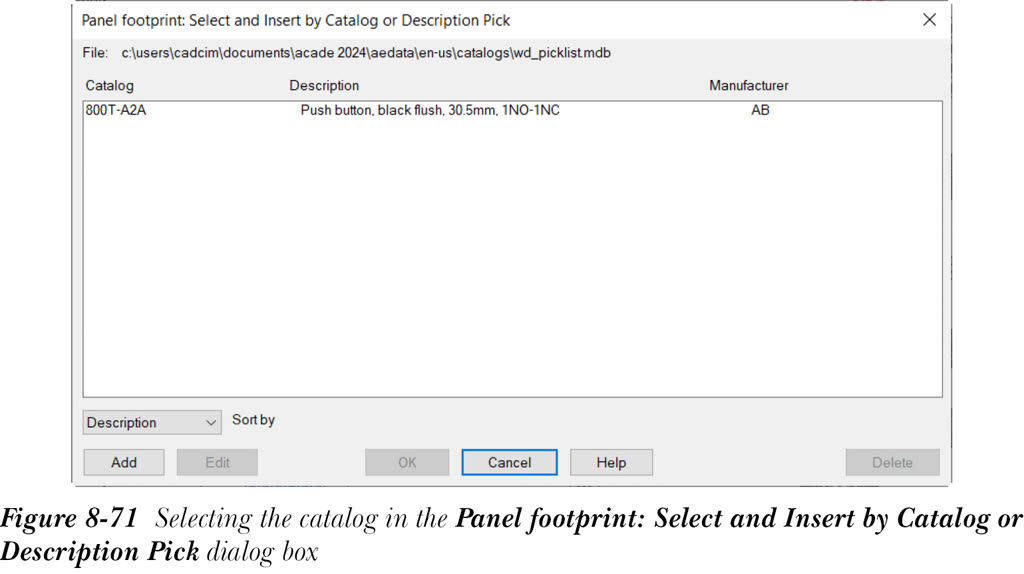
用户定义列表(User Defined List)工具;将显示“面板封装: 按目录或描述选择并插入”对话框。 - 选择此对话框中显示的目录,如图 8-71 所示。
-
选择
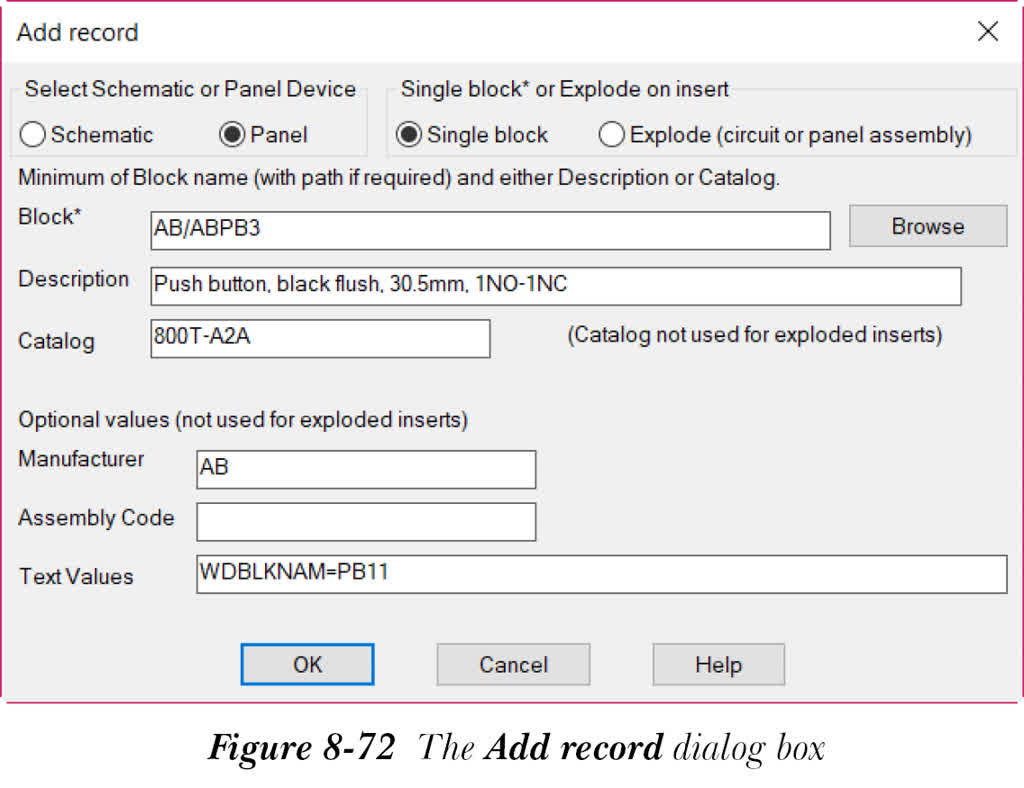
添加(Add)按钮;将显示“添加新记录 -- 使用默认值预填充”消息框。 - 从“添加新记录 -- 使用默认值预填充”消息框中选择 OK;所选目录的数据将显示在“添加记录”对话框中,如图 8-72 所示。
-
选择“块*”编辑框右侧的
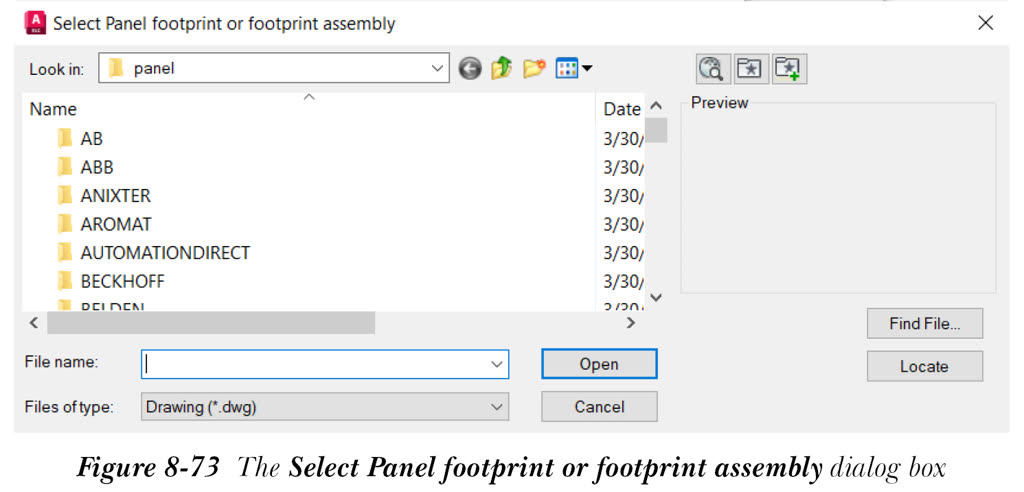
浏览(Browse)按钮;将显示“选择面板封装或封装装配”对话框。 - 在“选择面板封装或封装装配”对话框的“查找范围”下拉列表中浏览 AB>PB-PUSH BUTTONS。
-
从“选择面板封装或封装装配”对话框中选择
Abpb2c.dwg,参考图 8-73,然后选择打开(Open)按钮;图形文件的名称和路径将显示在“添加记录”对话框的“块*”编辑框中。
- 在“描述”编辑框中,删除 black flush 并输入 Yellow。
- 从“目录”编辑框中删除现有目录数据,然后输入 440E-L10342。
- 选择 OK;新的封装记录将显示在“面板封装: 按目录或描述选择并插入”对话框中。
-
从“面板封装: 按目录或描述选择并插入”对话框中选择
取消(Cancel)按钮以退出该对话框。
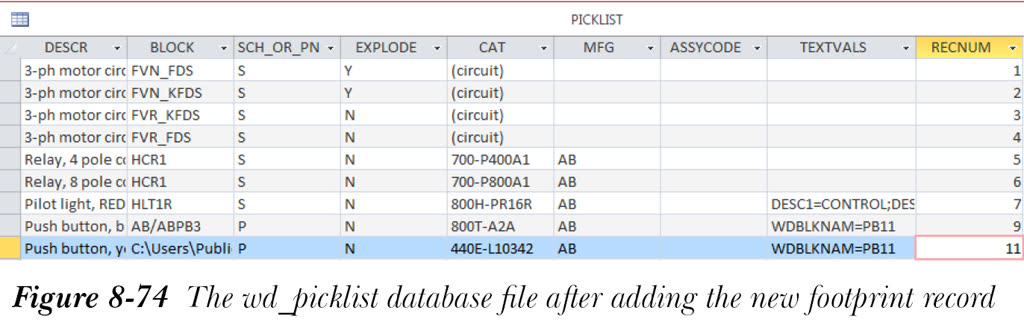
封装记录将自动添加到名为 wd_picklist.mdb 文件的 Microsoft Access 数据库文件中。要查看此文件,请浏览到 Documents > Acade 2025 > AeData > en_US > Catalogs > wd_picklist。
图 8-74 显示了添加新封装记录后的 wd_picklist.mdb 文件。
保存图形文件
- 从应用程序菜单中选择
保存(Save)以保存图形文件。