

生成原理图报表
功能区: 报表 > 原理图 > 报表
工具栏: ACE:主电气 2 > 原理图报表下拉列表 > 原理图报表
菜单: 项目 > 报表 > 原理图报表
命令: AESCHEMATICREPORT
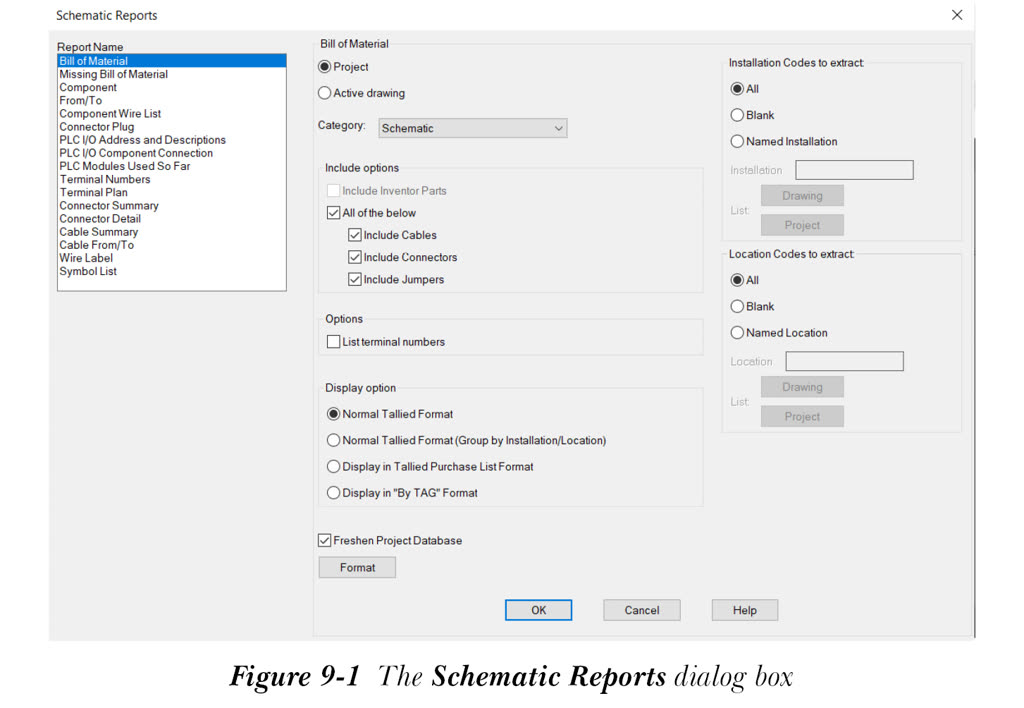
在 AutoCAD Electrical 中,您可以运行多种原理图报表。为此,请从“报表”选项卡的“原理图”面板中选择“报表”工具;将显示“原理图报表”对话框,如图 9-1 所示。可提取的报表显示在该对话框的“报表名称”区域中,接下来将进行讨论。
材料表报表
默认情况下,在“报表名称”区域中选择了“材料表”选项,请参见图 9-1。您可以随时提取原理图图形的材料表。它仅报告具有目录信息的那些元件。此报表直接从图形文件中提取元件数据。
当在“报表名称”区域中选择“材料表”选项时,“原理图报表”对话框中的不同区域将在接下来进行讨论。
材料表区域
默认情况下,此区域中选中了“项目”单选按钮,用于处理项目中的整个图形。如果您只想处理当前图形,请选择“当前图形”单选按钮。
注意
仅当当前图形是当前项目的一部分时,“当前图形”单选按钮才会被激活。
类别
要运行报表,您可以从“类别”下拉列表中选择诸如单线、单线母线分接、液压等选项。默认情况下,“类别”下拉列表中选择了“原理图”。
包含选项区域
此区域用于在报表中包含指定的选项。如果您选择“以下全部”复选框,则“包含电缆”、“包含连接器”和“包含跳线”复选框也将被选中。您还可以使用各个复选框在报表中包含或排除任何这些信息。
如果当前项目链接到 Inventor 装配体,则“包含 Inventor 零件”复选框将被激活。如果您选择此复选框,则 Inventor 装配体中的电气元件也将包含在报表中。请注意,在 Inventor 装配体以及 AutoCAD Electrical 图形中显示的链接电气元件不会在报表中重复。
选项区域
您可以在此区域中选择“列出端子编号”复选框,以在报表中列出标记 ID 和端子编号的组合。
显示选项区域
“显示选项”区域中的选项用于设置报表的格式。接下来将讨论这些选项。
普通统计格式
默认情况下,选中了“普通统计格式”单选按钮。因此,相同的元件或元件组件将被匹配,并在报表中显示为单个行项目。
普通统计格式(按安装/位置分组)
如果您选择“普通统计格式(按安装/位置分组)”单选按钮,则具有相同安装或位置代码的相同元件或元件组件将被匹配,并在报表中显示为单个行项目。
以统计采购清单格式显示
如果您选择“以统计采购清单格式显示”单选按钮,则每个零件将显示为单独的条目,并将在所有元件类型中进行统计。
以“按标记”格式显示
如果您选择“以“按标记”格式显示”单选按钮,则给定元件或端子标记的所有实例将被一起处理,然后在报表中作为单个条目报告。
要提取的安装代码
“要提取的安装代码”区域中的选项用于根据分配给元件的安装代码提取元件信息。接下来将讨论此区域中的选项。
全部
默认情况下,此区域中选中了“全部”单选按钮。它用于处理所有带有零件号值的元件。
空白
如果您选择“空白”单选按钮,则将处理没有安装代码的元件。
命名安装
如果您选择“命名安装”单选按钮,则“安装”编辑框以及“列表”区域中的“图形”和“项目”按钮将被激活。此单选按钮用于提取指定安装代码的元件信息。为此,请在“安装”编辑框中输入所需的安装代码。或者,从“列表”区域中选择“图形”或“项目”按钮,以选择当前图形或项目中使用的安装代码。也可以创建多个安装代码的报表。
要提取的位置代码
“要提取的位置代码”区域中的选项用于根据分配给元件的位置代码提取元件信息。此区域中的选项与“要提取的安装代码”区域中讨论的选项相同。
刷新项目数据库
默认情况下,选中了“刷新项目数据库”复选框。因此,过时的图形文件将在项目数据库中更新。
格式
“格式”按钮用于更改提取数据的格式。为此,请选择“格式”按钮;将显示“报表格式设置文件选择”对话框。在此对话框中,选择所需的格式文件,然后选择“确定”按钮;格式文件的名称和路径将显示在“格式”按钮的右侧。
注意
为报表创建格式文件的过程将在本章后面讨论。
在“原理图报表”对话框中指定所需选项后,从该对话框中选择“确定”按钮;将显示“选择要处理的图形”对话框,如图 9-2 所示。
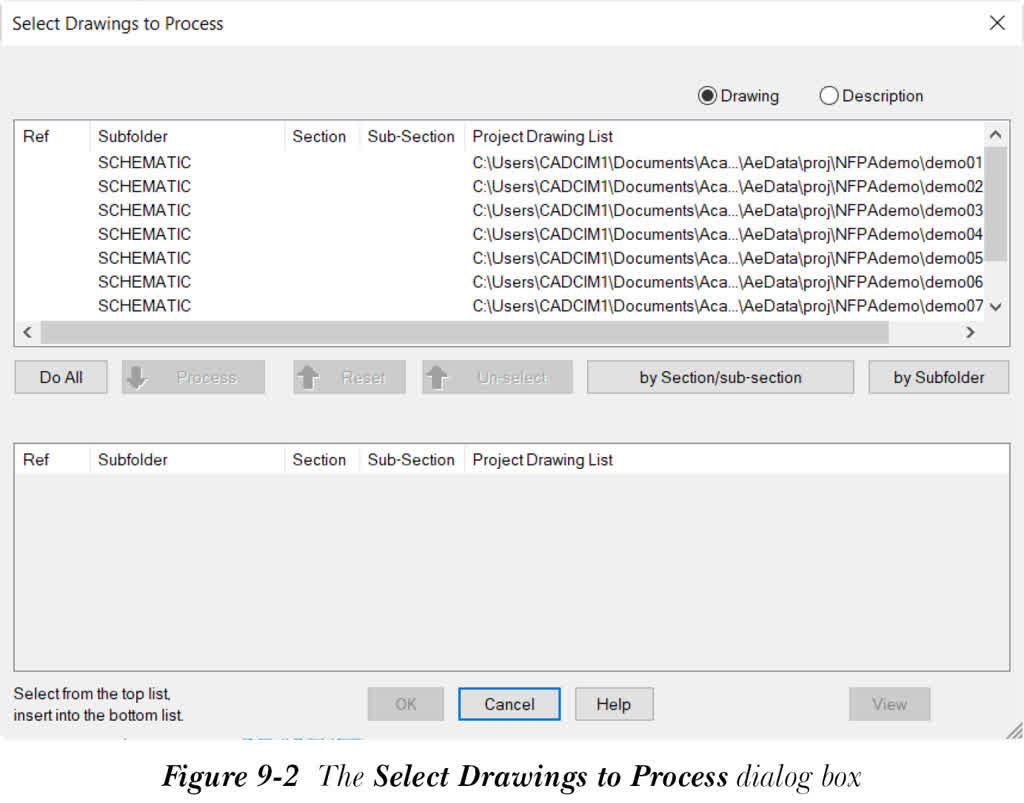
在此对话框中,选择要处理的图形并选择“处理”按钮;所选图形将从对话框的顶部列表转移到对话框的底部列表。接下来,选择“确定”按钮;将显示“报表生成器”对话框。此对话框显示报表生成的结果。此对话框中的选项将在本章后面讨论。
注意
- 如果您从“原理图报表”对话框的“材料表”区域中选择“当前图形”单选按钮,则“报表生成器”对话框将直接显示,而不会显示“选择要处理的图形”对话框。
- 如果您在当前图形中进行了任何更改并且尚未保存它们,则在从“选择要处理的图形”对话框中选择“确定”按钮后,将显示 QSAVE 消息框。从 QSAVE 消息框中选择“确定”按钮以保存当前图形中所做的更改;将显示“报表生成器”对话框。
缺少材料表报表
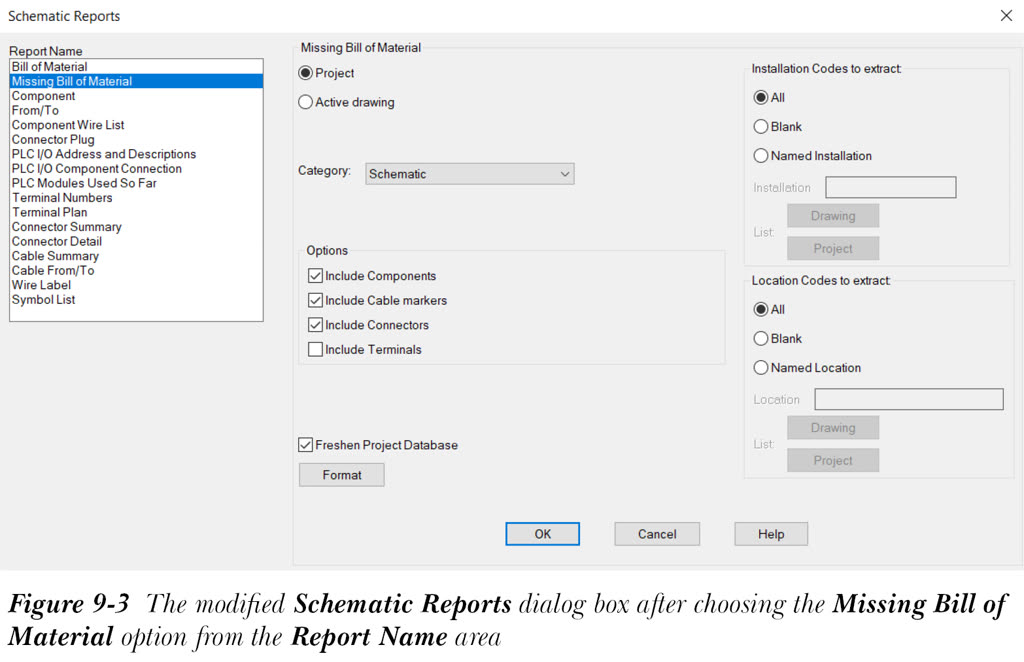
“缺少材料表”报表显示没有目录信息的父元件或独立元件的列表。当您从“原理图报表”对话框的“报表名称”区域中选择“缺少材料表”选项时,“原理图报表”对话框将被修改,如图 9-3 所示。接下来将讨论此对话框中的不同区域和选项。
缺少材料表区域
“缺少材料表”区域用于指定是处理项目还是当前图形以生成报表。
选项区域
此区域用于在报表中包含元件、电缆标记、连接器和端子。
此对话框中的其他区域已在上一节中讨论过。
元件报表
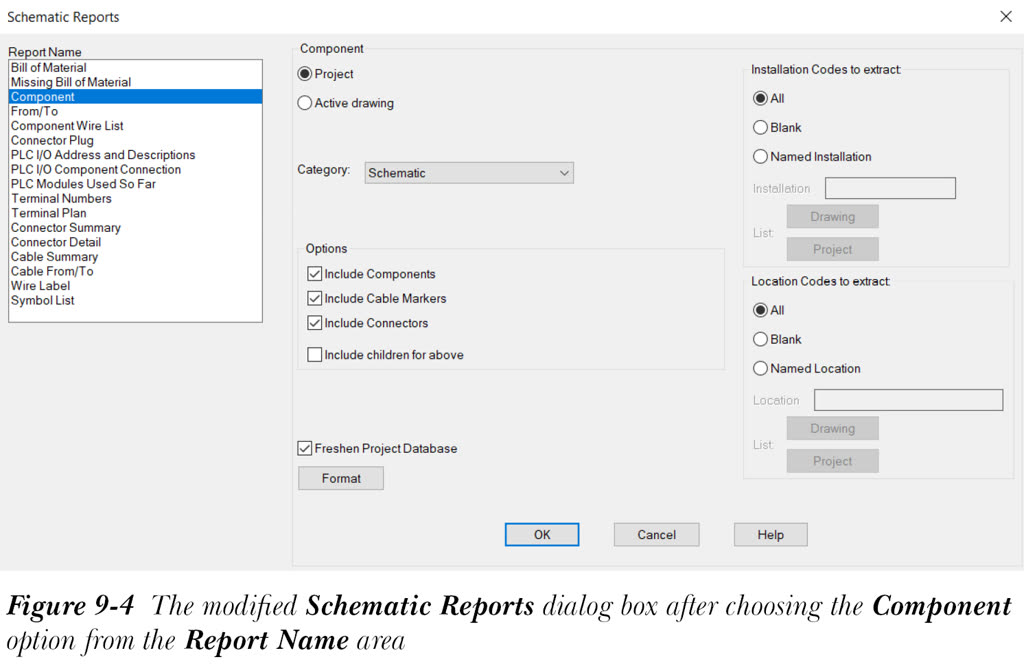
“元件”报表显示元件标记名称、制造商名称、目录信息、描述文字等的列表。当您从“原理图报表”对话框的“报表名称”区域中选择“元件”选项时,“原理图报表”对话框将被修改,如图 9-4 所示。在此类报表中,从项目或图形中提取的信息由原理图中存在的元件组成。接下来将讨论此对话框的不同区域。
元件区域
“元件”区域用于指定是处理整个项目还是当前图形以生成报表。默认情况下,此区域中选中了“项目”单选按钮,用于处理整个项目。选择“当前图形”单选按钮以仅处理当前图形。
选项区域
“选项”区域用于在报表中包含元件、电缆标记、连接器及其子元件。
“原理图报表”对话框中的其他选项已在上一节中讨论过。
起点/终点报表
“起点/终点”报表显示从项目的元件、位置代码、端子和导线连接中提取的信息。当您从“报表名称”区域中选择“起点/终点”选项时,“原理图报表”对话框将被修改,如图 9-5 所示。接下来将讨论此对话框中的不同区域和选项。
起点/终点区域
“起点/终点”区域用于指定是处理项目还是当前图形以生成报表。选择“项目”单选按钮以处理项目。默认情况下,选中了“当前图形(全部)”单选按钮,用于处理当前图形。
“当前图形(拾取)”单选按钮用于处理选定的导线。要处理选定的导线,请选择“当前图形(拾取)”单选按钮,然后从“原理图报表”对话框中选择“确定”按钮;将显示一个选择框,并提示您选择导线。接下来,选择要处理的导线并按 ENTER 键;将显示“起点/终点报表的位置代码选择”对话框。请注意,仅当当前项目、当前图形中或当前图形中拾取的元件存在位置代码时,才会显示此对话框。“起点/终点报表的位置代码选择”对话框中的选项将在本章后面讨论。您可以通过从此对话框左侧和右侧的“位置代码”区域中选择位置代码,然后选择“确定”按钮,将位置代码移动到“起点/终点报表的位置代码选择”对话框的“报表起点/终点”区域;将显示“报表生成器”对话框。此对话框显示所选导线的报表。
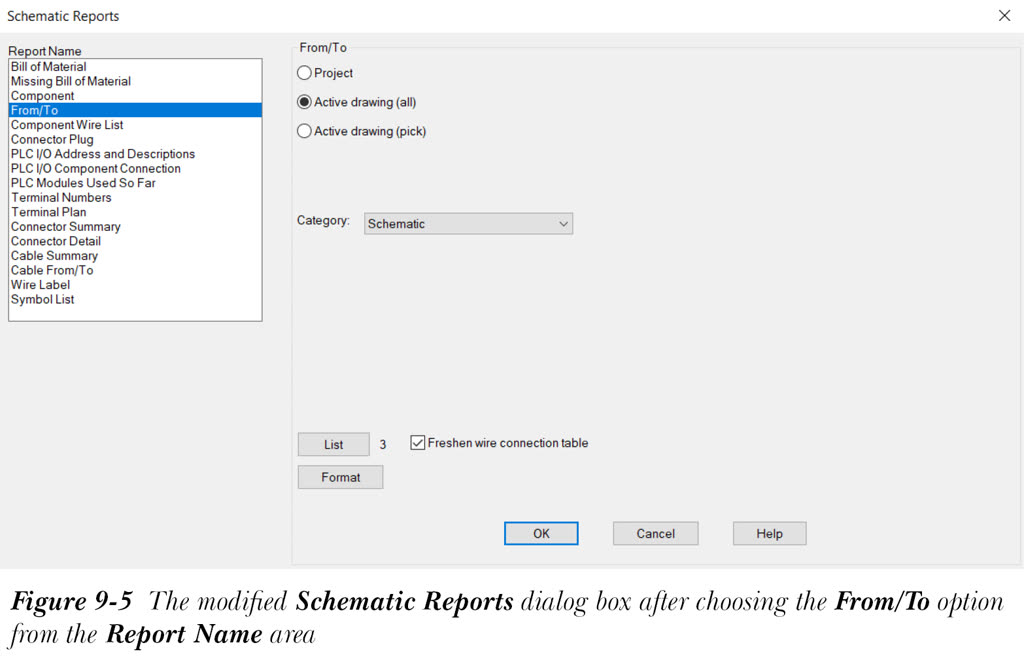
列表
“原理图报表”对话框中的“列表”按钮用于显示过时的图形。要查看过时的图形,请选择“列表”按钮;将显示“图形列表:导线连接处理 - 刷新”对话框,请参见图 9-6。此对话框显示与项目的导线连接表相比似乎已过时的图形。
刷新导线连接表
“刷新导线连接表”复选框用于更新过时图形文件的导线连接表。
格式
“格式”按钮用于更改提取信息的格式。为此,请选择“格式”按钮;将显示“报表格式设置文件选择”对话框。
在此对话框中,选择报表格式设置文件,然后选择“确定”按钮;格式文件的名称和路径将显示在“格式”按钮的右侧。
注意
创建报表格式设置文件的过程将在本章后面详细讨论。
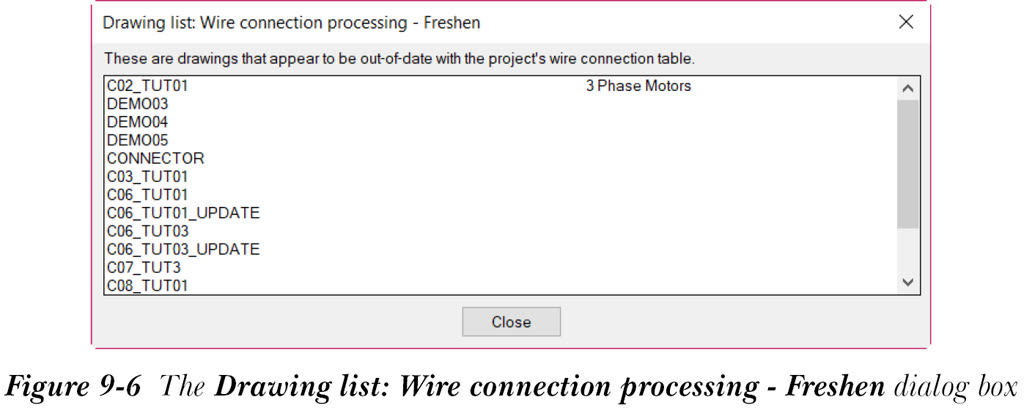
在“原理图报表”对话框中指定所需选项后,选择“确定”按钮;将显示“起点/终点报表的位置代码选择”对话框,请参见图 9-7。
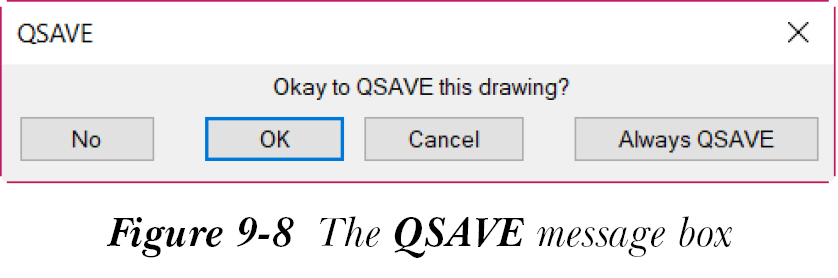
此对话框显示位置代码列表,您可以从中选择“起点”和“终点”位置以在报表中显示它们。此外,整个项目中发现的位置代码显示在此对话框的两侧。接下来将讨论“起点/终点报表的位置代码选择”对话框中的不同区域和选项。
注意
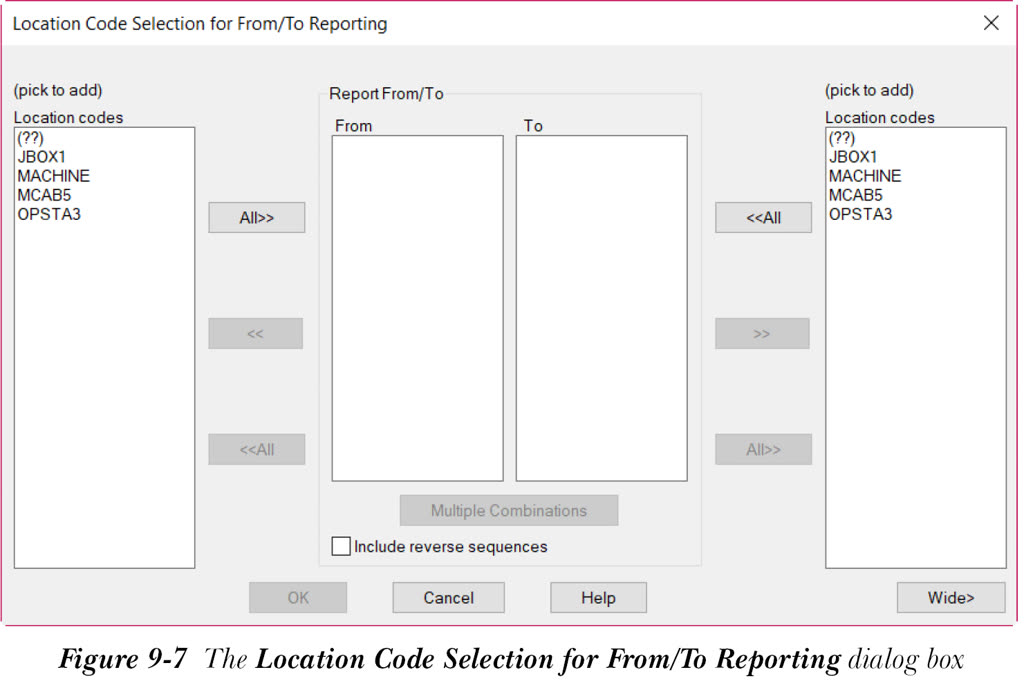
如果您在当前图形中进行了更改并且尚未保存,则在“原理图报表”对话框中选择“确定”按钮后,将显示 QSAVE 消息框,如图 9-8 所示。
位置代码区域
“位置代码”区域显示在项目、当前图形或所选导线中找到的所有位置代码。“位置代码”区域位于“起点/终点报表的位置代码选择”对话框的右侧和左侧。当您选择任何这些位置代码时,所选位置代码会自动移动到对话框的“报表起点/终点”区域。选择“全部>>”或“全部<<”按钮可一次性将“位置代码”区域中存在的所有位置代码移动到“报表起点/终点”区域。“位置代码”区域中的“??”符号表示元件或独立端子没有分配位置代码。
报表起点/终点区域
“报表起点/终点”区域显示从对话框左侧和右侧的“位置代码”区域移动的位置代码。此区域中显示的列表用于生成“导线起点/终点”报表。“>>”或“<<”按钮用于从“报表起点/终点”区域中移除所选位置代码。
多重组合
仅当位置代码添加到“报表终点/起点”区域时,“多重组合”按钮才会被激活。此按钮用于处理位置代码的多个起点/终点组合,并将它们合并到单个报表中。要处理位置代码的多个起点/终点组合,请选择“多重组合”按钮;将显示“为报表选择多个起点/终点位置组合”对话框,如图 9-9 所示。
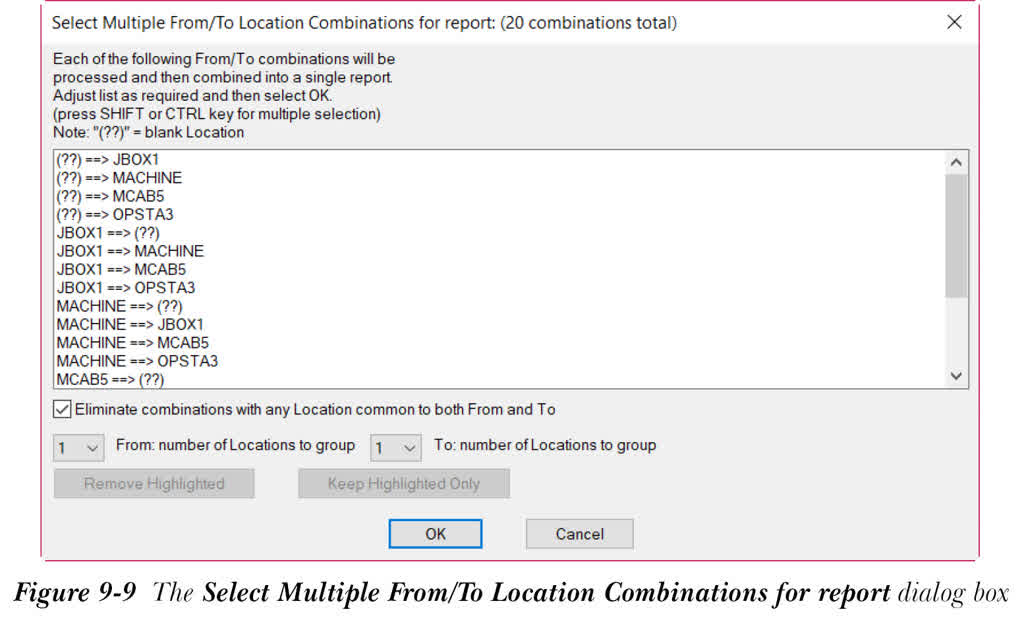
此对话框显示起点/终点侧的位置代码之间的链接。这些位置代码的起点/终点组合将被处理,然后合并到单个报表中。此对话框中显示的列表可以根据您的要求通过以下方式进行更改:
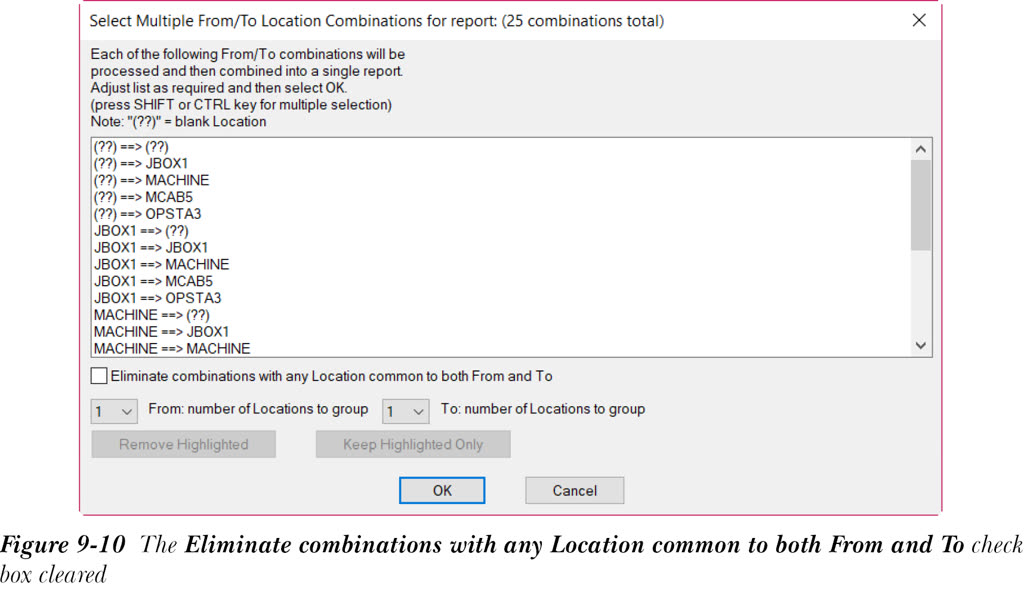
默认情况下,选中了“消除起点和终点共有的任何位置的组合”复选框。因此,起点和终点侧共有的位置代码将被消除。如果您清除此复选框,则起点/终点侧共有的位置代码将不会被消除,如图 9-10 所示。
从“起点:要分组的位置数”和“终点:要分组的位置数”下拉列表中选择要分组在一起的位置代码数量。
“移除亮显”按钮用于从“为报表选择多个起点/终点位置组合”对话框中显示的列表中移除所选位置代码。
当您选择“仅保留亮显”按钮时,只有您从此对话框中显示的列表中选择的位置代码将被保留。如果您想再次显示整个列表,请清除“消除起点和终点共有的任何位置的组合”复选框。
现在,从“为报表选择多个起点/终点位置组合”对话框中选择位置代码,然后选择“确定”按钮;将显示“报表生成器”对话框。“报表生成器”对话框中的选项将在本章后面讨论。现在,如果您在“报表生成器”对话框中选择“关闭”按钮,将再次显示“起点/终点报表的位置代码选择”对话框,您可以再次选择位置代码。
注意
-
您可以通过按
SHIFT或CTRL键,从“为报表选择多个起点/终点位置组合”对话框中一次选择多个位置代码。 - 在“起点/终点报表的位置代码选择”对话框中选择“确定”按钮后,也将显示“报表生成器”对话框。
元件导线列表报表
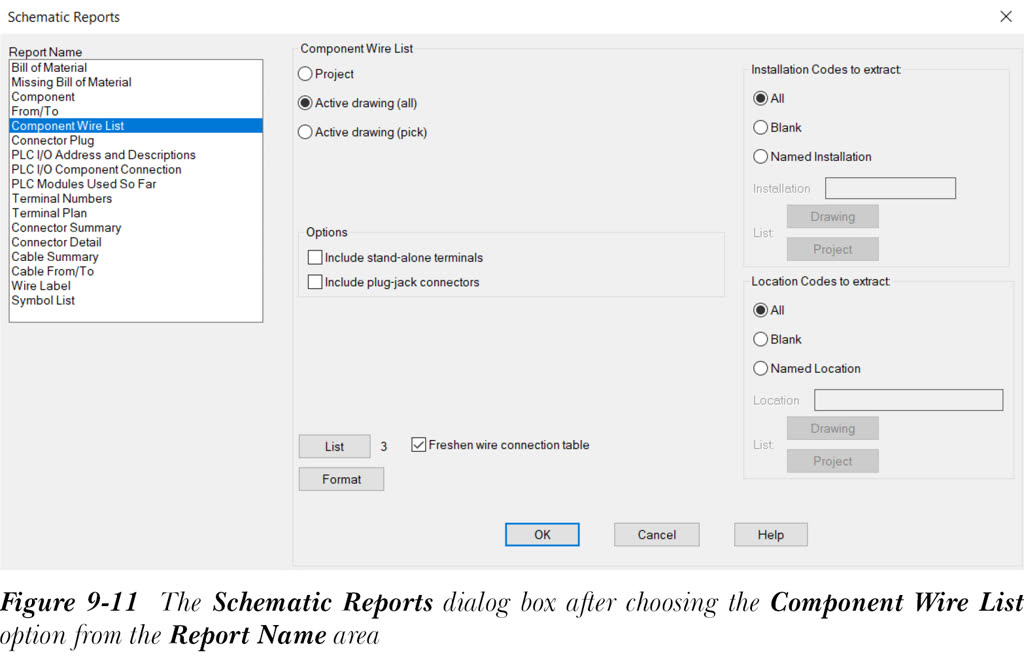
“元件导线列表”报表显示从元件导线连接中提取的信息。该报表包含分配给连接导线的导线编号、导线连接的端子引脚编号(如果存在)、元件的标记名称和位置代码(如果存在)、连接导线的图层名称、元件的参考编号等。当您从“原理图报表”对话框的“报表名称”区域中选择“元件导线列表”选项时,相应的选项将显示在“原理图报表”对话框中,请参见图 9-11。接下来将讨论此对话框中的不同区域。
元件导线列表区域
“元件导线列表”区域用于指定是处理整个项目、当前图形还是当前图形中选定的元件。选择“项目”单选按钮以处理整个项目。默认情况下,选中了“当前图形(全部)”单选按钮,这意味着将处理当前图形。选择“当前图形(拾取)”单选按钮以从当前图形中拾取单个元件。
选项区域
“选项”区域用于指定是否在报表中包含独立端子和插头-插孔连接器。其余区域中的选项已在上一节中讨论过。
从“原理图报表”对话框中选择“确定”按钮;将显示“报表生成器”对话框。此对话框中的选项将在本章后面讨论。从“报表生成器”对话框中选择“关闭”按钮以退出此对话框。
连接器插头报表
“连接器插头”报表显示从插头/插孔连接和引脚图表中提取的信息。此报表包含导线编号、导线图层、电缆等。当您从“原理图报表”对话框的“报表名称”区域中选择“连接器插头”选项时,“原理图报表”对话框将被修改,如图 9-12 所示。
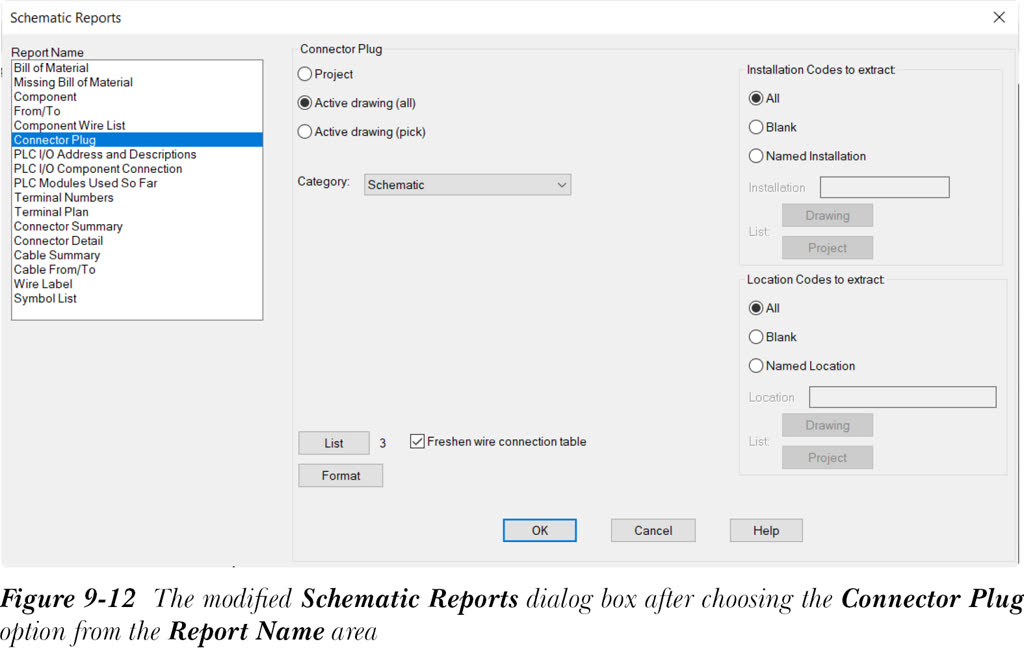
在“连接器插头”区域中指定所需设置并选择“项目”单选按钮后,从“原理图报表”对话框中选择“确定”按钮;将显示“选择要处理的图形”对话框。从此对话框中选择所需的图形并选择“确定”;将显示“报表生成器”对话框。
PLC I/O 地址和描述报表
“PLC I/O 地址和描述”报表显示每个 PLC 模块的起始和结束 I/O 地址编号。此外,该报表还显示五行描述文字以及每个 I/O 点的连接导线编号。当您从“原理图报表”对话框的“报表名称”区域中选择“PLC I/O 地址和描述”选项时,“原理图报表”对话框将被修改。在“PLC I/O 地址和描述”区域中指定所需设置并选择“项目”单选按钮后,选择“确定”按钮;将显示“选择要处理的图形”对话框。从此对话框中选择所需的图形并选择“确定”;将显示“报表生成器”对话框。
PLC I/O 元件连接报表
“PLC I/O 元件连接”报表显示连接到 PLC I/O 点的元件信息。
目前使用的 PLC 模块报表
“目前使用的 PLC 模块”报表显示项目中已使用的 PLC I/O 模块。此外,此报表还显示 PLC 模块的起始和结束地址。
端子编号报表
“端子编号”报表显示与端子相关的信息,例如端子排 ID、端子编号、与端子关联的导线编号、安装代码、位置代码等。
端子计划报表
“端子计划”报表显示与导线编号、位置代码、端子排 ID、导线图层名称等相关的信息。
连接器摘要报表
“连接器摘要”报表显示连接器摘要,例如连接器标记、已用引脚、允许的最大引脚、已使用的重复引脚编号列表等。可以针对整个项目或选定的连接器运行此报表。
连接器详细信息报表
“连接器详细信息”报表显示连接器详细信息,例如连接器标记、端子引脚编号、导线编号、连接器类型、位置代码(如果存在)、目录等。您可以针对整个项目或单个连接器运行此报表。
电缆摘要报表
“电缆摘要”报表显示电缆标记的标记、图纸编号、制造商代码、目录、参考编号等。您需要针对整个项目运行此报表。
电缆起点/终点报表
“电缆起点/终点”报表显示导线的父电缆标记、导线编号、引脚编号、位置代码、安装代码等。您可以针对整个项目、当前图形或选定的电缆运行此报表。
导线标签报表
“导线标签”报表显示导线标签和电缆标签的列表。
符号列表报表
“符号列表”报表从原理图报表创建原理图符号表。
此报表以表格形式列出项目中使用的符号及其描述。当您从“原理图报表”对话框的“报表名称”区域中选择“符号列表”选项时,“原理图报表”对话框将被修改,如图 9-13(a) 所示。
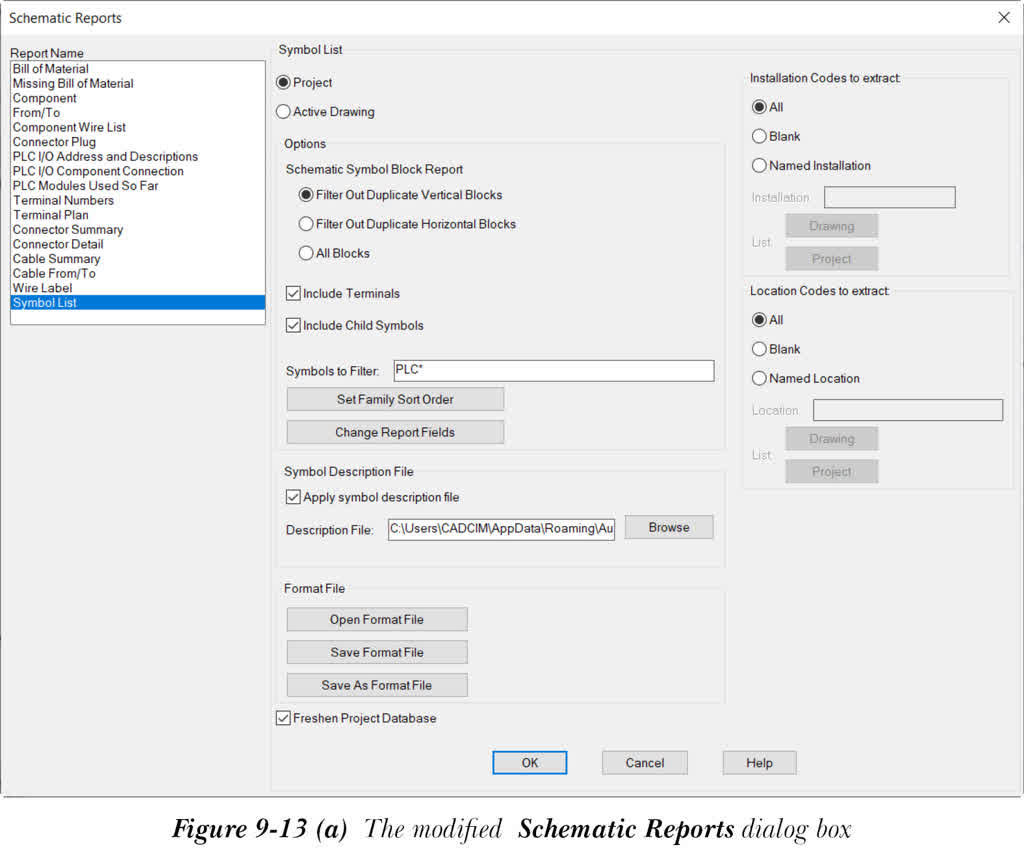
此对话框的某些区域和选项已在本章前面讨论过。接下来将讨论此对话框中其余的区域和选项。
选项区域
此区域中的选项用于在报表中过滤掉图形的各种块。
过滤掉重复的垂直块
此选项用于从符号列表报表中过滤掉重复的垂直块。
过滤掉重复的水平块
此选项用于从符号列表报表中过滤掉重复的水平块。
所有块
此选项用于在符号列表报表中包含所有块。
要过滤的符号
此编辑框用于指定要从符号列表报表中过滤掉的原理图符号的块名称(大写),后跟“”。例如,如果您想从符号列表报表中过滤掉按钮开关原理图符号,则需要在此编辑框中输入 HPB。除了过滤掉按钮开关符号外,如果您还想从原理图列表报表中过滤掉控制继电器符号,则需要在此编辑框中输入 HPB, HCR。
设置族排序顺序
此按钮用于对符号列表报表中的族代码顺序进行排序。当您选择此按钮时,将显示“族代码排序”对话框。您可以使用此对话框中的“上移”和“下移”按钮对族代码的顺序进行排序。您还可以使用此对话框中的“恢复默认值”按钮恢复族代码的默认排序顺序。
更改报表字段
此按钮用于更改符号列表报表的字段。当您选择此按钮时,将显示“要报告的字段”对话框。此外,通过使用此对话框中的选项,您还可以对报表的字段进行排序和对齐。
在“符号报表”对话框中指定所需选项后,从该对话框中选择“确定”按钮;如果在“符号列表”区域中选择了“当前图形”单选按钮,则将显示“报表生成器”对话框,其中列出了当前图形中使用的符号及其描述。
如果在“符号列表”区域中选择了“项目”单选按钮,则在“原理图报表”对话框中选择“确定”按钮后,将显示“选择要处理的图形”对话框。在此对话框中,选择要处理的图形并选择“处理”按钮;所选图形将从对话框的顶部列表转移到对话框的底部列表。接下来,选择“确定”按钮;将显示“报表生成器”对话框,请参见图 9-13(b)。此对话框列出项目中使用的符号及其描述。
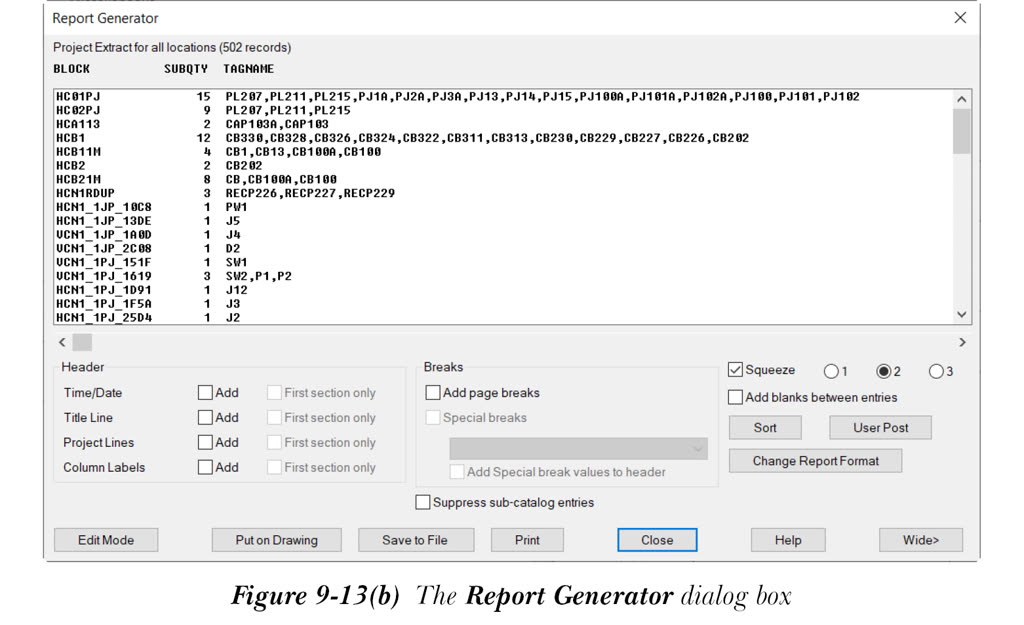
符号描述文件区域
默认情况下,此区域中选中了“应用符号描述文件”复选框,用于选择描述 (.dat) 文件。描述文件的名称和位置在“描述文件”编辑框中指定,该编辑框位于“应用符号描述文件”复选框下方。如果您想更改符号描述文件,请选择位于“描述文件”编辑框旁边的“浏览”按钮。
在 AutoCAD Electrical 2025 中,符号列表报表显示 .dat 文件中写入的描述,而不会自动转换为大写。
导线信号和独立参考报表
功能区: 报表 > 原理图 > 信号错误/列表
工具栏: ACE:信号 > 信号错误/列表报表
菜单: 导线 > 信号参考 > 信号错误/列表报表
命令: AESIGNALERRORREPORT
“信号错误/列表”工具用于生成两种类型的报表:导线信号源/目标代码报表和独立参考源/目标代码报表。要生成这些报表,请从“报表”选项卡的“原理图”面板中选择“信号错误/列表”工具;将显示“导线信号或独立参考报表”对话框,如图 9-14 (a) 所示。接下来将讨论此对话框中的选项。
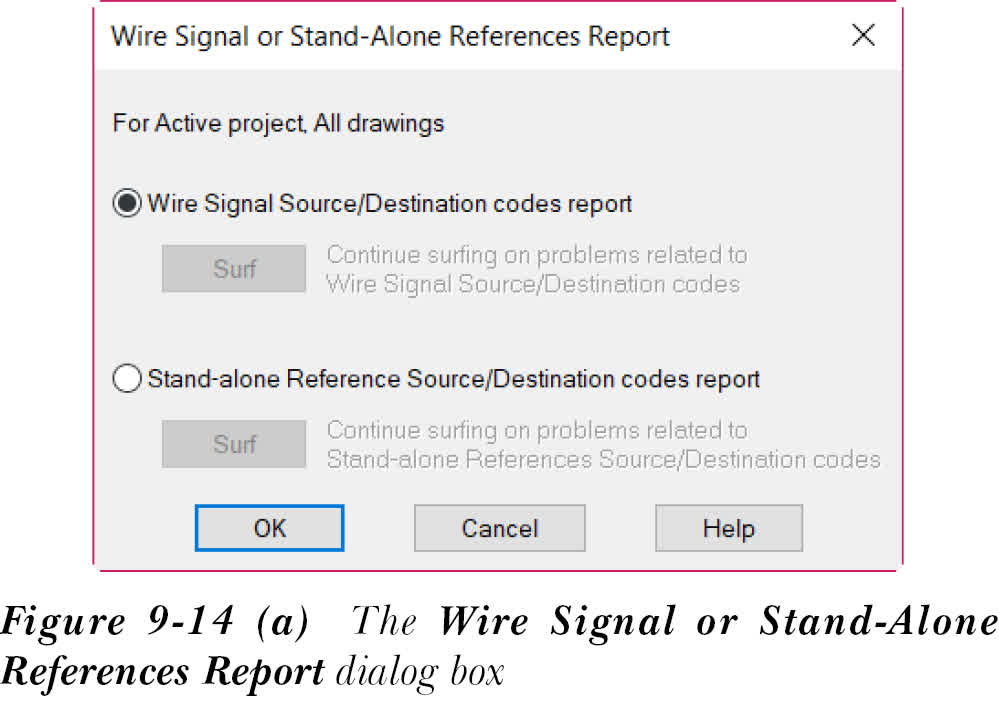
导线信号源/目标代码报表
默认情况下,选中此单选按钮。它用于生成导线源/目标代码的报表,或为当前项目中发现的导线源/目标代码异常生成报表。从“导线信号或独立参考报表”对话框中选择“确定”按钮;将显示“导线信号报表/异常/浏览异常”对话框,如图 9-14 (b) 所示。接下来将讨论此对话框中的选项。
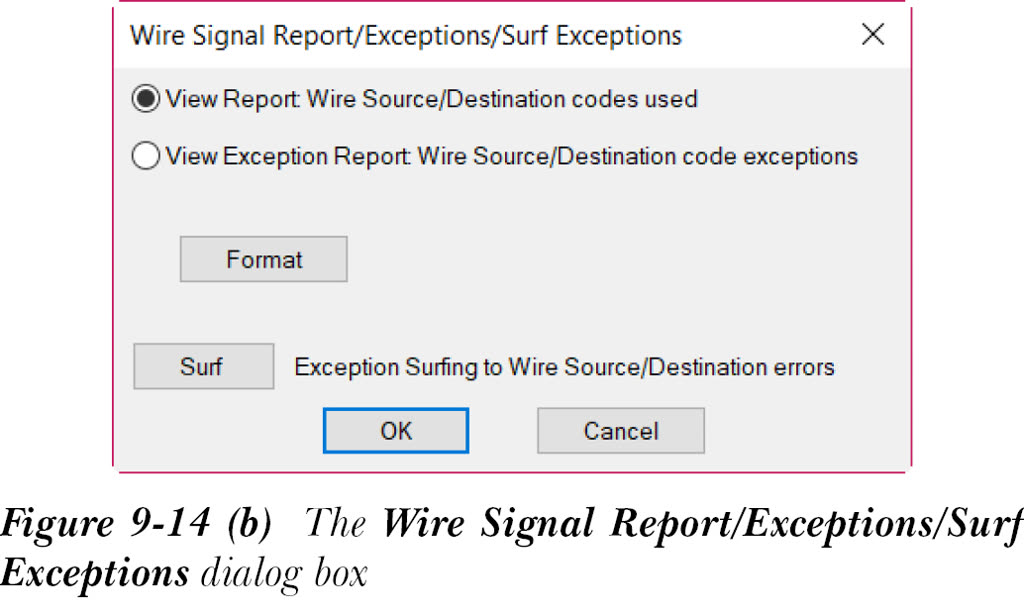
查看报表:使用的导线源/目标代码
选择此单选按钮可以以报表形式查看当前项目中使用的导线源/目标代码列表。在“导线信号报表/异常/浏览异常”对话框中选择“确定”;将显示“报表生成器”对话框,其中包含当前项目中使用的导线源/目标代码列表。“报表生成器”对话框中的选项将在下一节中讨论。
查看异常报表:导线源/目标代码异常
选择此单选按钮,然后从“导线信号报表/异常/浏览异常”对话框中选择“确定”;将显示“报表生成器”对话框,其中包含为当前项目发现的信号异常列表,例如未找到目标、重复源等。
格式
如果您在对话框中选择“格式”按钮,将显示“报表格式设置文件选择,报表类型=SIGREP”对话框。此对话框显示可用于此类报表的格式文件列表(如果有)。您可以在此对话框中选择“浏览”按钮以浏览其他格式文件列表。您还可以使用“报表格式文件设置”工具创建新的格式文件,这将在本章后面讨论。
浏览
如果您从对话框中选择“浏览”按钮,将显示“报表生成器”对话框,其中包含当前项目中使用的导线源/目标代码列表。当您从此对话框中选择“关闭”按钮时,将显示“浏览”对话框,其中包含为当前项目发现的信号异常列表。此对话框中的选项用于浏览当前项目中与源/目标代码相关的问题。
独立参考源/目标代码报表
如果您选择此单选按钮并在“导线信号或独立参考报表”对话框中选择“确定”按钮,将显示“独立参考报表/异常/浏览异常”对话框。请注意,如果当前项目中没有独立参考,将显示“AutoCAD 消息”消息框,通知您未找到独立参考。此对话框中的选项与前面讨论的“导线信号报表/异常/浏览异常”对话框中的选项类似。使用这些选项,您可以生成当前项目中独立参考源/目标代码的报表,或为当前项目中发现的独立参考源/目标代码异常生成报表。
浏览
位于“导线信号源/目标代码报表”单选按钮下方的“浏览”按钮用于浏览当前项目中与源/目标代码相关的问题。
缺少目录数据
功能区: 报表 > 原理图 > 缺少目录数据
工具栏: ACE:原理图报表 > 显示缺少的目录分配
命令: AEMISSINGCATREPORT
“缺少目录数据”工具用于标记当前图形中没有目录数据的元件。要标记图形中没有目录数据的元件,请打开图形并从“报表”选项卡的“原理图”面板中选择“缺少目录数据”工具;将显示“显示缺少的目录分配”对话框,如图 9-15 所示。
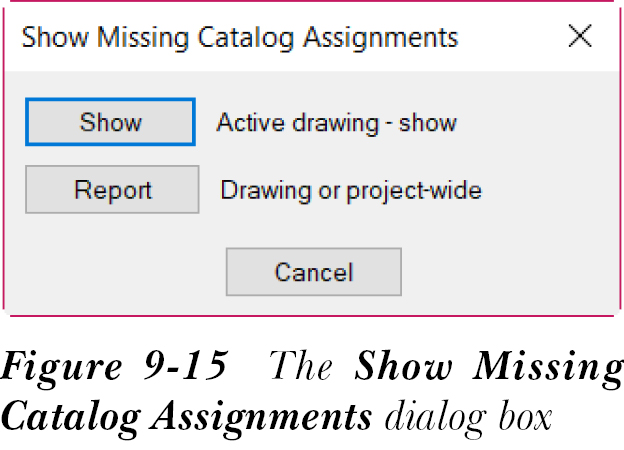
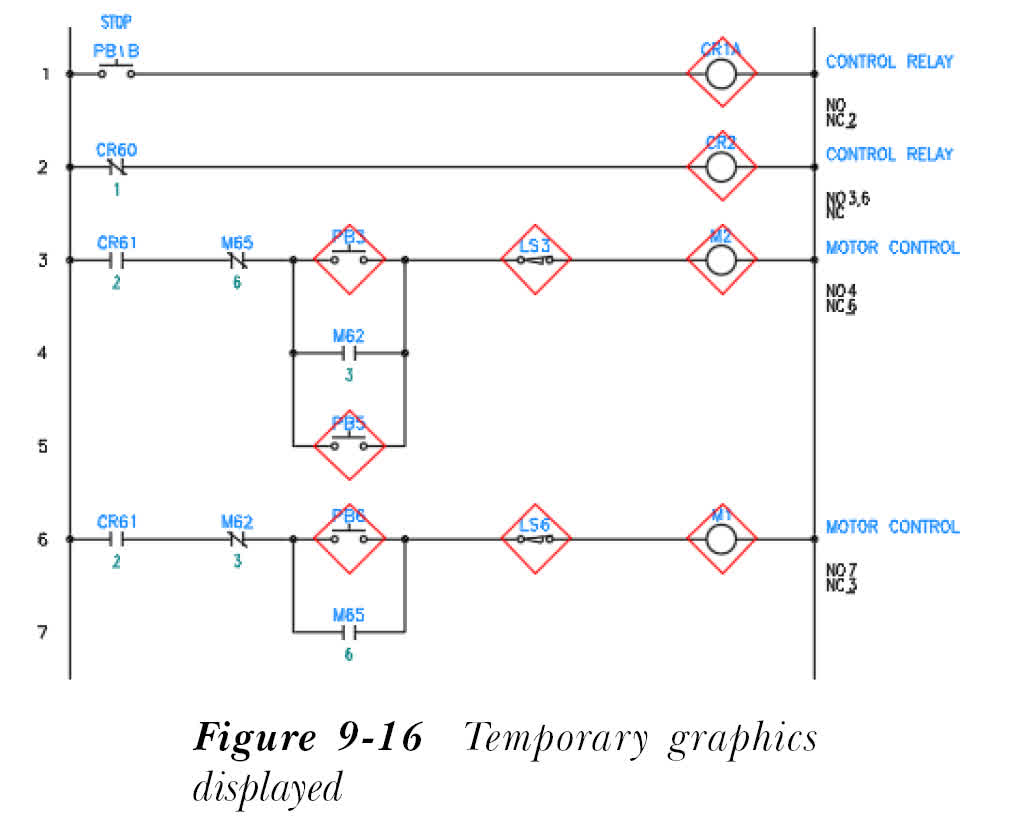
在此对话框中,如果您选择“显示”按钮,对话框将消失,并且将在没有目录数据的元件周围显示菱形临时图形,请参见图 9-16。您可以从菜单栏中选择“视图 > 重画”以移除显示的图形。
如果您选择“报表”按钮,将显示“原理图报表”对话框,并在“报表名称”区域中选中“缺少材料表”选项。此对话框中的选项已在本章前面讨论过。
生成元件交叉参考报表
功能区: 原理图 > 编辑元件 > 元件交叉参考下拉列表 > 元件交叉参考
工具栏: ACE:交叉参考 > 元件交叉参考
菜单: 元件 > 交叉参考 > 元件交叉参考
命令: AEXREF
“元件交叉参考”工具用于显示相关父触点和子触点的交叉参考报表。要显示相关父触点和子触点的交叉参考报表,请从“原理图”选项卡的“编辑元件”面板中的“元件交叉参考”下拉列表中选择“元件交叉参考”工具,请参见图 9-17;
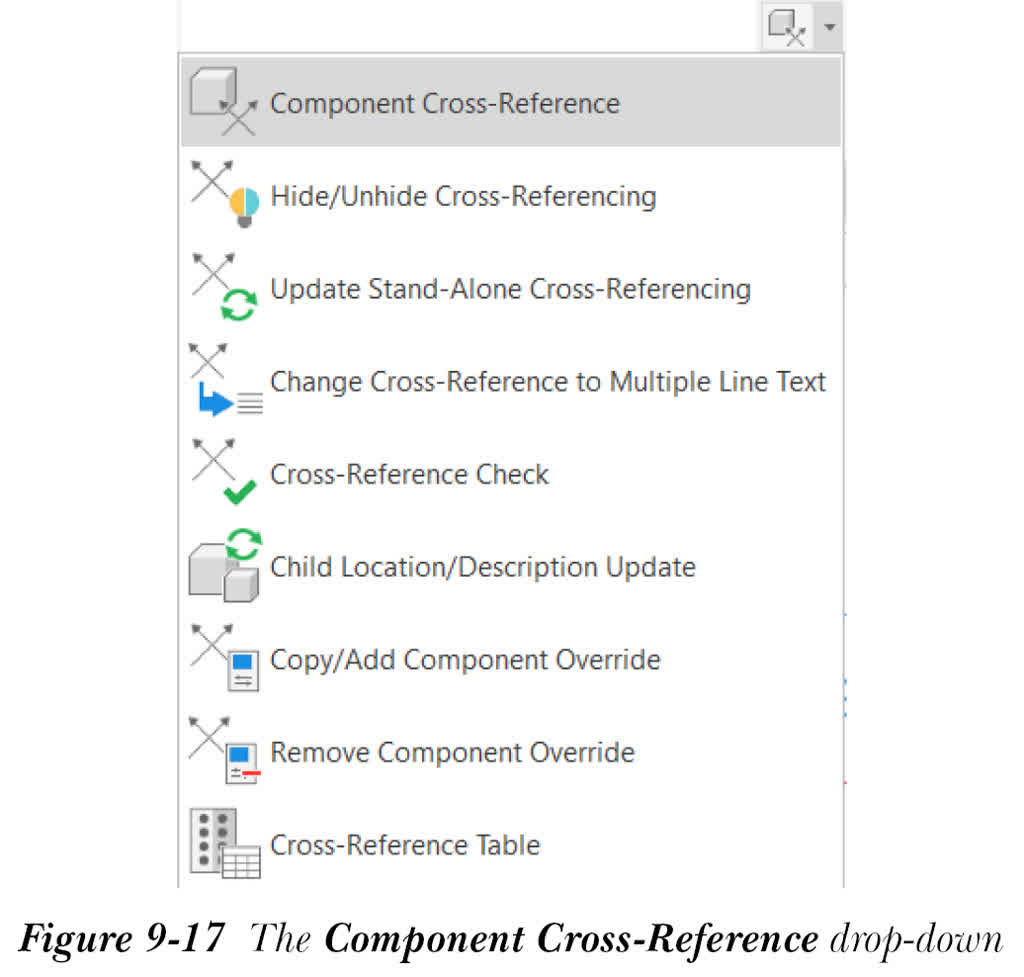
将显示“元件交叉参考”对话框,如图 9-18 所示。
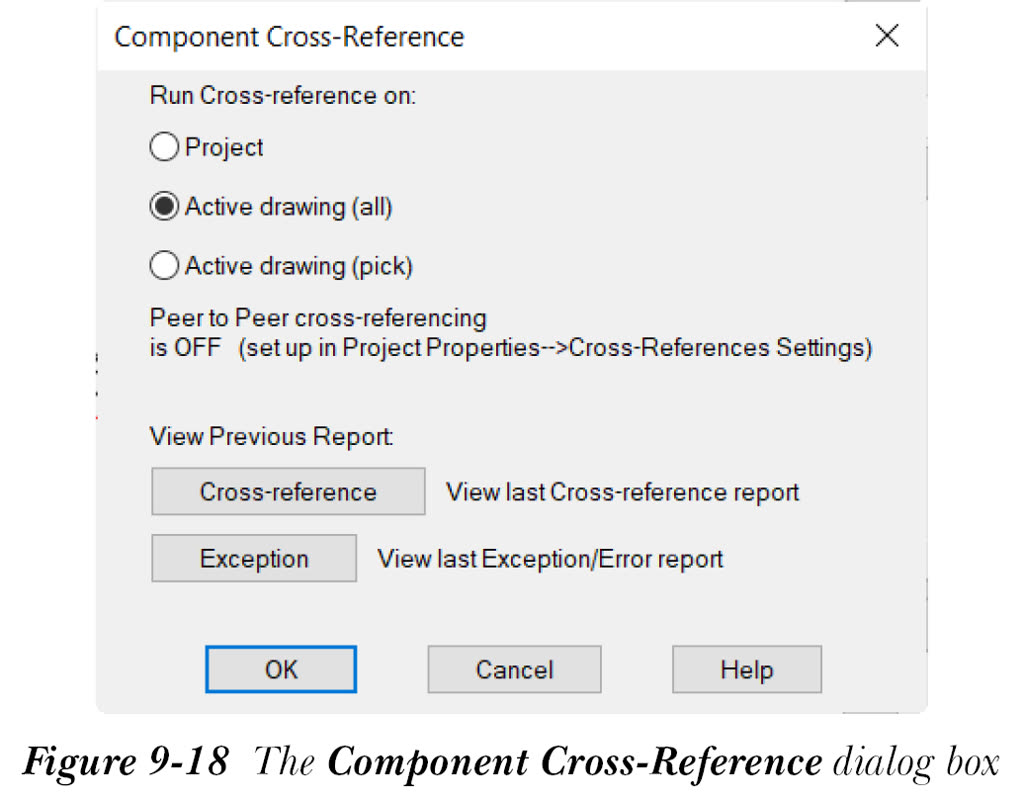
在此对话框中,默认情况下,选中了“运行交叉参考于:”区域中的“当前图形(全部)”单选按钮。接下来,选择“交叉参考”按钮;将显示“交叉参考报表”对话框,其中显示当前图形中元件的交叉参考信息。如果您想检查单个元件的交叉参考信息,请选择“当前图形(拾取)”单选按钮;如果您想检查项目中元件的交叉参考信息,请选择“项目”单选按钮。如果您选择“异常”按钮,将显示“错误异常报表”,其中显示没有子触点的父元件列表以及没有父元件的子触点。