

教程 3
在本教程中,你将在 CADCIM 项目中创建一个子文件夹,并为该项目配置图形列表显示。(预计时间:15 分钟)
完成本教程需要以下步骤:
a. 创建子文件夹。
b. 配置图形列表显示。
创建子文件夹
在本节中,你将在教程 1 中创建的 CADCIM 项目中创建一个子文件夹。
-
确保 CADCIM 项目已在
项目管理器(PROJECT MANAGER)中激活。接下来,右键单击它;将显示一个快捷菜单。 -
从快捷菜单中选择“添加子文件夹”选项;将在 CADCIM 项目中创建一个名为
NEW FOLDER的子文件夹。将其重命名为TUTORIALS。 -
将教程 1 中创建的
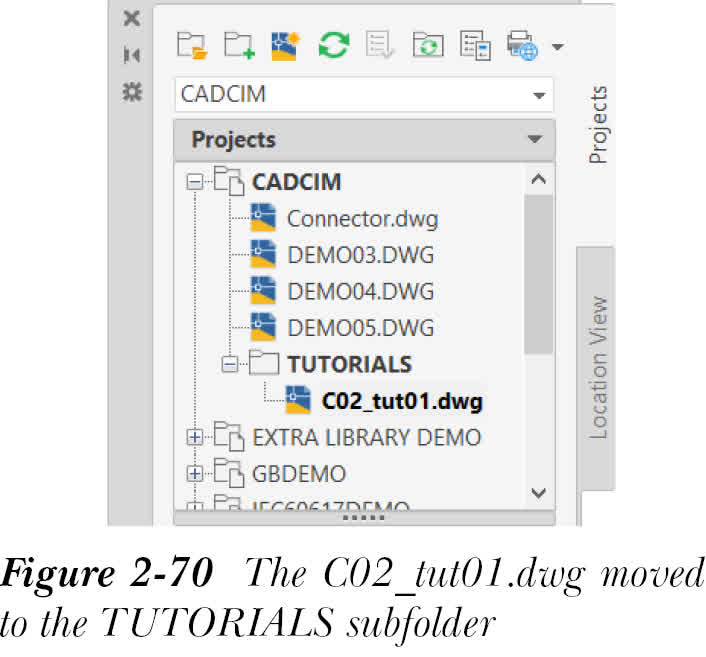
C02_tut01.dwg图形拖放到TUTORIALS子文件夹上;C02_tut01.dwg图形将移动到TUTORIALS子文件夹,请参见图 2-70。
注意
- 在 AutoCAD Electrical 中,所有项目及其子文件夹名称都以大写形式显示。
- 你可以通过右键单击 CADCIM 项目的名称,然后从显示的快捷菜单中选择“全部折叠”选项来折叠该项目。
配置图形列表显示
-
从
项目管理器(PROJECT MANAGER)中选择“图形列表显示配置”按钮;将显示“图形列表显示配置”对话框。你会注意到,在“当前显示顺序”区域中仅显示了“文件名”。 -
从“显示选项”区域中选择“图形编号(%D)”,然后选择
>>按钮;“图形编号(%D)”将移动到“当前显示顺序”区域。同样,从“显示选项”区域中选择“图形描述 1”,然后选择>>按钮;“图形描述 1”将移动到“当前显示顺序”区域。接下来,选择“确定”按钮以关闭“图形列表显示配置”对话框。
你会注意到,图形编号已添加到 CADCIM 项目中的前四个图形,并且描述已添加到 C02_tut01.dwg。