

第 13 章:创建符号
学习目标
完成本章后,您将能够:
- 创建符号
- 了解符号的命名约定
- 自定义图标菜单
- 使用标记/验证、导出到电子表格和从电子表格更新工具
简介
在本章中,您将学习为元件、端子、面板元件等创建符号,以及了解它们的命名约定。您还将学习自定义图标菜单。在本章后面,您将了解一些其他工具,如标记/验证、导出到电子表格和从电子表格更新。
创建符号
功能区:原理图 > 其他工具 > 符号构建器下拉列表 > 符号构建器
工具栏:ACE:主电气 2 > 符号构建器
或 ACE:其他 > 符号构建器
菜单:元件 > 符号库 > 符号构建器
命令:AESYMBUILDER
符号构建器(Symbol Builder) 工具用于创建新符号,如滤波器、驱动器、控制器等,或根据需要转换现有符号。使用此工具,您可以轻松快速地创建符号。您也可以使用 AutoCAD 工具创建电气符号,但这需要更多时间。此外,此工具还用于将现有的非 AutoCAD Electrical 符号转换为 AutoCAD Electrical 符号。
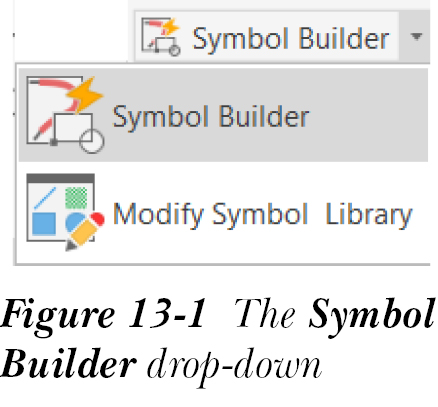
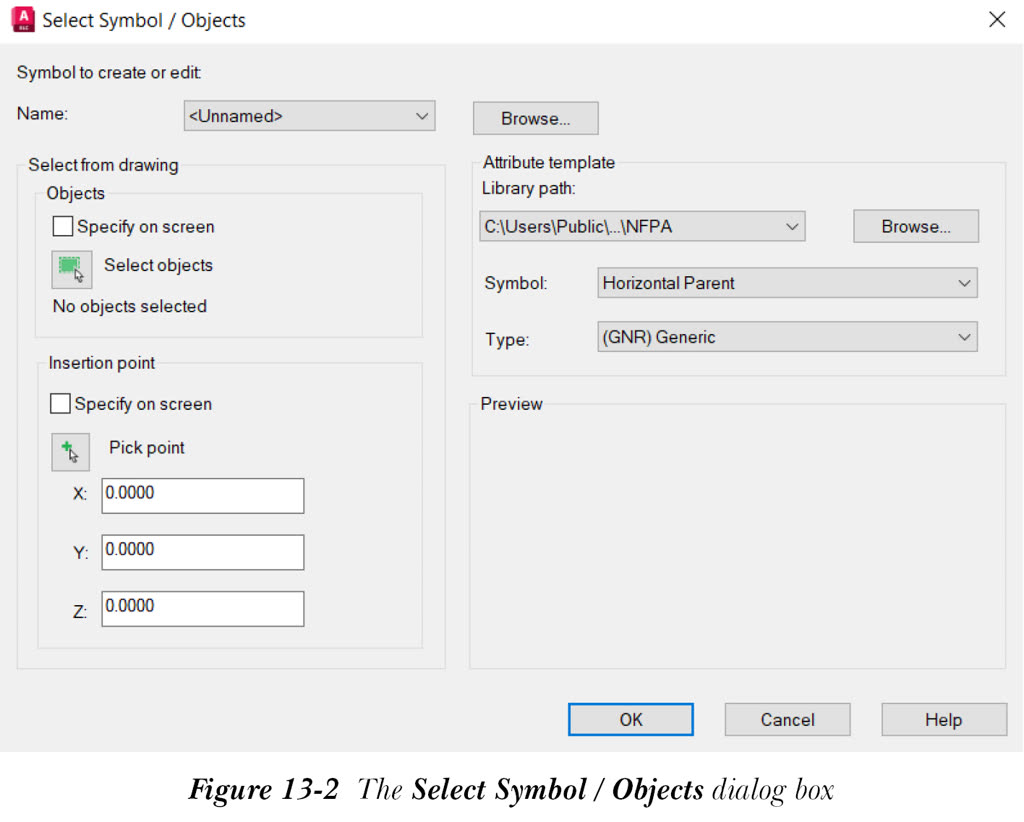
使用此工具创建的符号将与 AutoCAD Electrical 兼容,并会显示在原理图报表中。要创建符号,请从“原理图”选项卡的“其他工具”面板中的“符号构建器”下拉列表中选择“符号构建器”工具,如图 13-1 所示;“选择符号/对象”对话框将显示,如图 13-2 所示。
使用此对话框,您可以创建新符号或编辑现有符号。接下来将讨论此对话框中的不同区域和选项。
名称
“名称”下拉列表包含当前图形中存在的块定义。您也可以通过选择“浏览”按钮来指定块或图形。所选图形文件的预览将显示在“预览”区域中,并且对话框的“从图形中选择”区域中的其他选项将被停用。
对象区域
此区域中的选项用于选择您需要创建或编辑的对象。
如果您选中“在屏幕上指定”复选框,则可以在对话框中单击“确定”按钮后选择对象。选择对象后,按 Enter 键;符号构建器属性编辑器 选项板、块编写选项板 选项板和块编辑器环境将显示。但是,如果您单击“选择对象”按钮,则可以直接选择对象。此外,所选对象的预览将显示在“预览”区域中。请注意,所选对象的数量将显示在“选择对象”按钮下方。
注意
对象可以是属性、现有块、属性定义以及任何符号图形。
插入点区域
此区域中的选项用于指定符号的插入点。在 X、Y、Z 编辑框中指定符号的插入点。或者,您可以通过单击“拾取点”按钮来指定插入点。您也可以选中“在屏幕上指定”复选框,在单击“确定”按钮后在屏幕上指定符号的插入点。请注意,当您选中“在屏幕上指定”复选框时,“拾取点”按钮和 X、Y、Z 编辑框将被禁用。
属性模板区域
此区域中的选项用于指定属性模板的库路径、符号类别和类型。接下来将讨论此区域中的选项。
库路径
您可以从“库路径”下拉列表中为属性模板选择库路径。此下拉列表包含符号构建器属性模板的位置列表。默认情况下,选择 C:UsersPublicDoc...NFPA 库路径。您也可以通过单击此下拉列表右侧显示的“浏览”按钮来指定库路径。请注意,如果您想创建单线符号,请选择原理图库文件夹下名为 1- 的文件夹。
符号
“符号”下拉列表中的选项用于指定符号类别。从此下拉列表中,您可以选择符号的方向,并指定它是原理图还是面板。您还可以为符号选择类别,如父级、子级、端子、封装、铭牌等。默认情况下,此下拉列表中选择的是“水平父级”。
类型
“类型”下拉列表中的选项用于指定属性模板的类型。默认情况下,此下拉列表中选择的是 GNR(通用) 选项。
预览区域
“预览”区域用于显示您从“名称”下拉列表中选择的块的预览,或您从图形中选择的对象的预览。
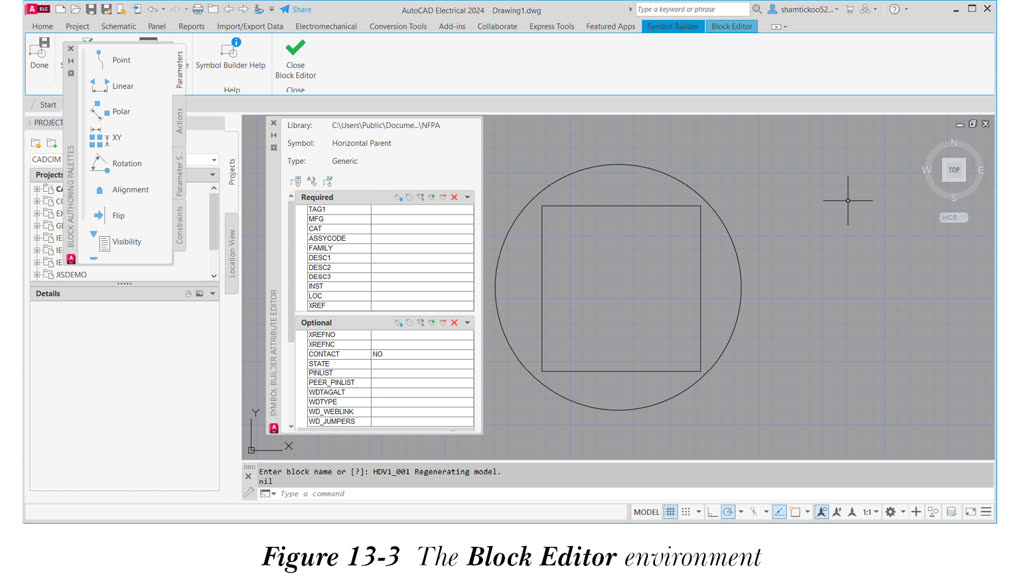
在“选择符号/对象”对话框中指定所需选项后,单击“确定”按钮;符号构建器 环境和 符号构建器属性编辑器 选项板将被调用。接下来,选择“块编辑器”选项卡;块编辑器环境将被调用,参见图 13-3。块编辑器环境的绘图区域具有暗淡的背景,称为编写区域。除了编写区域外,块编辑器环境中还提供了 块编写选项板。
注意
要了解有关 AutoCAD 块编辑器工具栏和 块编写选项板 的更多信息,请参阅 Sham Tickoo 教授编写的《AutoCAD 2025:问题解决方法,基础与中级,第 31 版》教材。
符号构建器属性编辑器 选项板如图 13-4 所示。此选项板用于插入、添加、修改、移除和删除属性。请注意,属性模板的库路径、符号类别和属性模板类型显示在 符号构建器属性编辑器 选项板的左上角。接下来将讨论此选项板中的不同工具和展开面板。
常用工具
符号构建器属性编辑器 选项板包含适用于任何符号类型的常用工具。这些工具如图 13-5 所示,接下来将进行讨论。
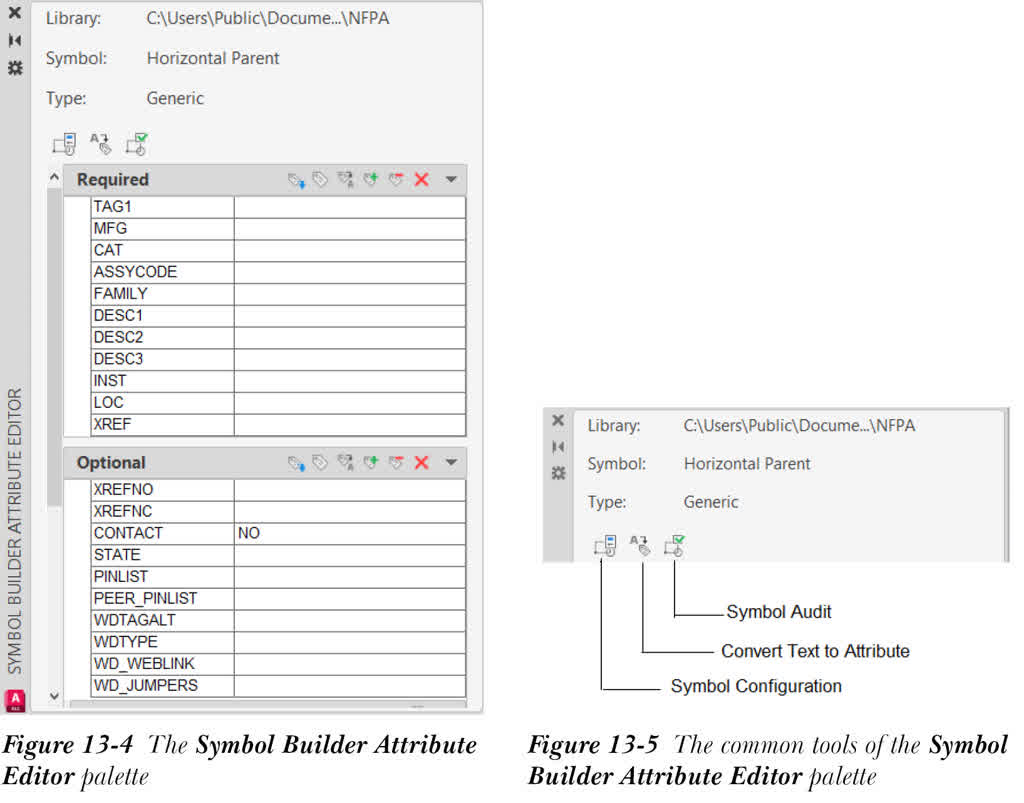
符号配置
符号配置(Symbol Configuration) 工具用于重新定义属性模板库路径、符号类别、符号类型和插入点。要定义新的属性模板或插入点,请从 符号构建器属性编辑器 选项板中选择 符号配置 工具;“符号配置”对话框将显示,如图 13-6 所示。“符号配置”对话框中的选项与“选择符号/对象”对话框中的选项类似,已在本章前面讨论过。
将文字转换为属性
将文字转换为属性(Convert Text to Attribute) 工具用于将现有文字转换为 AutoCAD Electrical 属性。使用此工具,您可以将文字映射到所选符号类型的属性。要将现有文字转换为 AutoCAD Electrical 属性,请单击“将文字转换为属性”按钮;“将文字转换为属性”对话框将显示,如图 13-7 所示。
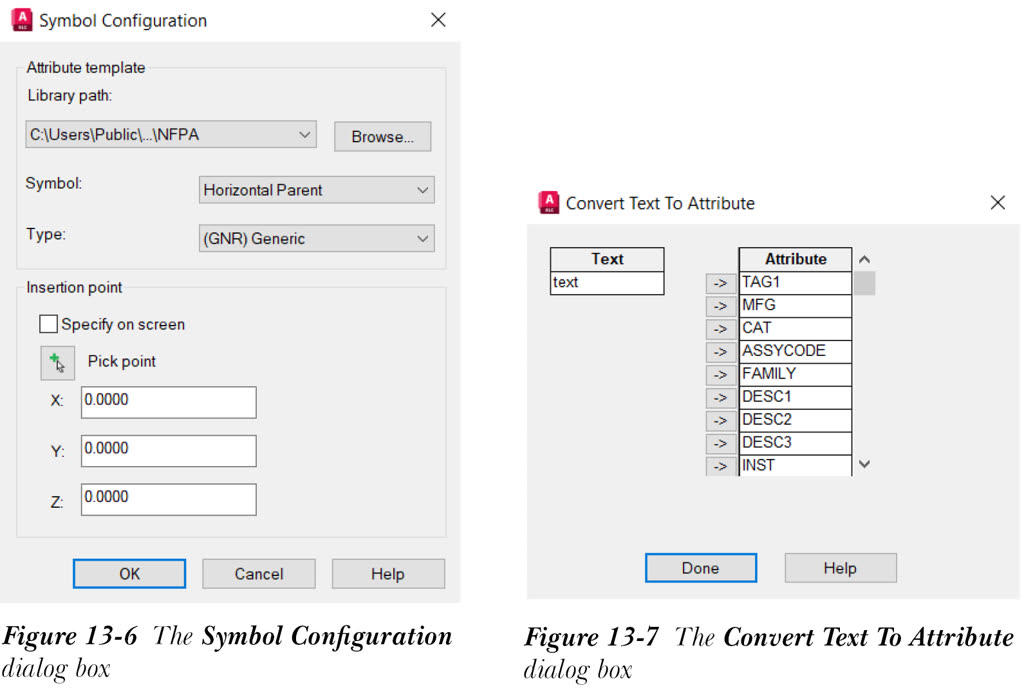
请注意,仅当块编辑器环境中存在现有文字时,此对话框才会显示。接下来将讨论“将文字转换为属性”对话框中的选项。
“文字”列显示编写区域中存在的现有文字。“属性”列仅显示 符号构建器属性编辑器 选项板的“必需”、“可选”、“POS”和“额定值”展开面板中存在的属性列表,如 TAG1、MFG、CAT 等,并且这些属性不在符号上。
现在,要将文字转换为属性,请从“文字”列中选择文字,然后单击 -> 按钮,该按钮指向属性;“文字”列中存在的文字将变灰,您会注意到它将自动显示在 符号构建器属性编辑器 选项板的相应行中。完成转换过程后,单击“完成”按钮退出“将文字转换为属性”对话框;块编辑器环境编写区域中的文字将更改为所选属性。
注意
如果块编辑器环境中存在的文字已转换为 AutoCAD Electrical 属性,或者没有需要转换为 AutoCAD Electrical 的文字,而您单击了“将文字转换为属性”按钮,则将显示“将文字转换为属性 - 无有效文字/属性”消息框。此消息框表明“图形应具有文字实体或非 AutoCAD Electrical 属性,并且应至少有一个尚未插入图形中的 AutoCAD Electrical 属性”。
符号审核
符号审核(Symbol Audit) 工具用于审核符号。审核信息包括属性和符号名称的信息。符号审核的信息基于符号的类型。使用此工具,您可以检查符号中发现的错误。要审核符号,请选择 符号审核 工具;“符号审核”对话框将显示,如图 13-8 所示。
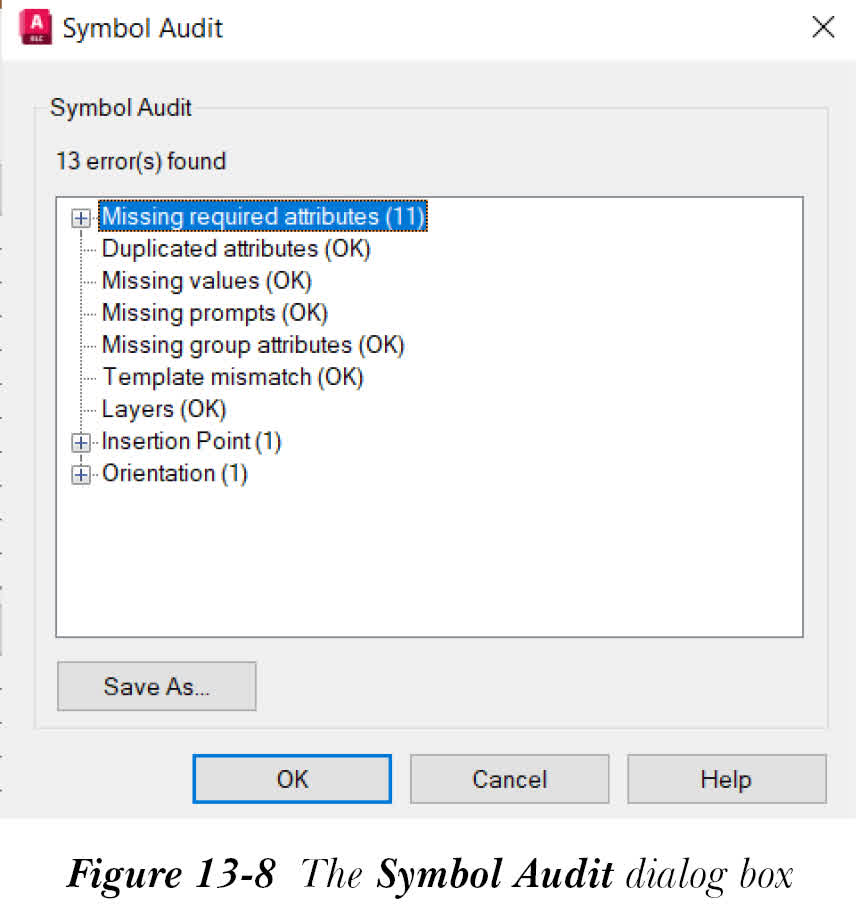
此对话框在每个类别前面的括号中显示符号中发现的错误数量。如果类别前面显示“确定”,则表示该特定类别中未发现错误。“符号审核”对话框树结构中存在的类别将在接下来讨论。
“缺少必需属性”类别显示“必需”展开面板中存在但符号上不存在的属性。
“重复属性”类别显示具有重复标记且存在于符号上的属性。
“缺少值”类别显示在属性模板上定义了默认值但符号上不存在的属性。
“缺少提示”类别显示在属性模板上定义了默认提示但符号上不存在的属性。
“缺少组属性”类别显示从常见组(如 MFG 和 CAT)中缺少的属性。
“模板不匹配”类别显示属性模板上存在但从 符号构建器属性编辑器 选项板中存在的属性列表中移除的属性列表。
“图层”类别显示除 0 图层以外的图层。
“插入点”类别显示当插入点的 X 或 Y 值与至少一个导线连接属性的插入点不匹配时的错误。
“方向”类别显示当找不到水平或垂直符号的导线连接属性时的错误。
注意
如果您创建面板符号,则插入点和方向类别将不会包含在符号审核中。
“另存为”按钮用于保存符号审核报告以供参考。此报告将是一个 .XML 文件。
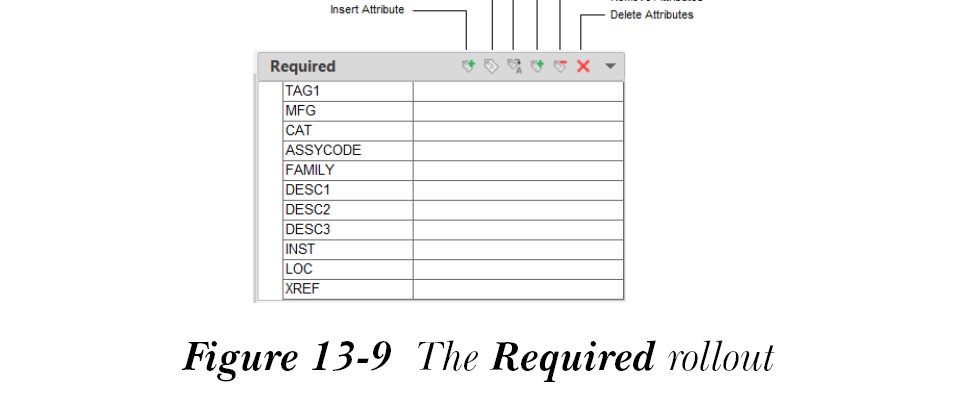
必需展开面板
“必需”展开面板包含符号必需的属性。此展开面板包含网格区域和各种工具。“必需”展开面板中的工具和选项如图 13-9 所示,接下来将进行讨论。
插入属性
插入属性(Insert Attribute) 工具用于插入您从“必需”展开面板的网格区域中选择的属性。从“必需”展开面板的网格区域中选择属性,然后选择 插入属性 工具;系统将提示您指定插入基点。指定插入点并按 Enter 键;属性将插入到块编辑器环境中,并且一个复选标记将显示在“必需”展开面板中已插入属性的左侧。您也可以一次插入多个属性。为此,请从网格区域中选择属性并选择 插入属性 工具;系统将提示您为所有属性指定插入基点。指定插入基点;所有属性将插入到块编辑器环境中,并且一个复选标记将显示在已插入属性的左侧,如图 13-10 所示。
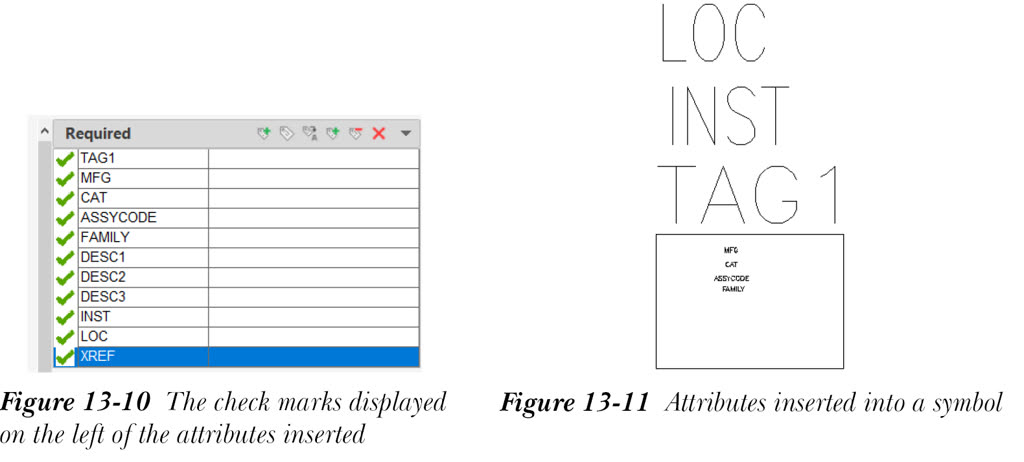
图 13-11 显示了插入到符号中的属性。请注意,如果您选择已插入到块编辑器环境中的属性并选择 插入属性 工具,则将显示“符号构建器 - 选择属性”消息框,通知所选属性已存在于图形中。
注意
如果您未从“必需”展开面板的网格区域中选择任何属性,并选择 插入属性 工具,则将显示“符号构建器 - 选择属性”消息框。此消息框显示消息“在调用命令之前,请在网格中选择属性”。单击“关闭”按钮退出此对话框。
特性
特性(Properties) 工具用于定义所选属性的特性或修改已分配的值。为此,请从“必需”展开面板的网格区域中选择一个属性。接下来,选择 特性 工具;“插入/编辑属性”对话框将显示,如图 13-12 所示。
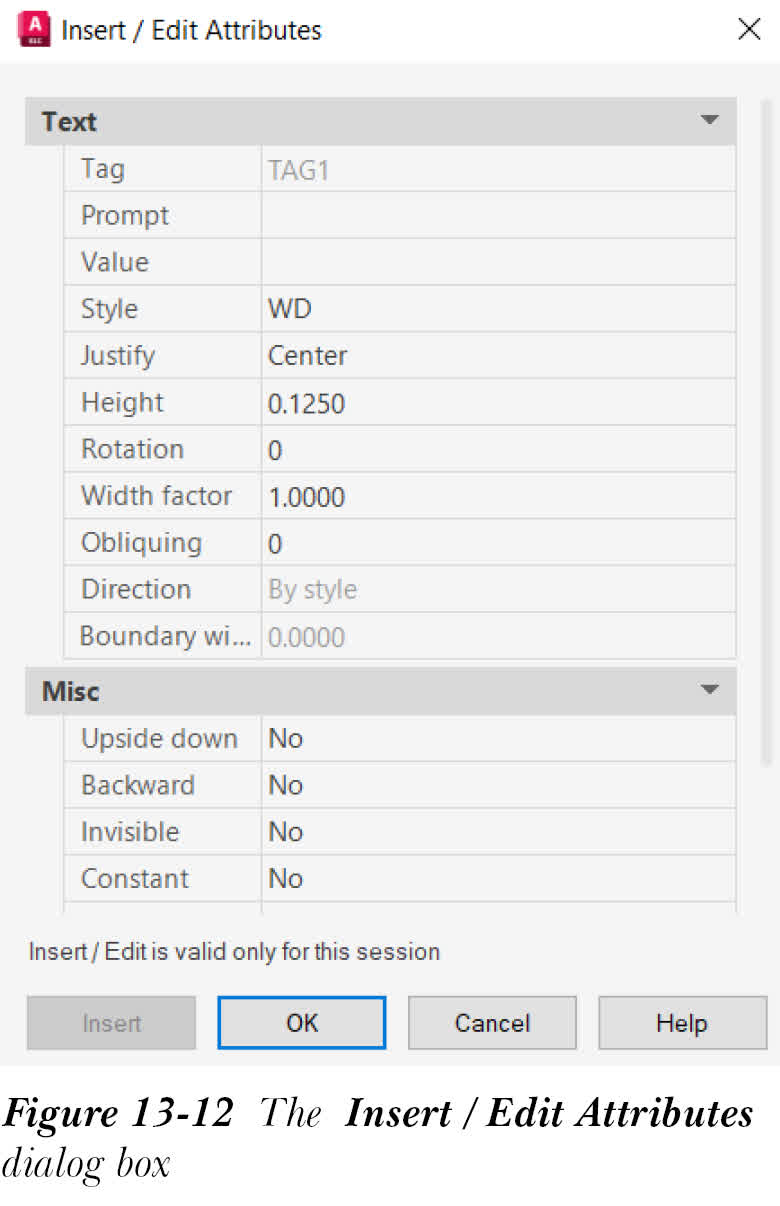
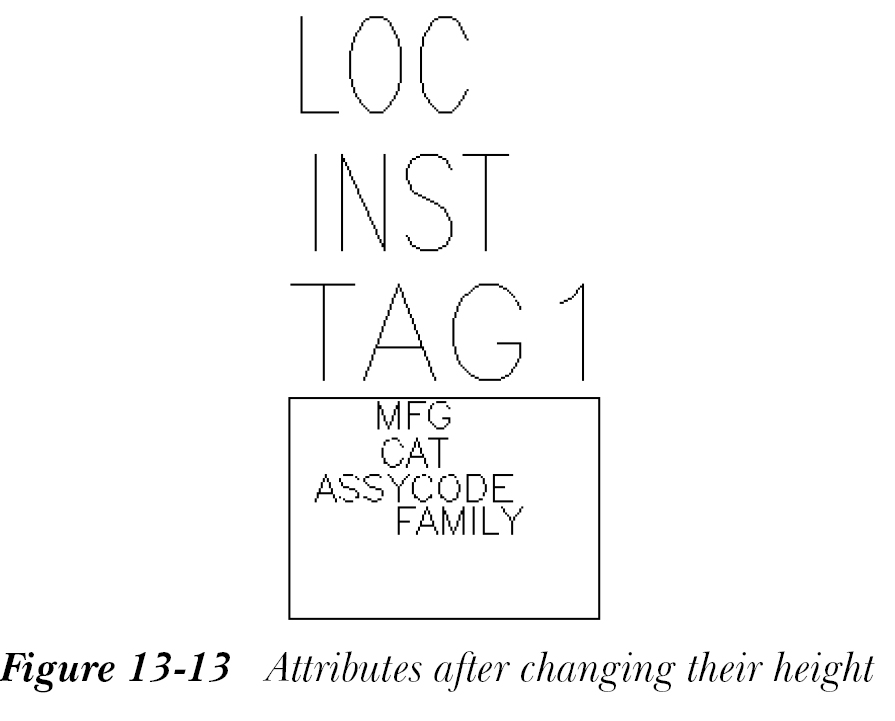
如果您双击所选属性,也可以调用此对话框。根据您的要求在此对话框中指定值,然后单击“确定”按钮;这些值将显示在相应的属性网格中。此外,您在此对话框中所做的任何更改都将被保存。请注意,“插入/编辑属性”对话框中的“插入”按钮仅在您向“必需”展开面板的网格区域添加新属性时才会激活。可以使用 添加属性 工具添加新属性。图 13-13 显示了在“插入/编辑属性”对话框中更改高度后符号的属性。
转换文字
转换文字(Convert Text) 工具用于将现有文字对象转换为您从“必需”展开面板的网格区域中选择的属性。从网格区域中选择属性并选择 转换文字 工具;系统将提示您为所选属性选择文字。接下来,选择文字;文字将更改为所选属性,其名称将显示在网格区域所选属性的行中。此外,一个复选标记将显示在所选属性的左侧。请注意,仅当块编辑器环境中存在文字对象时,才能使用此工具。
添加属性
添加属性(Add Attribute) 工具用于向“必需”展开面板的网格区域添加属性。您也可以定义所添加属性的特性。要添加属性,请选择 添加属性 工具;“插入/编辑属性”对话框将显示。根据您的要求在此对话框中指定值。单击“确定”按钮;新属性将添加到网格区域。单击“插入”按钮将属性添加到网格区域,并将属性插入到块编辑器环境中。请注意,一个复选标记将显示在您已添加并插入到环境中的属性左侧。
移除属性
移除属性(Remove Attribute) 工具用于从“必需”展开面板的网格区域中移除所选属性。选择一个属性,然后选择 移除属性 工具;“符号构建器 - 移除属性”对话框将显示。单击“移除”按钮以移除所选属性。单击“取消”按钮以取消命令。请注意,您无法移除已插入到块编辑器环境中的属性。
删除属性
删除属性(Delete Attributes) 工具用于从符号中删除所选属性。为此,请选择已插入到符号中的属性。接下来,选择 删除属性 工具;“符号构建器 - 删除属性”对话框将显示。单击“删除”按钮以从符号中删除所选属性。
上述所有选项也将在快捷菜单中提供,当您在“必需”展开面板中右键单击某个属性时,该快捷菜单将显示。
可选展开面板
“可选”展开面板包含非必需插入到符号中的属性。“可选”展开面板中的工具与“必需”展开面板中的工具类似,已在上一节中讨论过。
POS 展开面板
使用“POS”展开面板,您可以将位置属性插入到符号中。您最多可以插入 12 个位置属性。此展开面板包含“添加下一个”按钮,用于将下一个可用属性插入到符号中。
额定值展开面板
使用“额定值”展开面板,您可以将额定值属性插入到符号中。您最多可以插入 12 个额定值属性。此展开面板包含“添加下一个”按钮,用于将下一个可用属性插入到符号中。
导线连接展开面板
“导线连接”展开面板用于选择导线连接属性的样式和方向。“导线连接”展开面板中的选项将在接下来讨论。
“方向/样式”字段用于选择导线连接属性的方向和样式。为此,请单击“方向/样式”字段对面的箭头;将显示一个下拉列表,如图 13-14 所示。
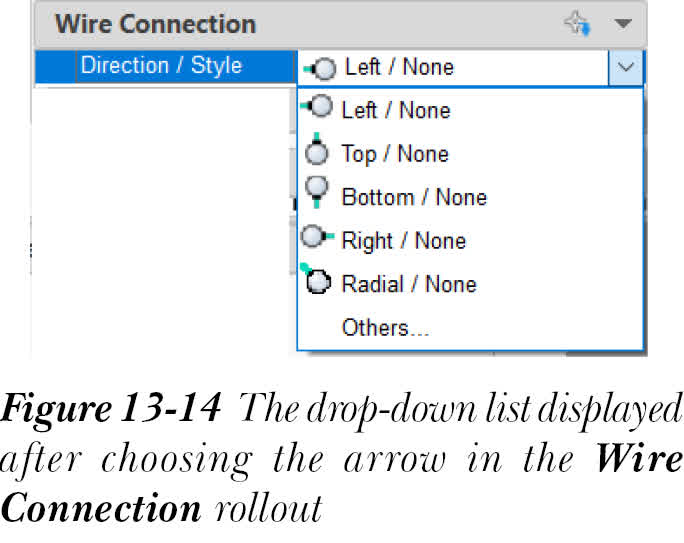
此下拉列表显示导线连接的样式和方向列表。默认情况下,从此下拉列表中选择的是“左/无”选项。
现在,如果您从此下拉列表中选择“其他”选项,“插入导线连接”对话框将显示,如图 13-15 所示。
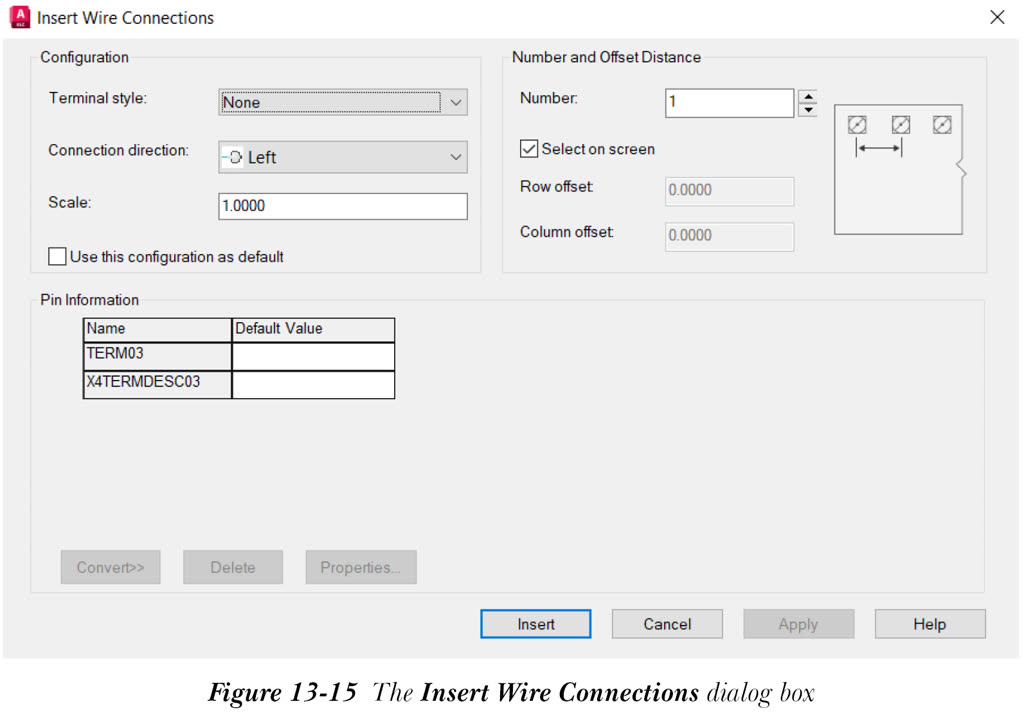
此对话框中的选项用于选择样式、一次插入多个导线连接属性、添加引脚信息以及定义导线连接属性的数量和偏移距离。根据您的要求在此对话框中指定选项。接下来,单击“插入”按钮将导线连接属性插入到符号中。
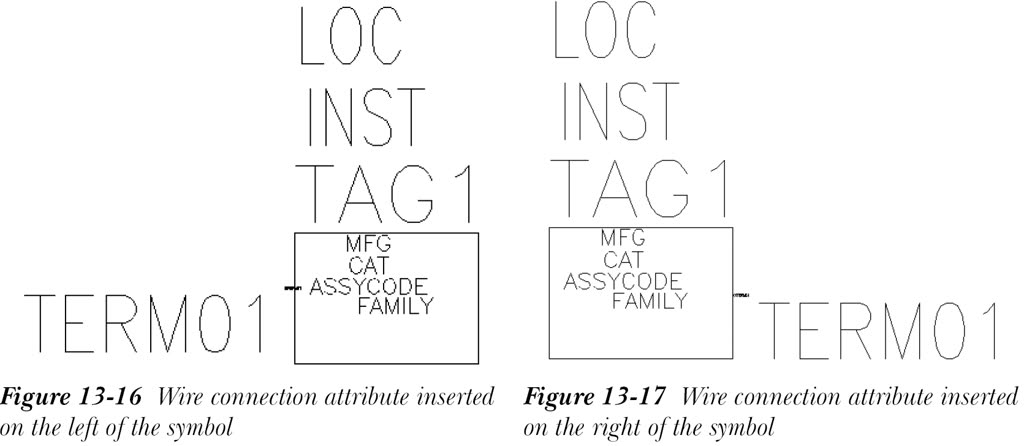
插入导线连接(Insert Wire Connection) 工具用于将所选导线连接插入到属性中。为此,您需要如前所述选择方向和样式,然后选择 插入导线连接 工具;系统将提示您选择方向。指定插入点;导线连接属性将插入到符号中。按 Esc 键退出命令。图 13-16 显示了插入到符号左侧的导线连接属性,图 13-17 显示了插入到符号右侧的导线连接属性。
引脚展开面板
此展开面板中的按钮用于添加可选导线连接属性、更改属性特性、移动导线连接属性等。请注意,在将导线连接属性添加到符号后,引脚属性将自动插入到符号中。
链接线展开面板
“链接线”展开面板包含“方向”字段和 插入链接线 工具。此展开面板中的选项用于选择链接线属性的方向并将属性插入到符号上。要插入链接线属性,请单击“方向”字段前面的空间;将显示一个下拉列表,如图 13-18 所示。
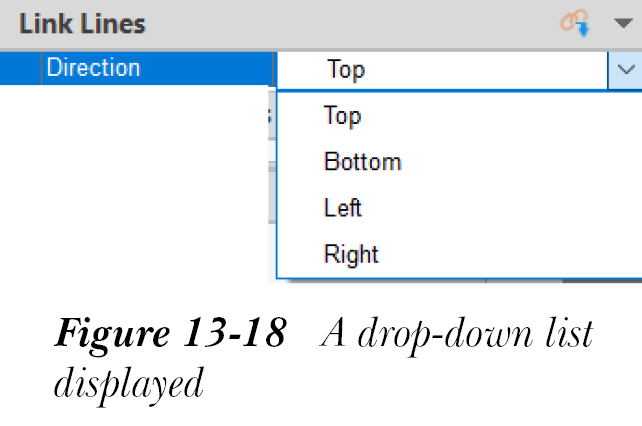
从下拉列表中选择方向,然后选择 插入链接线 工具;系统将提示您为链接线属性指定链接线插入点。指定链接线属性的方向和插入点;链接线属性将被插入。按 Enter 键退出命令。请注意,您可以在命令提示下插入属性时输入选项,以覆盖您从下拉列表中选择的链接线属性方向。
注意
要从符号中删除已插入的链接线属性,请从“已插入链接线”展开面板中选择 删除链接线 工具。
一旦您添加了属性并使用 符号构建器属性编辑器 选项板完成了符号图形,请从“符号构建器”选项卡的“编辑”面板中选择“完成”按钮,如图 13-19 所示;

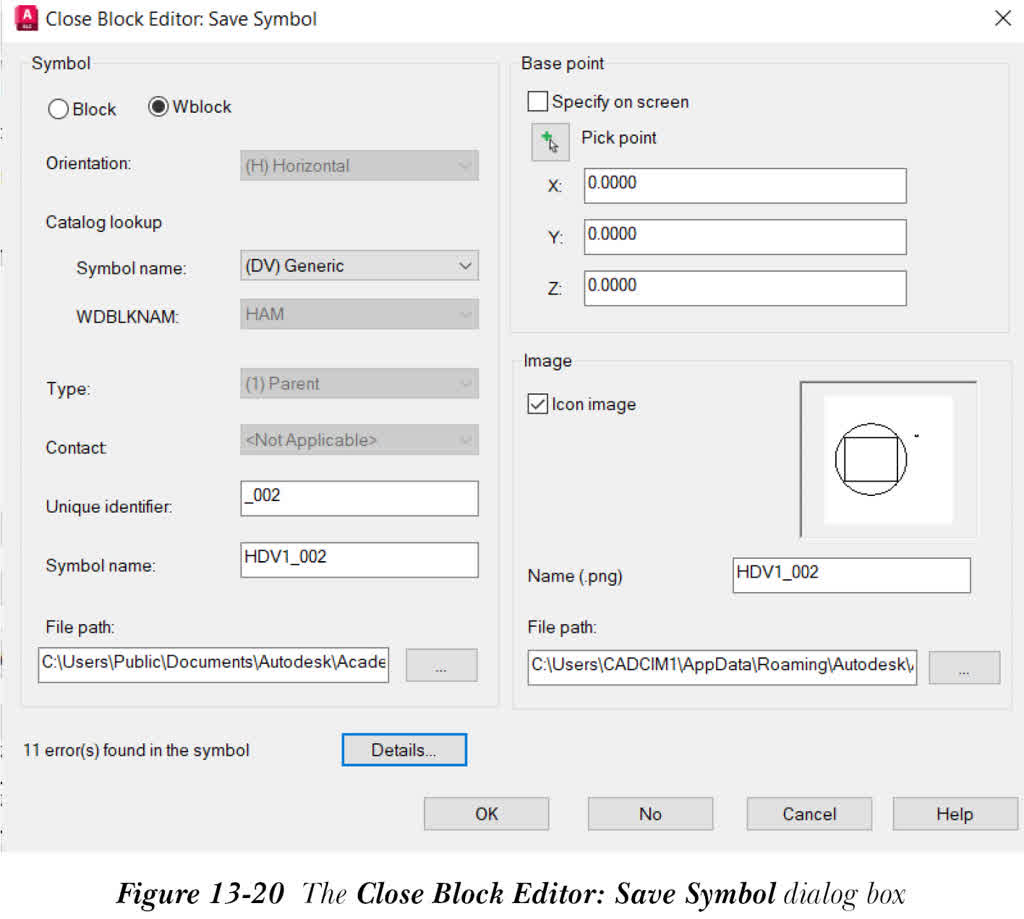
“关闭块编辑器:保存符号”对话框将显示,如图 13-20 所示。接下来将讨论此对话框中的不同区域和选项。
符号区域
“符号”区域中的选项用于指定是将符号保存为块还是 Wblock、指定符号名称等。接下来将讨论此区域中的选项。
如果您选择“块”单选按钮,则创建的符号只能在其创建的图形中使用。请注意,当您选择此单选按钮时,“文件路径”编辑框将被禁用。
“Wblock”单选按钮默认被选中,用于通过将符号写入新图形文件来导出符号,然后可以将这些文件插入到任何图形中。图形文件将保存到“路径”编辑框中指定的位置。
“方向”下拉列表显示符号的方向。此下拉列表显示您从“符号配置”对话框的“符号”下拉列表中选择的选项。此下拉列表显示符号的第一个字符 H,这意味着块的方向将是水平的。另一方面,如果是 V,则表示符号将垂直定向。
“符号名称”下拉列表显示符号名称的下两个字符,表示符号的族类型。
“类型”下拉列表显示符号名称的第四个字符。第四个字符可以是 1 或 2。1 表示父符号,2 表示子符号,其他符号类型则为“用户定义”。
如果原理图符号是子符号,“触点”下拉列表显示第五个字符。如果此下拉列表中显示 1,则原理图符号通常为常开;如果显示 2,则原理图符号通常为常闭;否则,将为用户定义。
在“唯一标识符”编辑框中,您可以输入一些附加字符,这些字符将添加到符号中使其唯一。
基于方向、目录查找、类型、触点和唯一标识符,符号构建器会自动在“符号名称”编辑框中显示符号的名称。您可以根据您的要求编辑此符号名称。
“文件路径”编辑框显示符号的路径。如果您想将符号保存到其他位置,可以单击此编辑框旁边的 [...] 按钮并指定路径。
“详细信息”按钮用于显示符号审核报告。单击此按钮时,“符号审核”对话框将显示。此对话框显示符号中发现的错误。此对话框中的选项已经讨论过。请注意,符号中发现的错误数量将显示在“详细信息”按钮的左侧。
基点区域
在“基点”区域中,您可以指定符号的基点坐标。此区域中的选项已经讨论过。
图像区域
在“图像”区域中,您可以指定是否创建符号的图像、指定图像的名称和图像文件的路径。
“图标图像”复选框用于创建图像。然后,此图像将用于将新符号添加到图标菜单中。默认情况下,此复选框被选中。此外,您可以在预览窗口中预览图像。
在“名称 (.png)”编辑框中指定图像文件的名称。默认情况下,您在“符号名称”编辑框中指定的符号名称将作为图像名称显示在“名称 (.png)”编辑框中。请注意,图像文件的格式将为 .png。
“文件路径”编辑框显示图像文件的路径。您也可以单击“浏览 [...]”按钮来指定图像文件的路径。
在“关闭块编辑器:保存符号”对话框中指定所需选项后,单击“确定”按钮;“关闭块编辑器”消息框将显示。在此消息框中单击“是”按钮以插入块,或单击“否”按钮退出块编辑器环境。