

指定目录信息并编辑目录数据库
您可以使用“目录浏览器”对话框为元件指定目录信息。“插入/编辑元件”对话框的“目录数据”区域中的“查阅”按钮用于从“目录浏览器”对话框为元件指定目录信息。要指定目录信息,请从“原理图”选项卡的“编辑元件”面板中选择“编辑”工具;系统将提示您选择元件。接下来,选择该元件;将显示“插入/编辑元件”对话框。从此对话框的“目录数据”区域中选择“查阅”按钮;将在查阅模式下显示“目录浏览器”对话框,参见图 5-27。
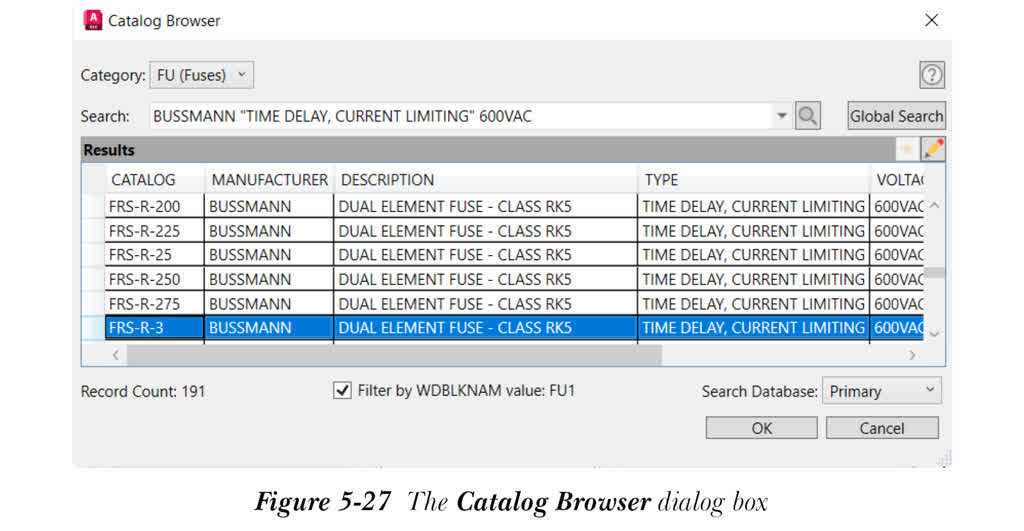
此对话框显示元件的目录数据库,您可以从中选择制造商或目录值。“类别”下拉列表显示所选元件的类别。从对话框的“数据库”网格中选择条目。您还可以使用“搜索”字段搜索所需的目录信息。选择所需条目后,从“目录浏览器”对话框中选择“确定”按钮;所选目录信息将显示在“插入/编辑元件”对话框的“制造商”和“目录”编辑框中。
要编辑“目录浏览器”对话框中可用的目录数据库,请选择“编辑目录数据库”按钮;“目录浏览器”对话框将切换到编辑模式。此外,对话框的名称将更改为“目录浏览器 - 编辑模式”对话框,并且“数据库”网格的颜色将变为黄色,参见图 5-28。下面将讨论此对话框中的选项。
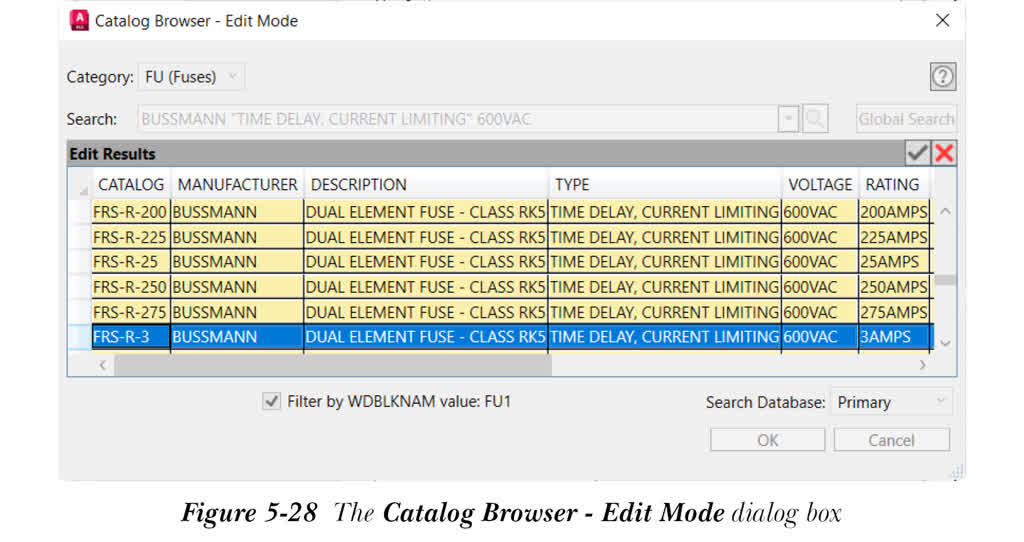
在编辑模式下,“类别”下拉列表、“搜索”字段、“按 WDBLKNAM 值过滤:XX”复选框和“搜索数据库”下拉列表将被停用。当您右键单击“数据库”网格中某一列的任何单元格时,将显示一个快捷菜单,如图 5-29 所示。此快捷菜单中的选项用于编辑“数据库”网格中的所选条目。
“剪切”选项用于剪切所选单元格的内容。“复制”选项用于复制所选单元格的内容。“粘贴”选项用于将剪切或复制的单元格内容粘贴到另一个单元格。
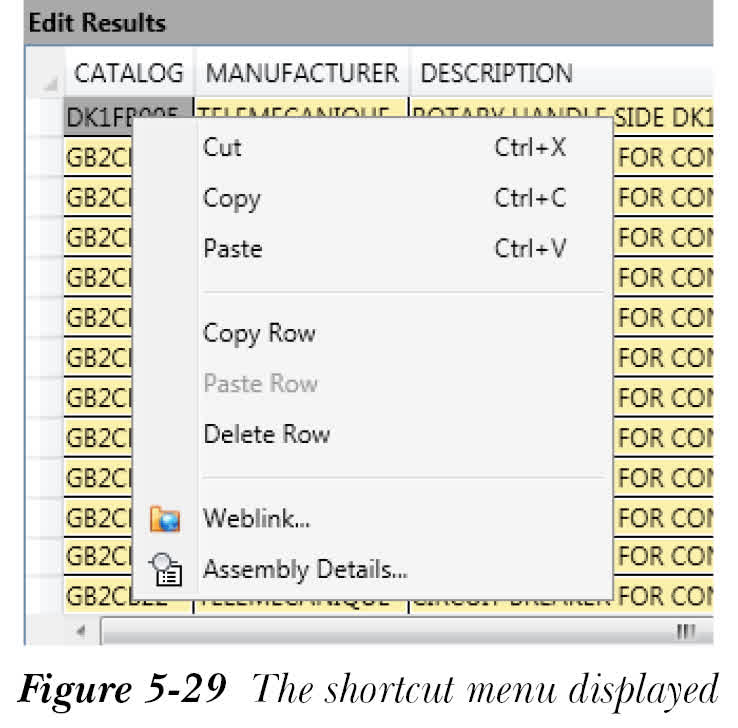
“复制行”选项用于从“数据库”网格中复制所选行(条目)。“粘贴行”选项用于将复制的行粘贴到“数据库”网格中的另一行。“删除行”选项用于从“数据库”网格中删除所选行。
“网页链接”选项用于检索有关元件的更多信息。当您选择此选项时,将显示 Microsoft Internet Explorer 窗口。在此窗口中,您可以找到有关元件的更多信息,例如图片和规格。
当您选择“装配详细信息”选项时,将显示“物料清单检查”对话框,参见图 5-12。此对话框用于显示所选条目和子装配项(如果有)的详细信息。
您还可以单击“数据库”网格中的任何单元格,并通过直接输入所需文字来更改内容。
如上所述编辑数据库后,如果您选择“接受更改”按钮,更改将反映在“目录浏览器 - 编辑模式”对话框中,并且它将退出编辑模式。如果您想取消对数据库所做的任何更改,请选择“取消更改”按钮。