

使用导线编号
导线编号是附着在图形中不可见块上的属性。该不可见块随导线一起插入,导线编号属性显示在导线附近。导线编号属性的位置取决于所选择的位置样式。导线编号与导线之间的距离由导线编号内的属性间距决定。此外,AutoCAD Electrical 会根据导线所在的图层为导线指定不同的导线编号类型。因此,您可以为这些导线编号图层分别指定不同的颜色。
导线编号可以放置在导线的上方、左侧、下方或右侧,也可以与导线成一直线放置。每个导线网络指定一个导线编号。在本节中,您将了解不同类型的导线编号、如何在图形中插入导线编号以及导线编号的各种编辑工具。
导线编号的类型
导线编号有四种类型。下面将分别进行讨论。
- 普通
- 固定
- 额外
- 端子/信号
在普通类型的导线编号中,当您使用“导线编号”工具时,导线编号会自动更新。这是插入导线编号的默认类型。
在固定类型的导线编号中,使用“导线编号”工具时导线编号不会自动更新。这些导线编号是固定的,但是,此类型的导线编号可以手动编辑。
在额外类型的导线编号中,普通或固定导线编号的额外副本被指定给给定的导线网络。请注意,一个导线网络只能指定一个普通或固定导线编号。无法同时将两种导线编号指定给同一个导线网络。此外,导线网络可以包含许多导线编号的额外副本,这些副本可以插入到导线网络中的不同位置。
在端子/信号类型的导线编号中,导线编号被指定给端子和信号箭头。
插入导线编号
功能区:原理图 > 插入导线/导线编号 >
插入导线编号下拉列表 > 导线编号
工具栏:ACE:主电气 2 > 插入导线编号 > 插入导线编号
或 ACE:插入导线编号 > 插入导线编号
菜单:导线 > 插入导线编号
命令:AEWIRENO
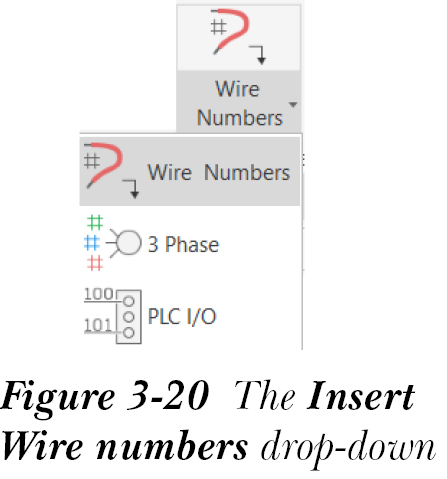
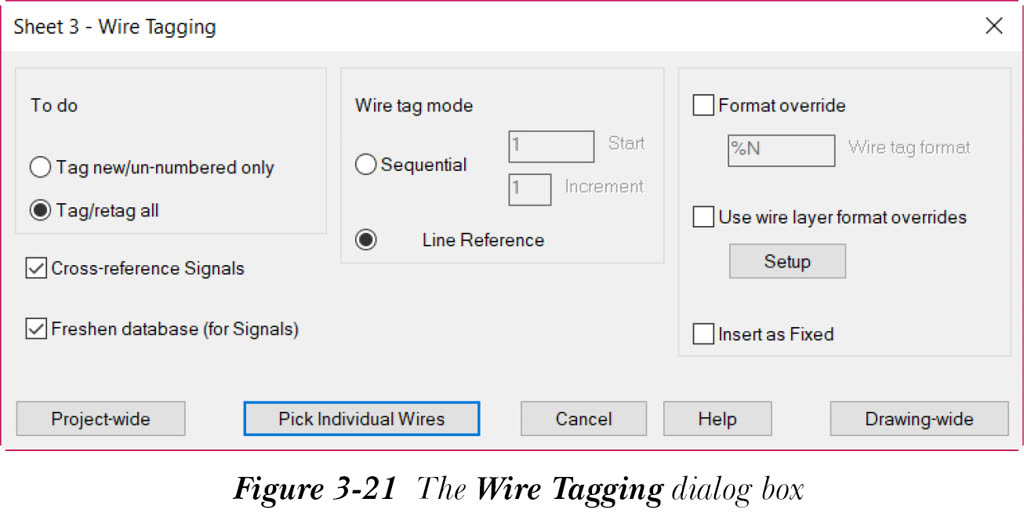
“导线编号”工具用于为图形中的导线指定导线编号。要为导线指定导线编号,请从“原理图”选项卡的“插入导线/导线编号”面板中的“插入导线编号”下拉列表中选择“导线编号”工具,如图 3-20 所示;将显示“导线标记”对话框,参见图 3-21。使用此对话框,您可以为单根导线、单个图形中的导线或整个项目的导线指定导线编号。下面将讨论此对话框中的不同区域和选项。
“要执行的操作”区域
在“要执行的操作”区域中,您可以为没有导线编号的导线指定导线编号,或者为所有导线指定导线编号。下面将讨论此区域中的选项。
仅标记新建/未编号的导线
选择“仅标记新建/未编号的导线”单选按钮,为新建导线或没有导线编号的导线指定导线编号。
标记/重新标记全部
“标记/重新标记全部”单选按钮用于为所有导线指定导线编号,包括已有导线编号的导线。此单选按钮默认处于选中状态。
注意
如果图形指定了图纸编号,并且您选择了“导线编号”工具,“导线标记”对话框的名称将变为“图纸: XX - 导线标记”对话框,其中 XX 代表图纸编号。
交叉参考信号
“交叉参考信号”复选框用于更新导线信号源和目标符号的交叉参考文字。此复选框默认处于选中状态。
刷新数据库(用于信号)
“刷新数据库(用于信号)”复选框用于更新导线信号源和目标符号的数据库。此复选框默认处于选中状态。
“导线标记模式”区域
“导线标记模式”区域用于定义图形的顺序和行参考设置。“顺序”单选按钮用于按顺序为导线指定导线编号。为此,请从此区域中选择“顺序”单选按钮;“起始”编辑框将被激活。在“起始”编辑框中输入导线编号的起始值。默认情况下,“起始”和“增量”编辑框中显示 1。但是,您可以在“图形特性”或“项目特性”对话框的“导线编号”选项卡中更改“起始”和“增量”编辑框中显示的默认值。当您更改这些编辑框中的值时,“导线标记”对话框的“导线标记模式”区域中的“起始”和“增量”编辑框中的默认值会自动更改。
“行参考”单选按钮用于根据梯形图的参考编号为导线指定导线编号。默认情况下,此单选按钮处于选中状态。
格式替代
在 AutoCAD Electrical 中,用于定义默认导线编号标记格式的可替换参数如下:
- %S - 图形的图纸编号
- %D - 图形编号
- %N - 应用于元件的顺序编号或基于参考的编号
- %X - 基于参考的标记的后缀字符位置(不存在 = 标记末尾)
- %P - IEC 样式项目代码(图形的默认值)
- %I - IEC 样式“安装”代码(图形的默认值)
- %L - IEC 样式“位置”代码(图形的默认值)
“格式替代”复选框用于替代“图形特性”对话框中定义的导线编号默认格式。为此,请选择“格式替代”复选框;“导线标记格式”编辑框将变为可用。在此编辑框中输入导线编号的导线标记格式。默认情况下,“格式替代”复选框处于清除状态,并且“导线标记格式”编辑框中显示 %N。您可以使用“图形特性”对话框更改默认标记格式。
使用导线图层格式替代
“使用导线图层格式替代”复选框用于替代在“图形特性”对话框的“图形格式”选项卡的“图层”区域中指定的导线图层的默认导线编号格式。选择“使用导线图层格式替代”复选框以替代默认导线编号格式。要为导线图层定义格式,请选择“设置”按钮;将显示“按导线图层指定导线编号格式”对话框,如图 3-22 所示。此对话框显示导线图层、导线编号格式、起始导线顺序(%N 部分)以及导线编号的后缀列表。使用此对话框,您可以为导线编号指定新格式。
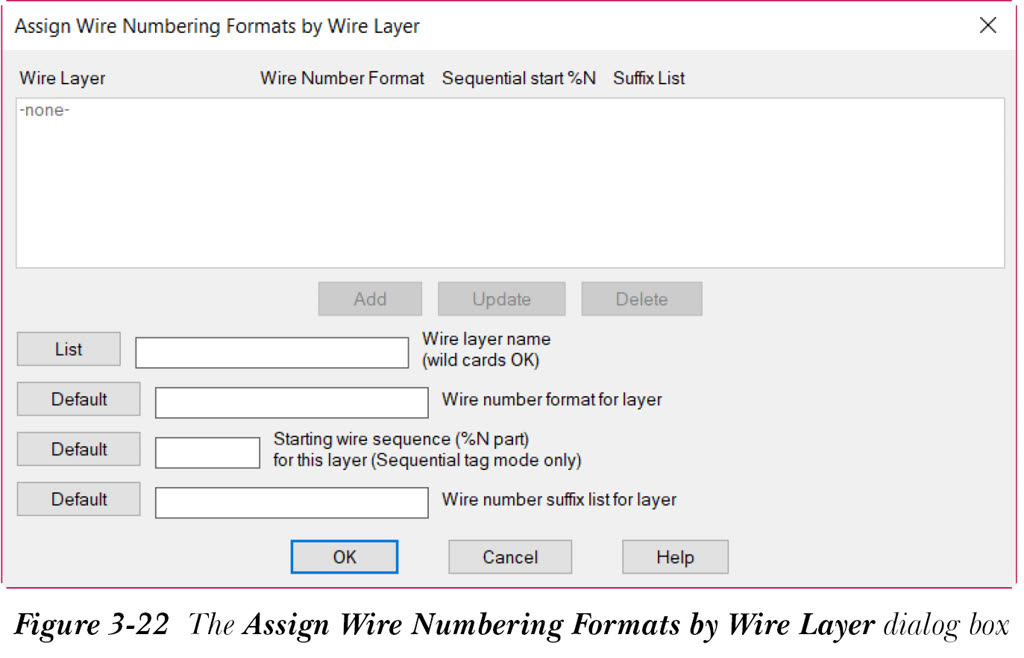
在“导线图层名称”编辑框中输入图层名称。或者,选择“列表”按钮;将显示“选择导线图层”对话框,如图 3-23 所示。
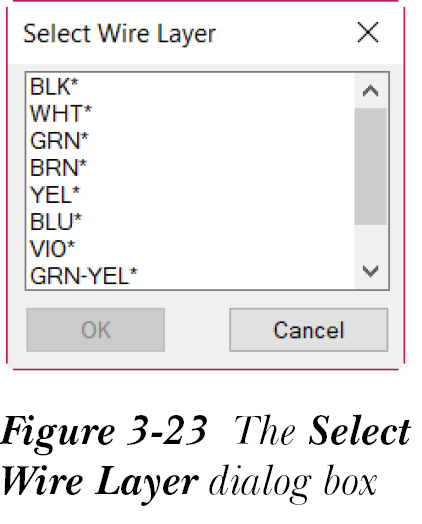
此对话框显示预定义的导线图层。从显示的列表中选择导线图层,然后选择 OK;“按导线图层指定导线编号格式”对话框的“导线图层名称”编辑框中将显示所选导线的图层名称。请注意,导线图层名称可以包含通配符。
在“图层的导线编号格式”编辑框中指定导线图层的导线编号格式。或者,选择此编辑框左侧的“默认”按钮;“图层的导线编号格式”编辑框中将显示导线编号格式的默认值 %N。
在“起始导线顺序(%N 部分)”编辑框中指定导线图层的起始导线编号。或者,选择“默认”按钮,此编辑框中将显示默认值 1。请注意,仅当您从“导线标记”对话框的“导线标记模式”区域中选择了“顺序”单选按钮时,才能使用此编辑框。
在“图层的导线编号后缀列表”编辑框中指定唯一的导线编号后缀。或者,选择位于此编辑框左侧的“默认”按钮,以在“图层的导线编号后缀列表”编辑框中指定导线编号的默认值。
在上述任一编辑框中指定值后,“添加”按钮将被激活。此按钮用于为指定的导线图层添加新格式。为此,请选择“添加”按钮;导线图层格式将添加到“按导线图层指定导线编号格式”对话框中显示的列表中。
“更新”按钮用于更新在导线图层格式中所做的更改。此按钮仅在您添加导线图层格式后才会被激活。从“按导线图层指定导线编号格式”对话框中显示的列表中选择导线图层格式,然后选择“更新”按钮;所选的导线图层格式将被更新。
“删除”按钮仅在您从显示的列表中选择导线图层格式后才可用。要删除导线图层格式,请选择“删除”按钮;所选的导线图层格式将从列表中删除。
现在,从“按导线图层指定导线编号格式”对话框中选择 OK 按钮,以保存此对话框中所做的更改并返回到“导线标记”对话框。
作为固定插入
如果选择“作为固定插入”复选框,则插入到图形中的所有导线编号都将被固定。这意味着如果以后重新标记导线编号,导线编号将不会更新。
项目范围
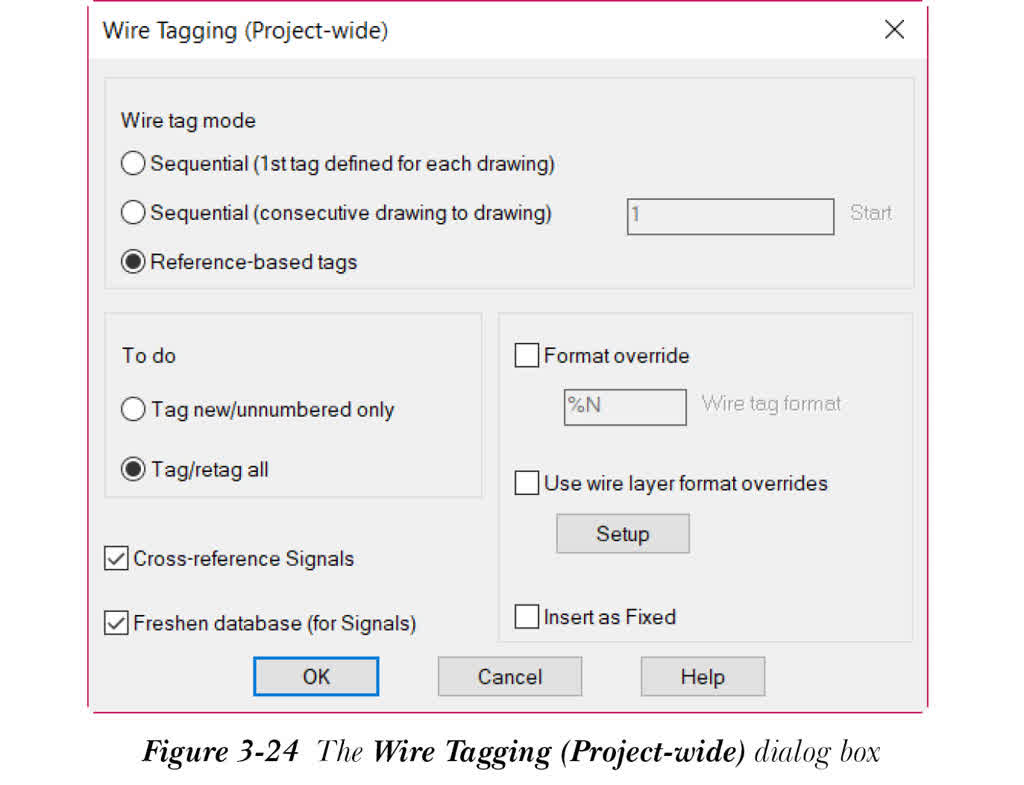
“项目范围”按钮用于为整个项目的导线指定或更新导线编号。为此,请从“导线标记”对话框中选择“项目范围”按钮;将显示“导线标记(项目范围)”对话框,如图 3-24 所示。此对话框中的选项与前面讨论的“导线标记”对话框中的选项相同。
“导线标记模式”区域
在“导线标记模式”区域中,您可以定义图形的顺序或行参考设置。下面将讨论此区域中的单选按钮。
如果选择“顺序(每个图形定义的第一个标记)”单选按钮,导线编号将从“图形特性”对话框的“导线编号”选项卡的“导线编号格式”区域中指定的编号开始。
如果选择“顺序(图形到图形连续)”单选按钮,此单选按钮右侧的编辑框将变为可用。在此编辑框中,您可以指定导线编号的起始编号。在连续的图形中,导线编号将自动递增。请注意,您在“图形特性”对话框中为导线编号定义的设置将被忽略。
“基于参考的标记”单选按钮用于根据梯形图的参考编号为导线指定导线编号。默认情况下,此单选按钮处于选中状态。
在“导线标记(项目范围)”对话框中指定所需选项,然后选择 OK 按钮;将显示“选择要处理的图形”对话框。选择要处理的图形,然后从“选择要处理的图形”对话框中选择“处理”按钮;列表中选定的图形将从此对话框的顶部移动到底部。接下来,从“选择要处理的图形”对话框中选择 OK 按钮;将显示 QSAVE 消息框。从 QSAVE 消息框中选择 OK 按钮;活动图形将被保存,所选图形将相应地更新。如果您从 QSAVE 消息框中选择“否”按钮,所选图形将更新而不保存活动图形。如果您从 QSAVE 消息框中选择“始终 QSAVE”按钮,AutoCAD Electrical 将在该任务中保存活动图形,而不再显示 QSAVE 消息框。在 QSAVE 消息框中选择“取消”按钮以退出命令。
注意
在“选择要处理的图形”对话框中选择 OK 按钮后,仅当您在活动图形中进行了更改且尚未保存时,才会显示 QSAVE 消息框。
拾取单根导线
“拾取单根导线”按钮用于为活动图形的所选导线指定或更新导线编号。为此,请从“导线标记”对话框中选择“拾取单根导线”按钮;系统将提示您选择对象。从图形中选择单根导线并按 Enter 键;导线编号将被指定给图形中所选的导线。
图形范围
“图形范围”按钮用于在活动图形中指定或更新导线编号。为此,请从“导线标记”对话框中选择“图形范围”按钮;导线编号将在活动图形中被指定或更新。
复制导线编号
功能区:原理图 > 编辑导线/导线编号 >
复制导线编号下拉列表 > 复制导线编号
工具栏:ACE:主电气 2 > 复制导线编号
或 ACE:复制导线编号 > 复制导线编号
菜单:导线 > 复制导线编号
命令:AECOPYWIRENO
“复制导线编号”工具用于将已插入的导线编号复制并插入到导线中。您可以使用此工具将导线编号的额外副本放置在导线网络中的任意位置。为此,请从“原理图”选项卡的“编辑导线/导线编号”面板中的“复制导线编号”下拉列表中选择“复制导线编号”工具,如图 3-25 所示;
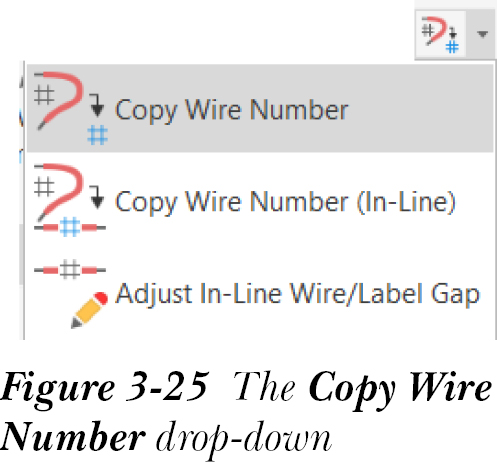
光标将在屏幕上变为选择框,系统将提示您为额外的导线编号副本选择导线。选择要复制其导线编号的导线;复制的导线编号将显示在所选位置。接下来,按 Enter 键或 Esc 键退出命令。
请注意,复制的导线编号遵循网络的主导线编号属性。如果您更新或修改网络中的导线编号,导线编号的副本也将更新。
注意
复制的导线编号创建在其自己的图层上。复制的导线编号的图层为 WIRECOPY。您可以在“定义图层”对话框中定义导线编号的图层,这将在后面的章节中讨论。要调用“定义图层”对话框,请在“图形特性”对话框中选择“图形格式”选项卡。接下来,从“图形特性”对话框的“图层”区域中选择“定义”按钮;将显示“定义图层”对话框。
将导线编号与导线成一直线放置
功能区:原理图 > 编辑导线/导线编号 >
复制导线编号下拉列表 > 复制导线编号(成一直线)
工具栏:ACE:主电气 2 > 复制导线编号 > 复制导线编号(成一直线)
或 ACE:复制导线编号 > 复制导线编号(成一直线)
菜单:导线 > 复制导线编号(成一直线)
命令:AECOPYWIRENOIL
“复制导线编号(成一直线)”工具用于将导线编号与导线成一直线放置。为此,请从“原理图”选项卡的“编辑导线/导线编号”面板中的“复制导线编号”下拉列表中选择“复制导线编号(成一直线)”工具;系统将提示您指定成一直线导线编号的插入点。接下来,指定您希望放置导线编号的插入点;将显示“编辑导线编号/属性”对话框。
但是,如果导线已指定了导线编号,并且您选择了“复制导线编号(成一直线)”工具,导线编号将直接与导线成一直线插入,而不显示“插入导线编号”对话框。在此对话框的“导线编号”编辑框中输入导线编号,然后选择 OK 按钮;导线编号将自动与导线成一直线插入。该命令将持续执行,直到您按 Esc 键。
注意
您可以使用“复制导线编号”下拉列表中的“调整成一直线导线/标签间隙”工具来调整导线与导线编号文字之间的间隙。
删除导线编号
功能区:原理图 > 编辑导线/导线编号 > 删除导线编号
工具栏:ACE:主电气 2 > 删除导线编号
菜单:导线 > 删除导线编号
命令:AEERASEWIRENUM
“删除导线编号”工具用于删除导线编号。使用此工具,您可以删除导线网络的主导线编号以及导线编号的副本。要删除导线编号,请从“原理图”选项卡的“编辑导线/导线编号”面板中选择“删除导线编号”工具;光标将变为选择框,系统将提示您选择对象。选择要删除的导线编号并按 Enter 键;所选的导线编号将自动删除。
注意
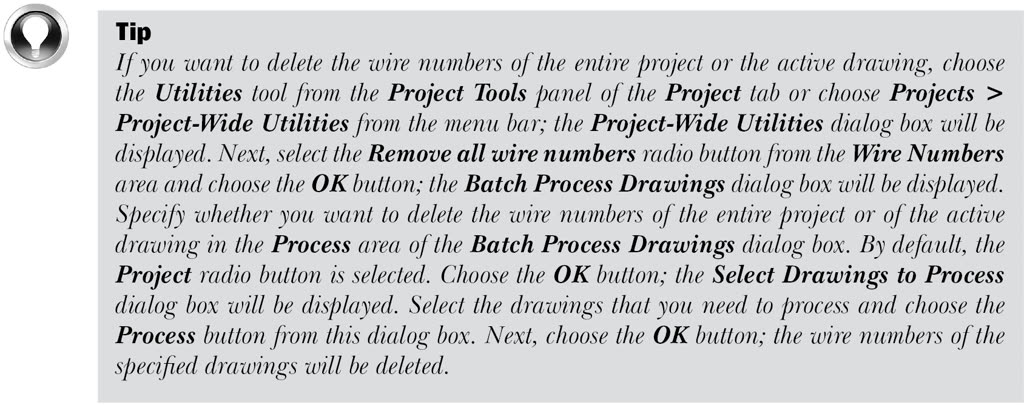
一个导线网络可以有一个导线编号以及导线编号的副本。如果您想删除主导线编号及其所有副本,请从“原理图”选项卡的“编辑导线/导线编号”面板中选择“删除导线编号”工具。然后,选择导线网络的主导线编号;主导线编号和所有复制的导线编号将被删除。如果您只需要删除导线编号的一个副本,请从“原理图”选项卡的“编辑导线/导线编号”面板中选择“删除导线编号”工具,然后选择您需要删除的副本;所选的导线编号副本将被删除,其他导线编号保持不变。
编辑导线编号
功能区:原理图 > 编辑导线/导线编号 >
编辑导线编号下拉列表 > 编辑导线编号
工具栏:ACE:主电气 2 > 编辑导线编号
或 ACE:编辑导线编号 > 编辑导线编号
菜单:导线 > 编辑导线编号
命令:AEEDITWIRENO
“编辑导线编号”工具用于编辑现有导线编号,并为没有导线编号的导线指定新的导线编号。要编辑现有导线编号,请从“原理图”选项卡的“编辑导线/导线编号”面板中的“编辑导线编号”下拉列表中选择“编辑导线编号”工具,如图 3-26 所示;光标将变为选择框,系统将提示您选择导线或元件。选择导线编号或导线;将显示“编辑导线编号/属性”对话框,如图 3-27 所示。使用此对话框中的选项,您可以修改、固定和取消固定导线编号,并在其中添加/编辑属性。下面将讨论此对话框中的选项。
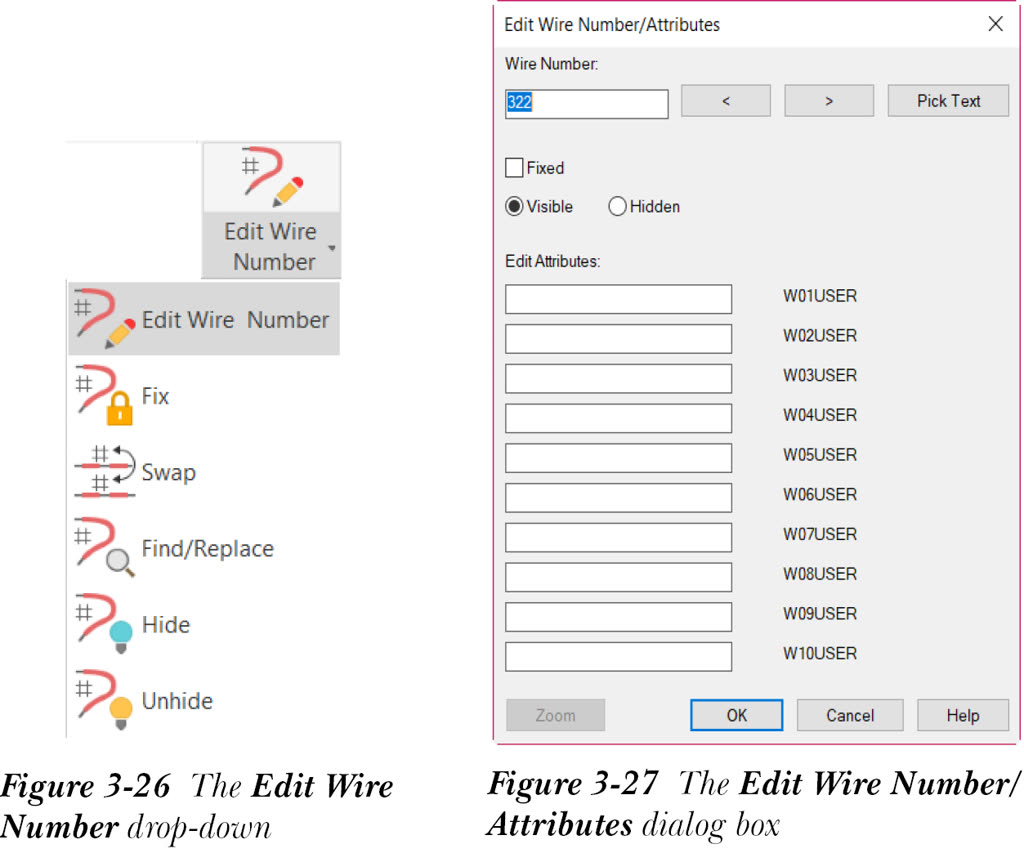
您可以在“导线编号”编辑框中为导线编号指定新值。或者,您可以选择“拾取文字”按钮从图形中选择现有文字。您可以通过选择 < 或 > 按钮来增加或减少指定的导线编号值。默认情况下,所选导线的导线编号显示在“导线编号”编辑框中。
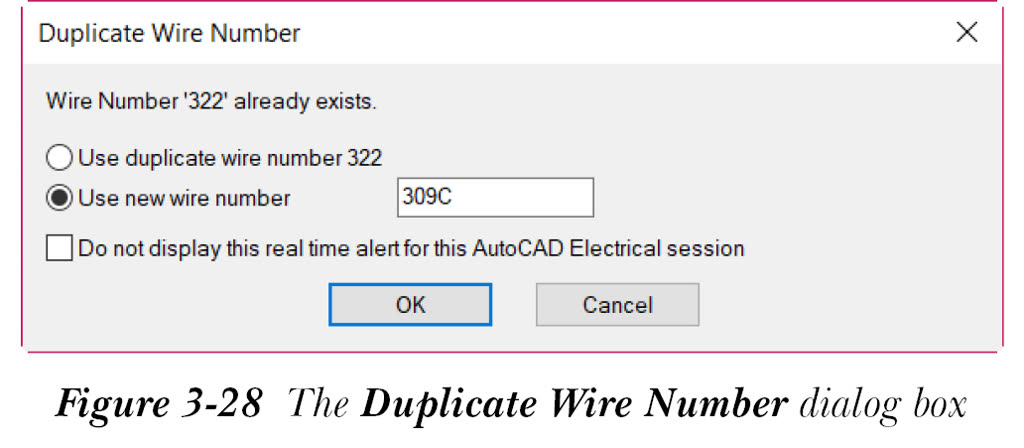
在“导线编号”编辑框中,如果您输入图形中已存在的导线编号,然后选择 OK 按钮,将显示“重复导线编号”对话框,如图 3-28 所示。在此对话框中,您可以为导线指定新的导线编号,或者使用重复的导线编号。您可以选择“此 AutoCAD Electrical 任务中不显示此实时警报”复选框,以便即使导线编号重复也能更改导线编号,而不显示“重复导线编号”对话框。或者,您可以在“项目特性”对话框中定义设置,以便如果您在图形中插入重复的导线编号,将不显示“重复导线编号”对话框。要在“项目特性”对话框中定义设置,请右键单击项目名称,然后从快捷菜单中选择“特性”选项;将显示“项目特性”对话框。清除“项目设置”选项卡中的“实时错误检查”复选框,然后选择 OK 按钮;重复的导线编号将显示在图形中,而在该 AutoCAD Electrical 任务中不显示“重复导线编号”对话框。
“固定”复选框用于固定导线编号,以便当您使用“插入导线编号”工具更新导线编号时,导线编号不会更新。
“可见”单选按钮默认处于选中状态,用于在图形上显示导线编号。
选择“隐藏”单选按钮以在图形上隐藏导线编号。隐藏的导线编号将包含在导线报表中,这将在后面的章节中讨论。
“缩放”按钮仅在导线或导线编号超出屏幕时可用。此按钮用于恢复先前的屏幕视图。
在“编辑导线编号/属性”对话框中指定所需信息,然后选择 OK 按钮;所选的导线编号将相应地修改,系统将提示您选择另一个导线编号。选择导线编号并根据您的要求修改它们,或按 Enter 键退出命令。
如果所选导线上不存在导线编号,并且您从“原理图”选项卡的“编辑导线/导线编号”面板中选择了“编辑导线编号”工具,系统将提示您选择导线。选择没有导线编号的导线;将显示“编辑导线编号/属性”对话框。在“导线编号”编辑框中指定导线编号,然后选择 OK 按钮;导线编号将被指定给所选的导线。
固定导线编号
功能区:原理图 > 编辑导线/导线编号 >
编辑导线编号下拉列表 > 固定
工具栏:ACE:主电气 2 > 编辑导线编号 > 固定导线编号
或 ACE:编辑导线编号 > 固定导线编号
菜单:导线 > 导线编号杂项 > 固定导线编号
命令:AEFIXWIRENO
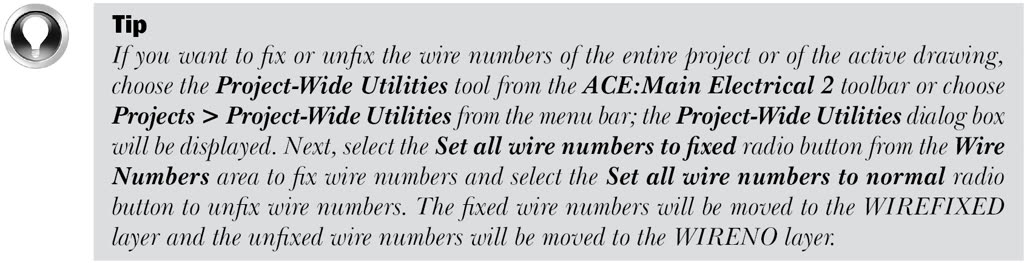
“固定”工具用于将图形中的导线编号锁定为其当前值。为此,请从“原理图”选项卡的“编辑导线/导线编号”面板中的“编辑导线编号”下拉列表中选择“固定”工具;光标将变为选择框,系统将提示您选择对象。选择要锁定的导线编号并按 Enter 键;导线编号将被固定并自动移动到 WIREFIXED 图层。请注意,如果您更新导线编号,固定的导线编号将不会更新。
隐藏导线编号
功能区:原理图 > 编辑导线/导线编号 >
编辑导线编号下拉列表 > 隐藏
工具栏:ACE:主电气 2 > 编辑导线编号 > 隐藏导线编号
或 ACE:编辑导线编号 > 隐藏导线编号
菜单:导线 > 导线编号杂项 > 隐藏导线编号
命令:AEHIDEWIRENO
“隐藏”工具用于隐藏所选的导线编号。此外,此工具用于将所选导线编号的属性图层更改为 WIRENO_HIDE 图层(冻结图层)。要隐藏导线编号,请从“原理图”选项卡的“编辑导线/导线编号”面板中的“编辑导线编号”下拉列表中选择“隐藏”工具;光标将在屏幕上变为选择框,系统将提示您选择导线编号。选择导线编号;导线编号将自动移动到特殊的隐藏图层并变为不可见。接下来,按 Enter 键退出命令。请注意,新隐藏图层的名称与导线编号图层名称相似,区别在于新隐藏图层的名称将添加“_HIDE”后缀。例如,如果导线编号文字图层的名称为 WIRENO,则隐藏图层的名称将为“WIRENO_HIDE”。

取消隐藏导线编号
功能区:原理图 > 编辑导线/导线编号 >
编辑导线编号下拉列表 > 取消隐藏
工具栏:ACE:主电气 2 > 编辑导线编号 > 取消隐藏导线编号
或 ACE:编辑导线编号 > 取消隐藏导线编号
菜单:导线 > 导线编号杂项 > 取消隐藏导线编号
命令:AESHOWWIRENO
“取消隐藏”工具用于使隐藏的导线编号可见。为此,请从“原理图”选项卡的“编辑导线/导线编号”面板中的“编辑导线编号”下拉列表中选择“取消隐藏”工具;光标将变为选择框,系统将提示您选择导线或导线编号以取消隐藏导线编号。选择与隐藏导线编号关联的导线编号或导线;导线编号将自动变为可见。
交换导线编号
功能区:原理图 > 编辑导线/导线编号 >
编辑导线编号下拉列表 > 交换
工具栏:ACE:主电气 2 > 编辑导线编号 > 交换导线编号
或 ACE:编辑导线编号 > 交换导线编号
菜单:导线 > 交换导线编号
命令:AESWAPWIRENO
“交换”工具用于互换两个导线网络之间导线编号的位置。为此,请从“原理图”选项卡的“编辑导线/导线编号”面板中的“编辑导线编号”下拉列表中选择“交换”工具;光标将变为选择框,系统将提示您选择第一根导线或导线编号。接下来,选择第一根导线或导线编号;系统将提示您选择第二根导线或导线编号。选择第二根导线或导线编号;导线编号将互换其位置。按 Enter 键或 Esc 键退出命令。
查找/替换导线编号
功能区:原理图 > 编辑导线/导线编号 >
编辑导线编号下拉列表 > 查找/替换
工具栏:ACE:主电气 2 > 编辑导线编号 > 查找/替换导线编号
或 ACE:编辑导线编号 > 查找/替换导线编号
菜单:导线 > 导线编号杂项 > 查找/替换导线编号
命令:AEFINDWIRENO
“查找/替换”工具用于查找所需的导线编号并将其替换为指定的导线编号值。使用此工具,您可以在项目中或当前图形中查找所需的导线编号。为此,请从“原理图”选项卡的“编辑导线/导线编号”面板中的“编辑导线编号”下拉列表中选择“查找/替换”工具;将显示“查找/替换导线编号”对话框,如图 3-29 所示。
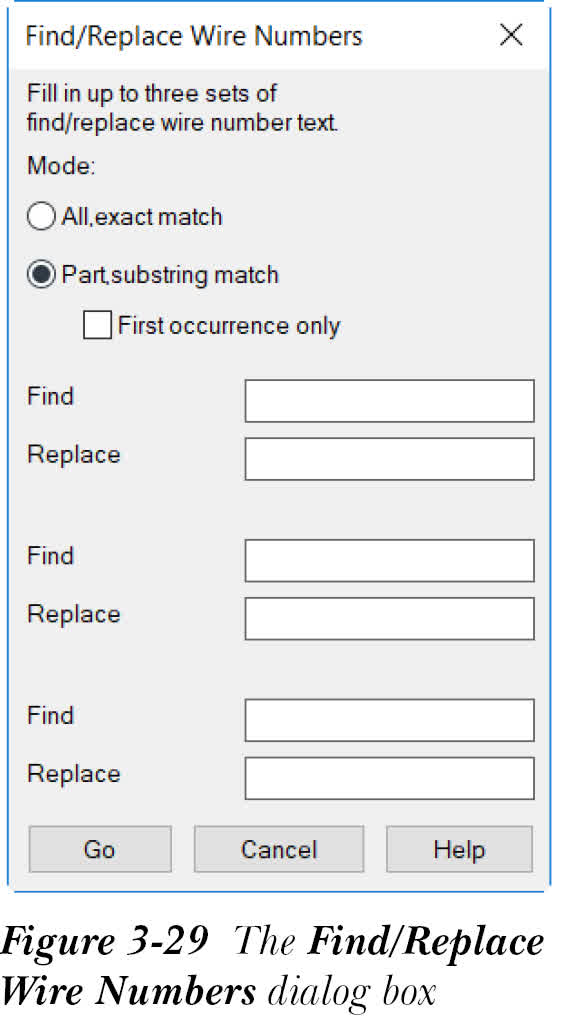
此对话框有三组“查找/替换”编辑框。因此,您可以一次查找并替换三个导线编号。在“查找”编辑框中,输入要搜索的导线编号文字值;在“替换”编辑框中,输入要用来替换所找到值的导线编号文字。下面将讨论此对话框中的选项。
全部,精确匹配
如果选择“全部,精确匹配”单选按钮,则仅当整个文字值与查找值匹配时,才会替换导线编号文字。
部分,子串匹配
“部分,子串匹配”单选按钮默认处于选中状态。因此,如果文字值的任何部分与查找值匹配,它将替换该文字。
仅第一个匹配项
“仅第一个匹配项”复选框用于仅替换文字值的第一个匹配项。此复选框仅在您选择“部分,子串匹配”单选按钮时才会被激活。
执行
选择“执行”按钮;将显示修改后的“查找/替换导线编号”对话框,如图 3-30 所示。
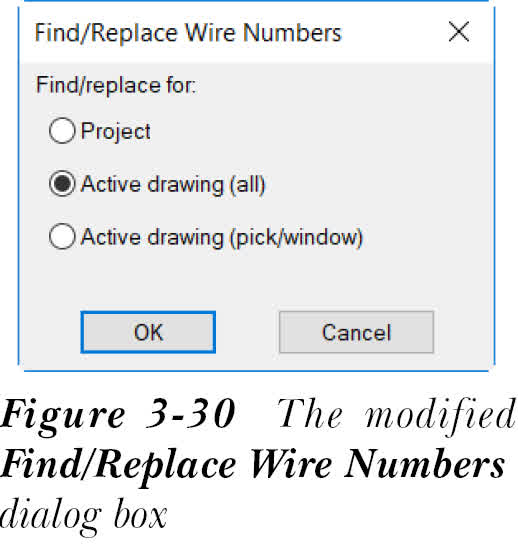
此对话框中的选项用于指定是在整个项目中、在活动图形中,还是在活动图形的所选导线编号中查找和替换导线编号。
选择“项目”单选按钮以处理整个项目。默认情况下,“活动图形(全部)”单选按钮处于选中状态。因此,将处理活动图形。
如果选择“活动图形(拾取/窗口)”单选按钮,您将能够拾取将被指定导线编号文字替换的导线编号文字。
选择 OK 按钮;旧导线编号将被指定的新导线编号替换。
移动导线编号
功能区:原理图 > 编辑导线/导线编号 > 移动导线编号
工具栏:ACE:主电气 2 > 移动导线编号
菜单:导线 > 移动导线编号
命令:AEMOVEWIRENO
“移动导线编号”工具用于将现有导线编号移动到同一导线网络上的特定位置。为此,请从“原理图”选项卡的“编辑导线/导线编号”面板中选择“移动导线编号”工具;光标将变为选择框,系统将提示您在导线上指定新的导线编号位置。选择您希望导线编号移动到的导线段;导线编号将自动移动到指定位置。接下来,按 Enter 键或在屏幕上右键单击以退出命令。
挪移导线编号
功能区:原理图 > 编辑元件 >
修改元件下拉列表 > 挪移
工具栏:ACE:主电气 > 挪移
或 ACE:挪移 > 挪移
菜单:元件 > 挪移
命令:AESCOOT
“挪移”工具用于将所选导线编号沿同一根导线滑动到指定位置。为此,请从“原理图”选项卡的“编辑元件”面板中的“修改元件”下拉列表中选择“挪移”工具,如图 3-31 所示;
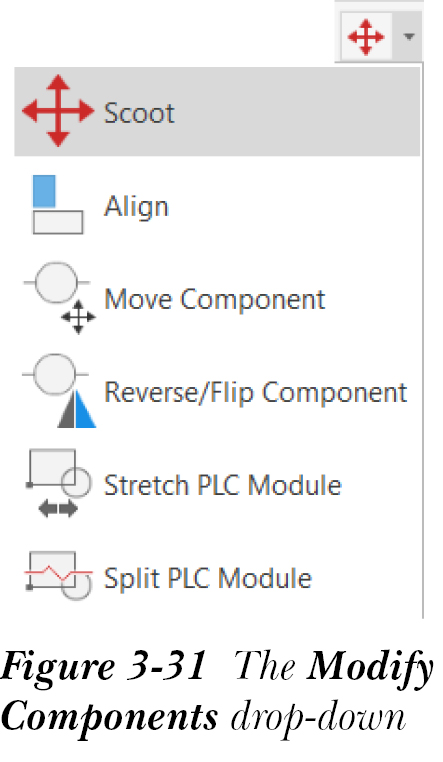
光标将变为选择框,系统将提示您选择导线编号。选择导线编号;将显示以临时图形绘制的矩形,表示所选的导线编号。接下来,指定您希望放置导线编号的位置;导线编号将沿同一根导线移动到指定位置。接下来,按 Enter 键退出命令。您还可以挪移整根导线、元件、梯形图母线、梯级等。
翻转导线编号
功能区:原理图 > 编辑导线/导线编号 > 翻转导线编号
工具栏:ACE:主电气 2 > 翻转导线编号
菜单:导线 > 翻转导线编号
命令:AEFLIPWIRENO
“翻转导线编号”工具用于围绕导线翻转或反转所选导线编号的方向。为此,请从“原理图”选项卡的“编辑导线/导线编号”面板中选择“翻转导线编号”工具;光标将变为选择框,系统将提示您选择要镜像的导线编号。接下来,选择导线编号;导线编号将被翻转。现在,按 Enter 键退出命令。
切换导线编号位置
功能区:原理图 > 编辑导线/导线编号 > 切换导线编号成一直线
工具栏:ACE:主电气 2 > 切换导线编号成一直线
菜单:导线 > 切换导线编号成一直线
命令:AETOGGLEWIRENO
“切换导线编号成一直线”工具用于将所选导线编号从右侧、左侧、顶部或底部移动到与导线成一直线,反之亦然。为此,请从“原理图”选项卡的“编辑导线/导线编号”面板中选择“切换导线编号成一直线”工具;光标将变为选择框,系统将提示您选择要切换的导线编号。接下来,选择要更改位置的导线编号;导线编号将被切换。右键单击或按 Enter 键退出命令。您也可以选择导线本身来切换导线编号。
注意
- 如果您选择“切换导线编号成一直线”工具,然后选择成一直线的导线编号;导线编号将移动到导线的上方或下方。导线编号放置在导线上方还是下方取决于“图形特性”对话框的“导线编号”选项卡中定义的设置。
- 如果导线长度太短,无法容纳成一直线的导线编号,它将保持在导线上方或下方。
使用附着的引线重新定位导线编号文字
功能区:原理图 > 插入导线/导线编号 >
导线编号引线下拉列表 > 导线编号引线
工具栏:ACE:主电气 2 > 导线编号引线
或 ACE:导线引线 > 导线编号引线
菜单:导线 > 导线编号引线
命令:AEWIRENOLEADER
“导线编号引线”工具用于使用附着的引线重新定位导线编号文字。如果导线编号正常定位的空间不可用,您可以为每个导线编号或所选导线编号添加导线引线。要重新定位导线编号,请从“原理图”选项卡的“插入导线/导线编号”面板中的“导线编号引线”下拉列表中选择“导线编号引线”工具,如图 3-32 所示;
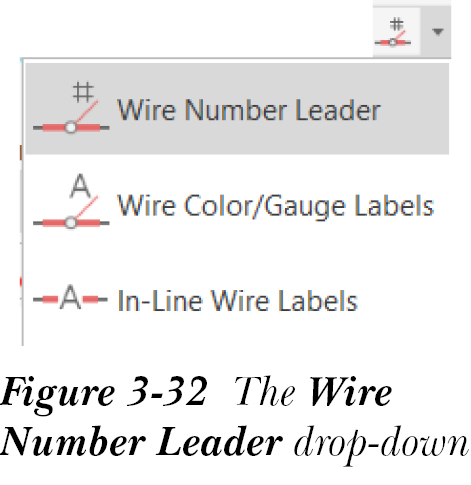
系统将提示您选择引线的导线编号。选择导线编号文字;系统将提示您指定导线引线的距离。现在,拖动光标并单击以指定引线的导线编号的新位置。接下来,右键单击或按 Enter 键以将导线编号与引线一起放置。按 Enter 键退出命令。
要从导线编号中删除引线,请在命令提示下输入 C。在命令提示下输入 S 以挪移元件、导线和导线编号。按 Enter 键退出命令。
