

将报表保存到文件
您可以使用“报表生成器”对话框中的“保存到文件”按钮将报表保存到文件。您可以将报表保存为以下文件格式:ASCII (.rep)、Excel (.xls)、Access (.mdb)、XML (.xml) 和 CSV 逗号分隔(逗号分隔值)(.csv)。要保存报表,请从“报表生成器”对话框中选择“保存到文件”按钮;将显示“将报表保存到文件”对话框,如图 9-31 所示。
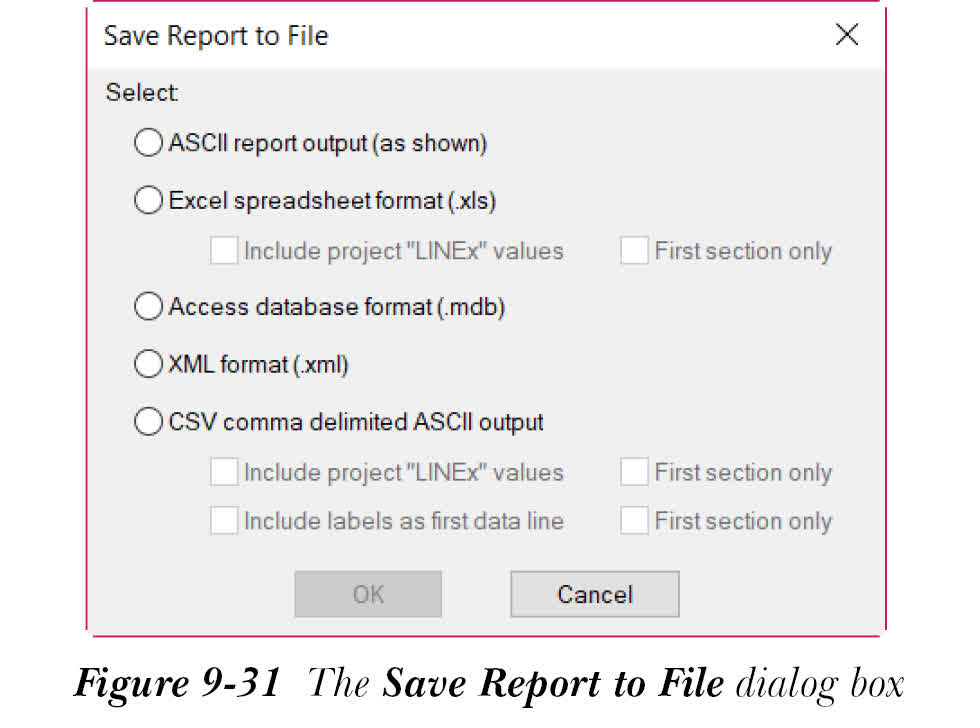
接下来,从“选择”区域中选择所需格式的单选按钮;“确定”按钮将激活。选择“确定”按钮;将显示“为报表选择文件”对话框。接下来,在“文件名”编辑框中输入文件名,并指定路径或接受默认路径和文件名。报表类型将自动显示在“保存类型”编辑框中。接下来,选择“保存”按钮以保存报表;将显示“可选脚本文件”对话框,如图 9-32 所示。
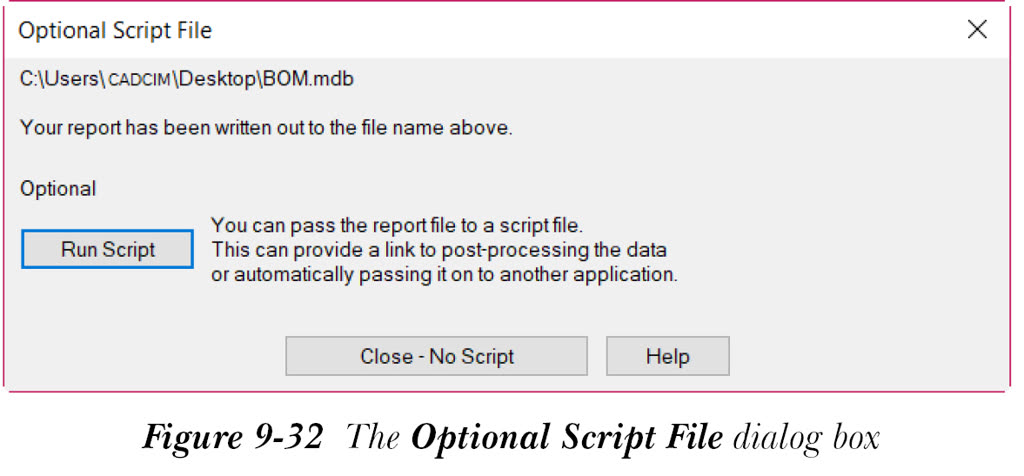
在此对话框中,您可以将报表文件传递给脚本文件,这将提供用于后处理数据的链接,或自动将其传递给另一个应用程序。接下来将讨论“可选脚本文件”对话框中的选项。
注意
通过选择“包含项目 “LINEx” 值”复选框,LINEx 值只能包含在 Excel (.xls) 和 CSV 文件格式中。对于 CSV 文件格式,您可以通过选择“包含标签作为第一数据行”复选框将标签作为第一数据行包含在内。
如果您不想将报表文件传递给脚本文件,请从“可选脚本文件”对话框中选择“关闭 - 无脚本”按钮。
“运行脚本”按钮用于将报表文件传递给脚本文件。为此,请选择“运行脚本”按钮;将显示一个对话框,其标题栏中包含位置和文件名,如图 9-33 所示。此外,报表文件将传递给脚本文件。因此,脚本文件可以执行。
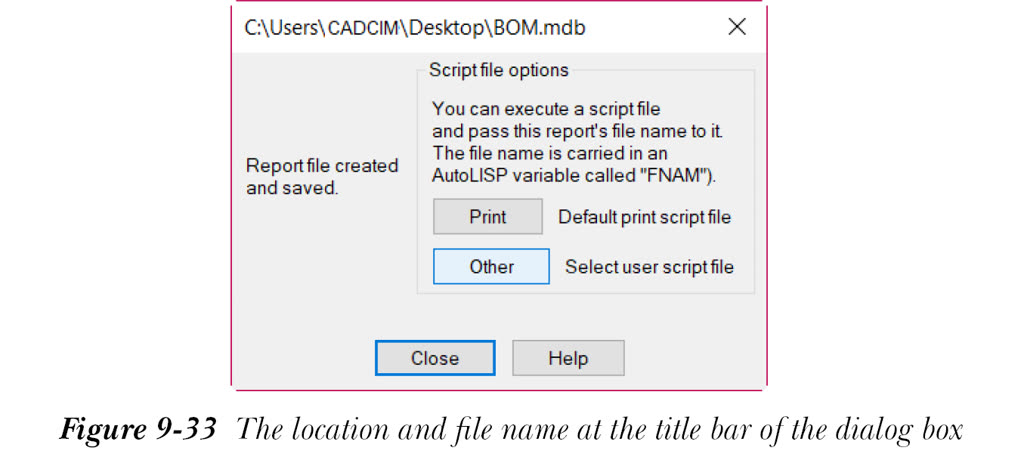
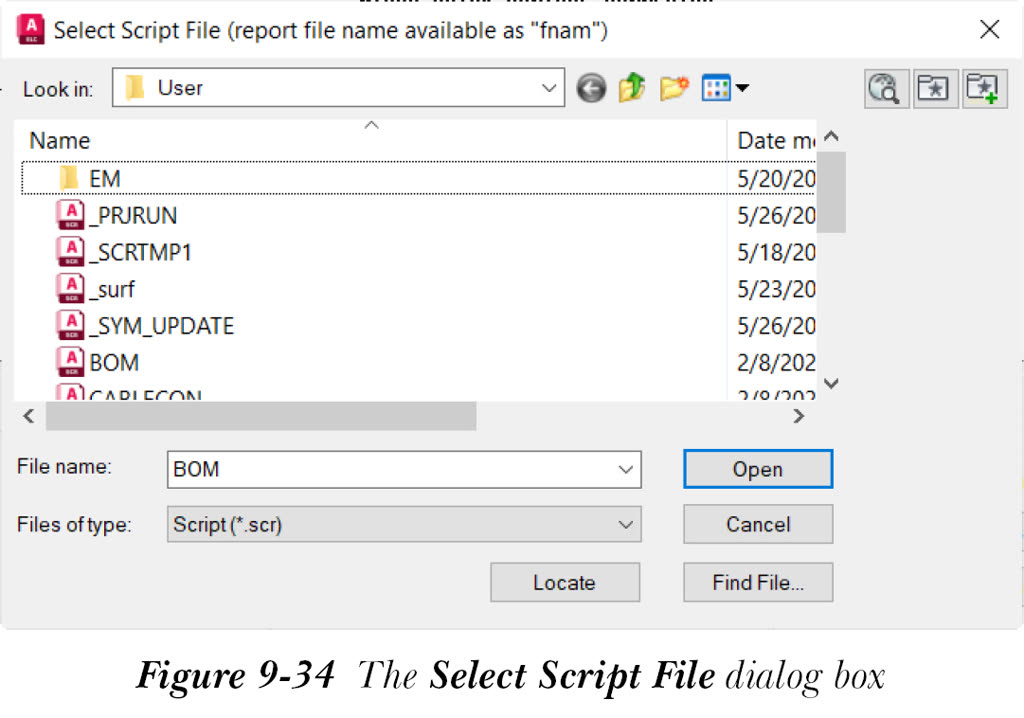
在此对话框中选择“打印”按钮以打印默认脚本文件。当您选择“其他”按钮时,将显示“选择脚本文件”对话框,如图 9-34 所示。选择脚本文件,然后选择“打开”按钮;脚本文件将打开。
从标题栏中显示文件名和位置的对话框中选择“关闭”按钮;您将返回到“报表生成器”对话框。