

教程 4
在本教程中,您将使用 回路生成器(Circuit Builder) 工具配置一个单线电机回路,如图 7-76 所示。(预计时间:15 分钟)
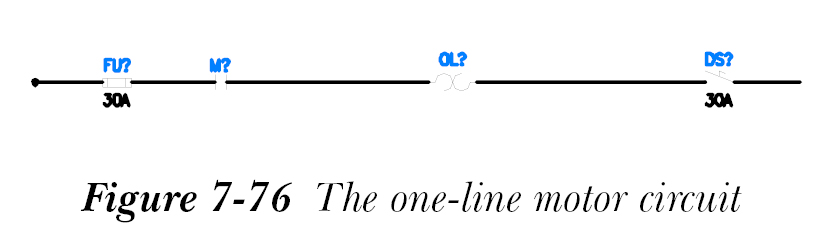
完成本教程需要执行以下步骤:
a. 创建新图形。
b. 创建单线电机回路。
c. 保存图形文件。
创建新图形
- 如本章教程 1 所述,在 CADCIM 项目中创建名为
C07_tut04.dwg的图形文件。
创建单线电机回路
-
从“原理图”>“插入元件”>“回路生成器”下拉菜单中选择
回路生成器(Circuit Builder)工具;将显示“回路选择”对话框。 - 如果未显示“历史记录”区域,请选择对话框底部的“历史记录 >>”按钮;将在其中显示“历史记录”区域。
- 单击“单相电机回路”类别左侧的 + 号;与该类别相关的回路类型将显示在其下方,请参见图 7-77。
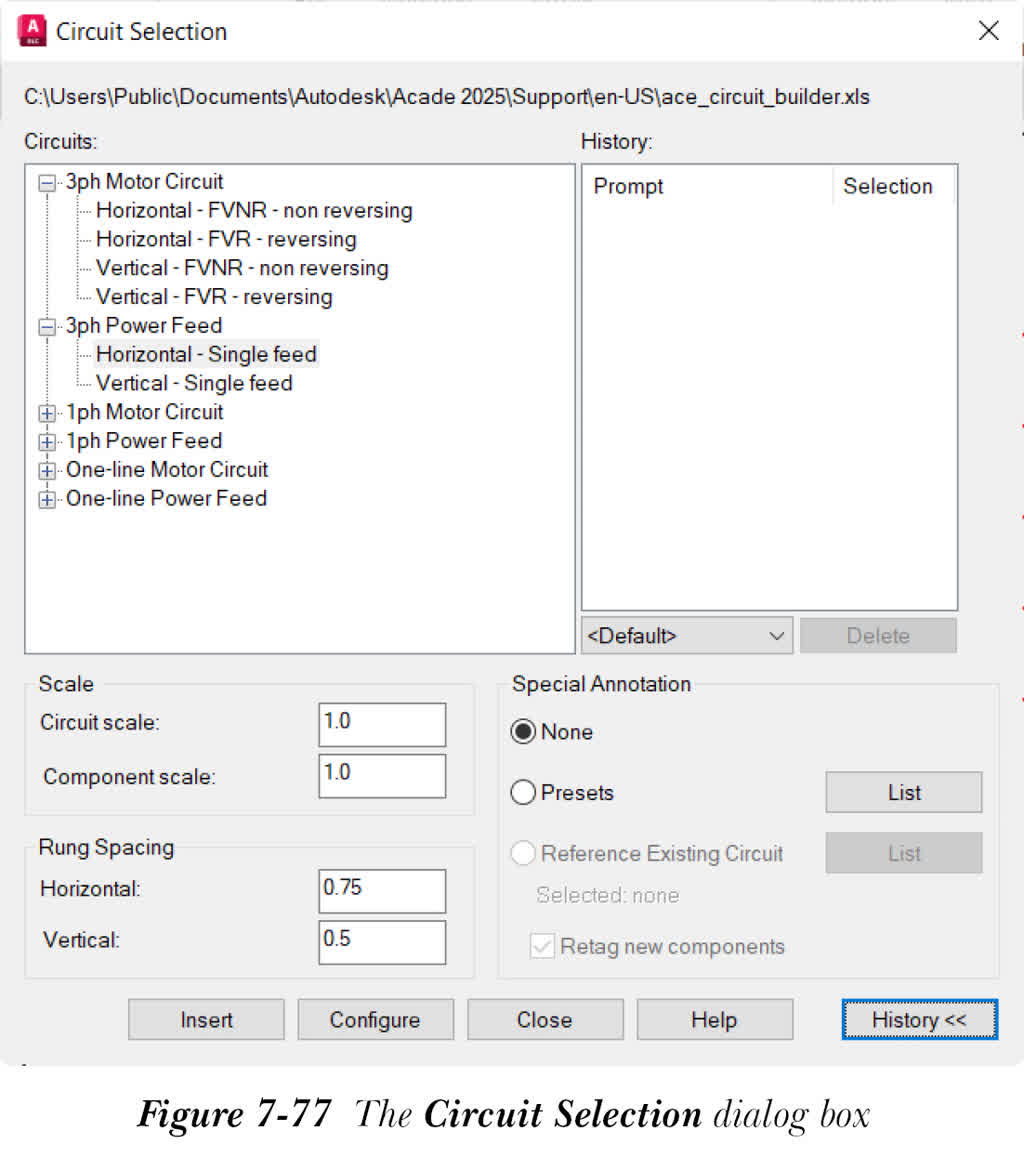
- 选择“水平”,然后选择“配置”按钮;回路模板将随光标一起显示,系统将提示您指定插入点。
- 将光标大致放在绘图区域的中间;模板将被插入,并显示“回路配置”对话框,如图 7-78 所示。
- 在该对话框中,确保在“回路元素”区域中选择了“电机设置”。接下来,选择位于“设置和注释”区域中“电机设置”列表框右侧的第一个按钮;将显示“选择电机”对话框。
- 在该对话框中,确保“类型”下拉列表中选择了“单相”,“电压 (V)”下拉列表中选择了 208,“频率 (Hz)”下拉列表中选择了 60。接下来,从表中选择第一个条目,然后选择“确定”按钮以关闭对话框;所选电机的参数将显示在“回路配置”对话框的“设置和注释”区域中。
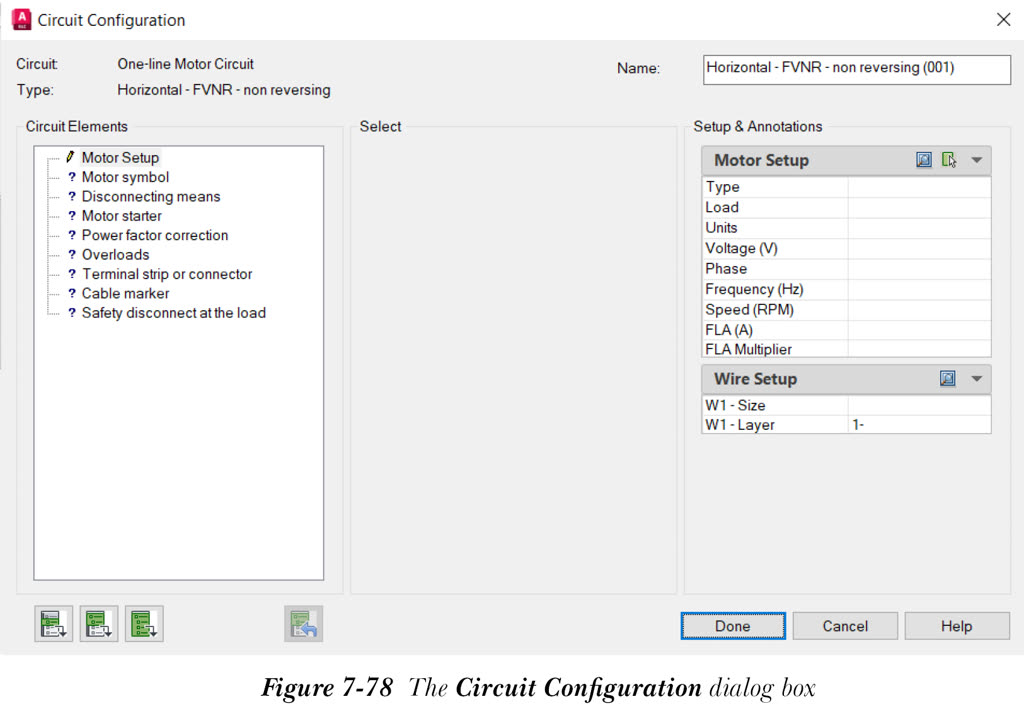
- 从“回路元素”区域中选择“电机符号”,然后在“选择”区域的“电机”下拉列表中选择“无”。
- 从“回路元素”区域中选择“隔离开关”。接下来,在“选择”区域的“主隔离开关”下拉列表中选择“熔断器”;熔断器的参数将显示在“设置和注释”区域中。
- 选择位于“设置和注释”区域中“熔断器”列表框右侧的按钮;将显示“目录浏览器”对话框。
-
删除对话框“搜索”字段中的文本(如果有),然后按
ENTER键;所有熔断器条目将显示在“数据库”网格中。 -
在“目录浏览器”对话框的“目录”列中选择
1492-FB1C30-L,然后在该对话框中选择“确定”按钮;所选熔断器的参数将显示在“设置和注释”区域中。 - 从“回路元素”区域中选择“电机启动器”。接下来,选择位于“设置和注释”区域中“电机启动器”列表框右侧的按钮;将显示“目录浏览器”对话框。
-
在该对话框中,删除“搜索”字段中的文本(如果有),然后按
ENTER键。接下来,在“目录浏览器”对话框的“目录”列中选择193-B1R6K,然后选择“确定”按钮;所选电机启动器的参数将显示在“设置和注释”区域中。
注意
您可以使用“目录浏览器”对话框中的“搜索”字段来搜索所需的目录信息。
- 从“回路元素”区域中选择“过载”。接下来,选择位于“设置和注释”区域中“过载继电器”列表框右侧的按钮;将显示“目录浏览器”对话框。
-
在该对话框中,删除“搜索”字段中的文本,然后按
ENTER键。接下来,从“目录浏览器”对话框中选择193-A4R6D,然后在该对话框中选择“确定”按钮;所选过载继电器的参数将显示在“设置和注释”区域中。 - 从“回路元素”区域中选择“负载端安全隔离开关”。接下来,选择位于“设置和注释”区域中“隔离开关”列表框右侧的按钮;将显示“目录浏览器”对话框。
-
从“目录浏览器”对话框中选择
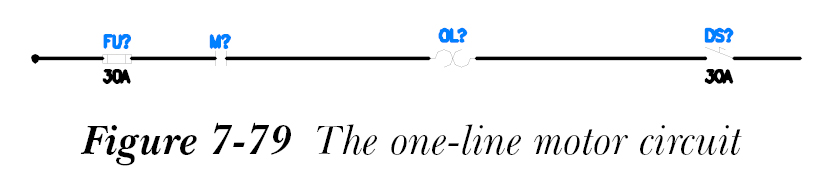
1494C-DRX661-A5,然后在该对话框中选择“确定”按钮;所选隔离开关的参数将显示在“设置和注释”区域中。 - 在“回路配置”对话框中选择“插入所有回路元素”按钮;单线电机回路即配置完成,如图 7-79 所示,并再次显示“回路配置”对话框。接下来,在该对话框中选择“完成”按钮以退出命令。
注意
您可以如前几章所述更改上述回路的元件标记。
保存图形文件
- 从“应用程序菜单”中选择“保存”以保存图形文件。