

“图形另存为”对话框
“图形另存为”对话框显示与您系统上的图形文件相关的信息。下面将介绍此对话框中的各种选项。
位置列表
对话框左侧显示一列图标。这些图标包含常用文件夹的快捷方式。您可以快速将图形保存在其中一个文件夹中。“历史记录”文件夹显示最近保存的图形列表。“FTP”文件夹显示可用于保存图形的各种 FTP 站点列表。默认情况下,对话框中不显示任何 FTP 站点。要将 FTP 站点添加到对话框中,请选择对话框右上角的“工具”按钮以显示快捷菜单,然后选择“添加/修改 FTP 位置”。“桌面”文件夹显示桌面上的内容列表。Buzzsaw 图标将您连接到 Web 上各自的页面。
文件名
要保存您的工作,请在“文件名”编辑框中输入图形的名称,方法是键入文件名或从下拉列表中选择它。
文件类型
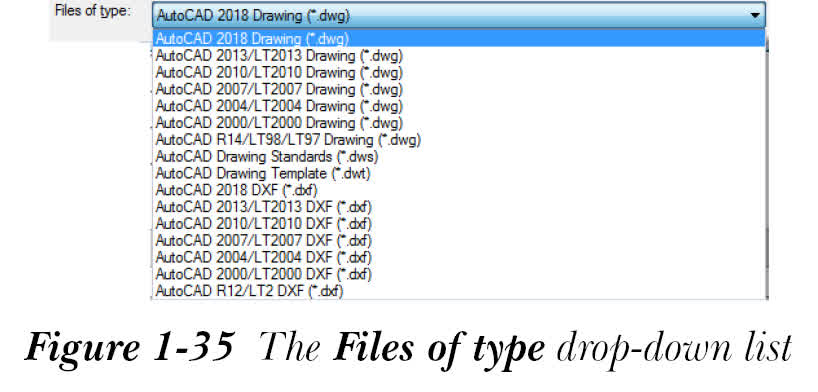
“文件类型”下拉列表,如图 1-35 所示,用于指定您要保存文件的图形格式。例如,要将文件保存为 AutoCAD 2004 图形文件,请从此下拉列表中选择 AutoCAD 2004/LT 2004 Drawing (*.dwg)。
保存于
活动项目列在“保存于”下拉列表中。AutoCAD Electrical 最初将图形保存在活动项目的文件夹中。但是,如果您想将图形保存在不同的文件夹中,则需要指定路径。
视图
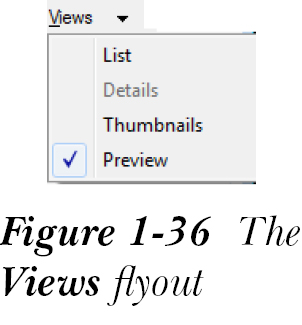
“视图”弹出菜单中的选项用于指定文件列表在“图形另存为”对话框中的显示方式,请参见图 1-36。下面将讨论这些选项。
列表、详细信息和缩略图选项
“文件”列表框显示项目的图形文件。如果您选择“详细信息”选项,它将在“文件”列表框中显示有关文件的详细信息(大小、类型、修改日期和时间)。在详细信息中,如果您单击“名称”标签,文件将按名称的字母顺序列出。如果您再次单击“名称”标签,文件将以相反的顺序列出。同样,如果您单击“大小”标签,文件将按其大小的升序列出。双击“大小”标签将按大小的降序列出文件。同样,您可以单击“类型”标签或“修改日期”标签以相应地列出文件。如果您从“视图”弹出菜单中选择“列表”选项,当前文件夹中的所有文件将列在“文件”列表框中。

新建文件夹
如果您选择“新建文件夹”按钮,AutoCAD Electrical 将创建一个名为“新建文件夹”的新文件夹。新文件夹显示在“文件”列表框中。您可以接受该名称或根据您的要求更改它。或者,按 ALT+5 创建新文件夹。
向上一级
“向上一级”按钮用于显示向上一级的文件夹。或者,按 ALT+2 显示该文件夹。
工具
“工具”弹出菜单有一个用于添加或修改 FTP 站点的选项,请参见图 1-37。
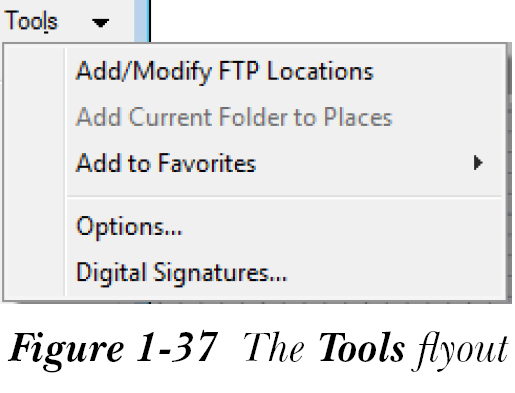
然后可以从“位置”列表中的 FTP 快捷方式浏览这些站点。“将当前文件夹添加到位置”和“添加到收藏夹”选项用于将“保存于”编辑框中显示的文件夹添加到“位置”列表或“收藏夹”文件夹。
选择“选项”按钮时,将显示“另存为选项”对话框,您可以在其中保存自定义对象的代理图像。此对话框具有“DWG 选项”和“DXF 选项”选项卡。“显示数字签名”按钮显示“安全选项”对话框,用于配置图形的安全选项。