

教程 2
在本教程中,您将拉伸并修改在本章教程 1 中创建的梯形图。此外,您还将向梯形图添加梯级,如图 4-25 所示。
(预计时间:10 分钟)
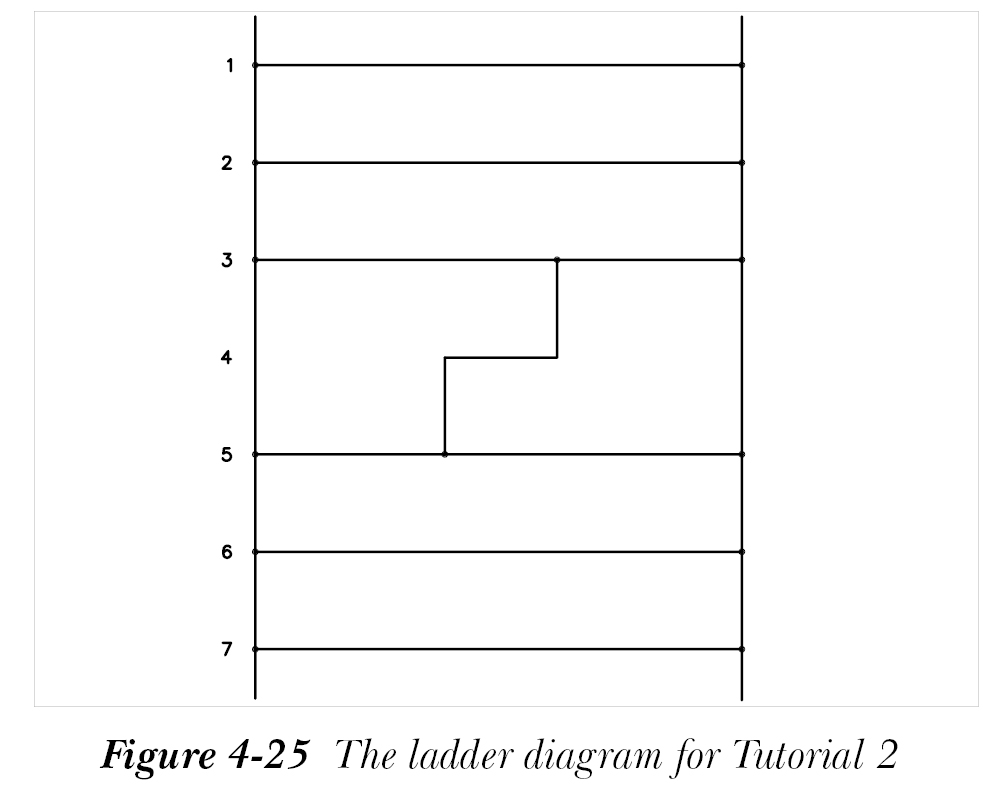
完成本教程需要以下步骤:
a. 打开、保存图形并将其添加到 CADCIM 项目图形列表。
b. 拉伸梯形图。
c. 修改梯形图。
d. 向梯形图添加梯级。
e. 保存图形文件。
打开、保存图形并将其添加到 CADCIM 项目列表
- 打开
C04_tut01.dwg文件,然后将其另存为C04_tut02.dwg。
您也可以从 www.cadcim.com 下载此文件。该文件的路径如下:
Textbooks > CAD/CAM > AutoCAD Electrical > AutoCAD Electrical 2025 for Electrical Control Designers
- 右键单击 CADCIM 项目的 TUTORIALS 子文件夹;将显示快捷菜单。接下来,从快捷菜单中选择“添加活动图形”选项;将显示“将项目默认值应用于图形设置”消息框。从此消息框中选择“是”按钮;
C04_tut02.dwg将添加到 CADCIM 项目的 TUTORIALS 子文件夹中图形列表的底部。接下来,从“应用程序菜单”中选择“保存”以保存图形。
拉伸梯形图
-
从“常用”选项卡的“修改”面板中选择
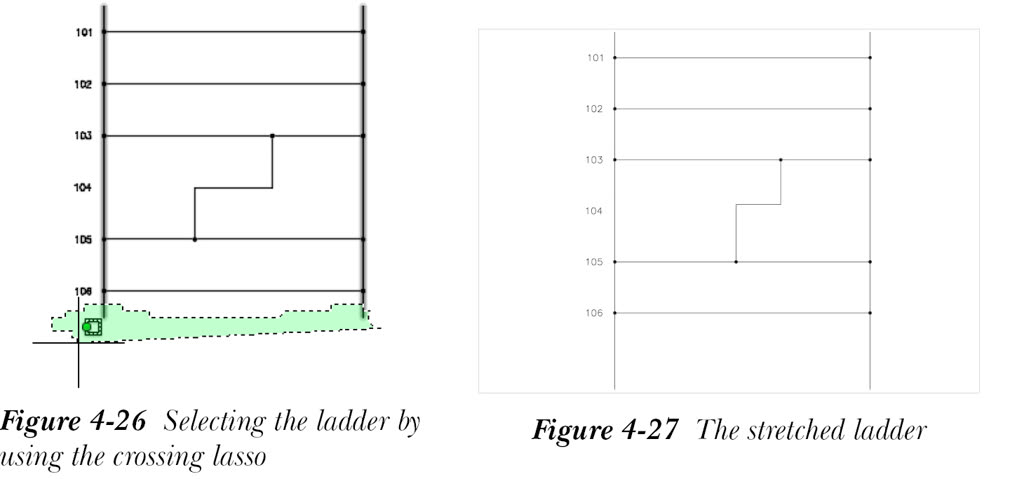
拉伸(Stretch)工具。使用从右到左的交叉套索选择梯形图,如图 4-26 所示,然后按Enter键。请确保仅选择梯形图的垂直母线。 - 通过选择垂直母线的下端来指定基点。现在,垂直向下移动光标并单击以拉伸垂直母线,请参见图 4-27。
修改梯形图
- 拉伸梯形图后,您需要修改它。为此,请从“原理图 > 编辑导线/导线编号 > 修改梯形图”下拉列表中选择
修改梯形图(Revise Ladder)工具;将显示“修改行参考编号”对话框,如图 4-28 所示。
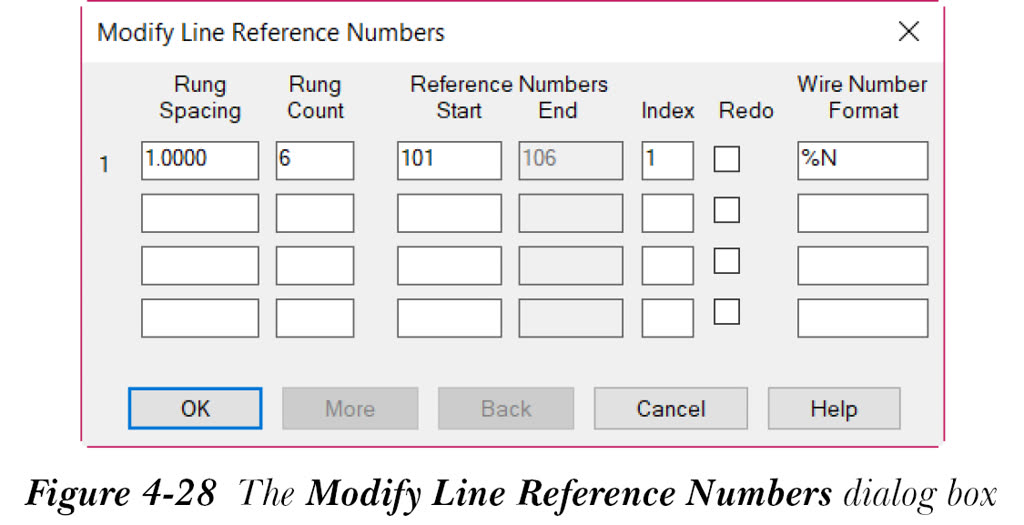
由于您在创建梯形图时在“插入梯形图”对话框的“间距”编辑框中输入了 1.0000,因此“梯级间距”编辑框中梯级之间的间距显示为 1.0000。
- 分别在“梯级数”和“参考编号起始”编辑框中输入 7 和 1。另外,请确保“索引”编辑框中显示 1。
- 在“梯级间距”、“梯级数”和“参考编号起始”编辑框中输入值后,“重做”复选框将自动选中。如果未选中,请手动选中它。
默认情况下,“导线编号格式”编辑框中显示 %N。请勿更改它。
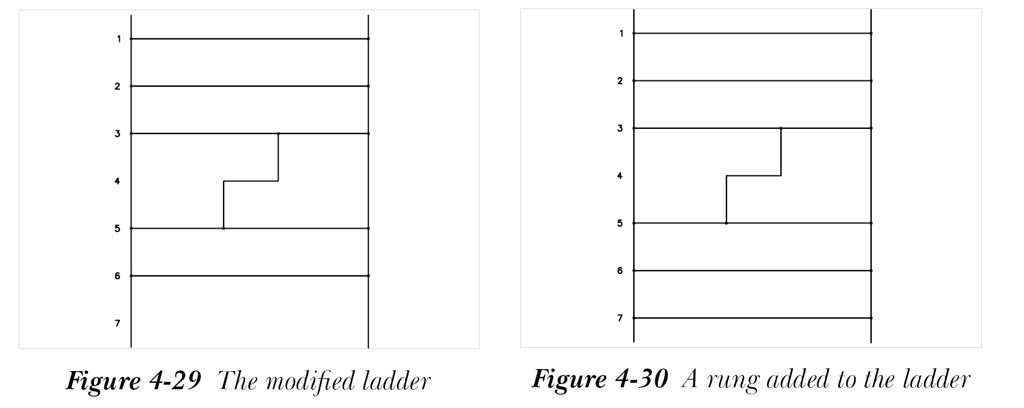
- 选择“确定”按钮;新的参考编号将分配给梯形图,请参见图 4-29。
向梯形图添加梯级
-
从“原理图 > 编辑导线/导线编号 > 修改梯形图”下拉列表中选择
添加梯级(Add Rung)工具;系统将提示您指定梯级的位置。 - 在梯级 6 下方的垂直母线之间的区域中单击;将在梯级 6 下方添加一个梯级,如图 4-30 所示。
- 按
Enter键退出命令。
保存图形
- 从“应用程序菜单”中选择“保存”以保存
C04_tut02.dwg图形文件。