

编辑连接器
功能区:原理图 > 编辑元件 > 编辑元件下拉列表 > 编辑
工具栏:ACE:主电气 > 编辑元件
或 ACE:编辑元件 > 编辑元件
菜单:元件 > 编辑元件
命令:AEEDITCOMPONENT
当您在图形中插入连接器时,“插入/编辑元件”对话框将显示。您也可以随时编辑连接器。为此,请从“原理图”选项卡“编辑元件”面板的“编辑元件”下拉列表中选择“编辑”工具;系统将提示您选择要编辑的元件。选择要编辑的连接器;“插入/编辑元件”对话框将显示,参见图 7-16。此对话框中的几乎所有选项已在第 5 章中讨论。接下来将讨论此对话框中的其余选项。
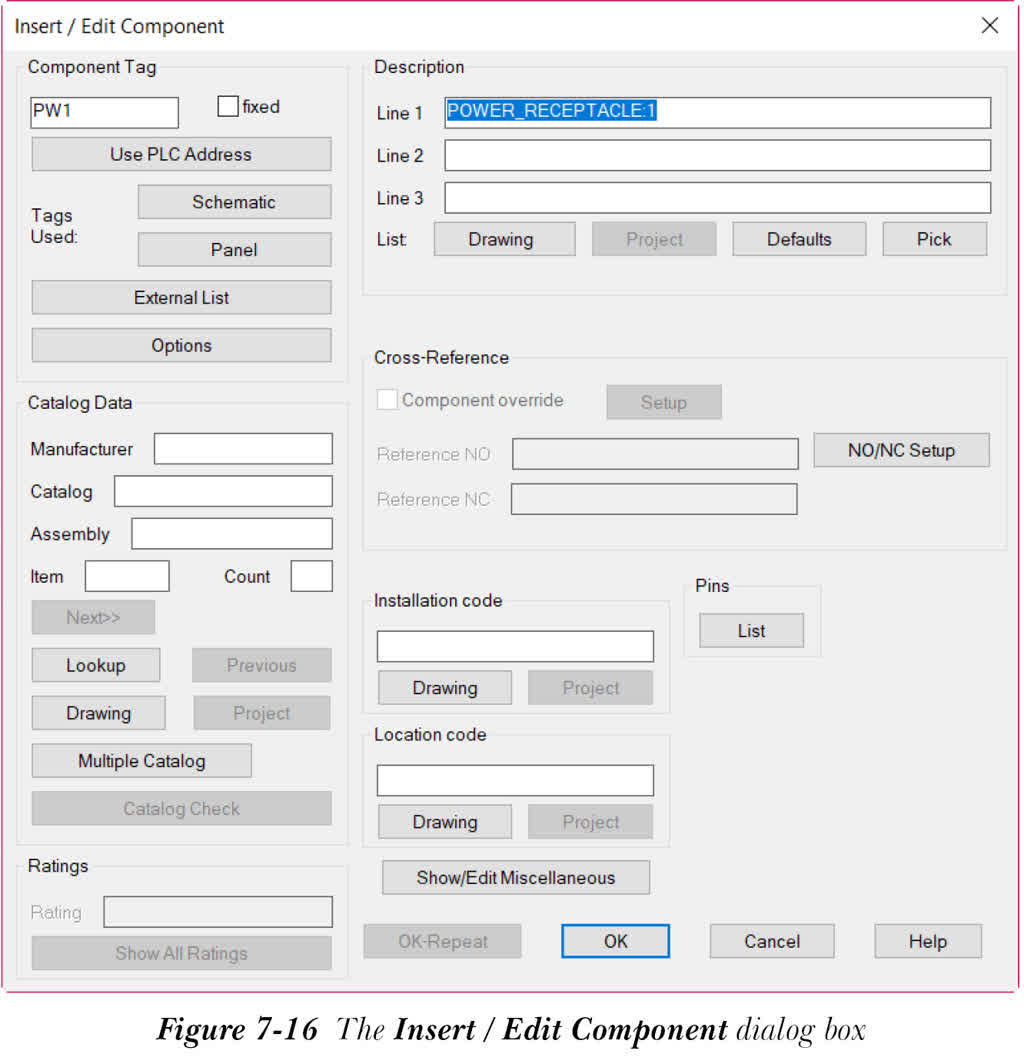
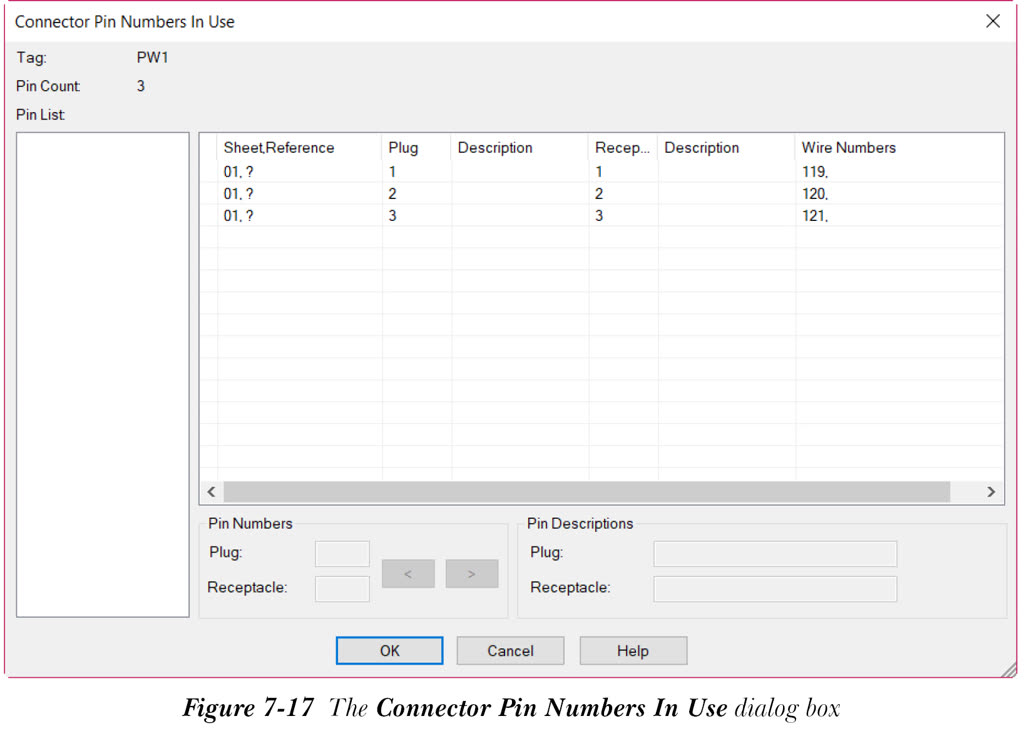
“引脚”区域用于为连接器的引脚指定引脚编号。要编辑或为连接器指定引脚编号,请从“引脚”区域选择“列表”按钮;“使用中的连接器引脚编号”对话框将显示,如图 7-17 所示。此对话框列出了已指定给连接器的所有引脚编号。选择要修改的连接器引脚编号行;“引脚编号”和“引脚描述”区域中的选项将被激活。所选连接器的标记和引脚数将显示在“使用中的连接器引脚编号”对话框的左上角。接下来将讨论此对话框中的选项。
引脚列表区域
“引脚列表”区域显示可指定给连接器的所有可用引脚。
图纸、参考
“使用中的连接器引脚编号”对话框的“图纸、参考”列显示连接器的图纸编号和参考行号。
插头
“插头”列显示插头的引脚编号。您可以通过在“引脚编号”区域的“插头”编辑框中输入新值来更改此列的值。
描述
“描述”列显示端子的描述,该端子链接到导线连接点。第一个“描述”列显示插头的描述,第二个“描述”列显示插座的描述。您可以通过在“引脚描述”区域的“插头”和“插座”编辑框中指定新值来编辑插头和插座的描述。您在这些编辑框中输入的描述将自动显示在相应的“描述”列中。
插座
“插座”列显示插座的引脚编号。当您在“引脚编号”区域的“插座”编辑框中输入新值时,此列中的值将自动更改。
导线编号
“导线编号”列显示与连接器关联的导线编号。
引脚编号区域
仅当您从显示的列表中选择一行时,“引脚编号”区域才会被激活。此区域分别在“插头”和“插座”编辑框中显示为插头和插座选择的行中的引脚编号。您可以在“插头”和“插座”编辑框中输入插头和插座引脚编号的新值。这些编辑框中显示的值可以通过选择位于“插头”和“插座”编辑框右侧的相应箭头按钮来递增或递减。这些编辑框中指定的值将显示在“插头”和“插座”列中。
引脚描述
仅当您从显示的列表中选择一行时,“引脚描述”区域才可用。您可以在“插头”和“插座”编辑框中输入插头和插座引脚编号的描述,插头和插座的指定描述将显示在“描述”列中。指定所需选项后,从“使用中的连接器引脚编号”对话框中选择“确定”按钮。接下来,从“插入/编辑元件”对话框中选择“确定”按钮以编辑连接器的引脚编号。
注意
如果您在“引脚编号”区域中输入新值或修改值,修改后的值将自动显示在“使用中的连接器引脚编号”对话框的“引脚列表”区域中。