

多相回路
具有多根相线的回路称为多相回路。您可以使用 多总线(Multiple Bus) 工具一次绘制多根相线。在本节中,您将学习如何向图形中添加多相梯形图和导线,以及如何向多相回路中添加三相符号。
添加多相梯形图和导线
要将多相梯形图插入到图形中,请从“原理图”选项卡的“插入导线/导线编号”面板中选择 插入梯形图(Insert Ladder) 工具;将显示“插入梯形图”对话框。接下来,在该对话框的“相”区域中选择“3 相”单选按钮以创建三相梯形图。选择“3 相”单选按钮后,“宽度”和“绘制梯级”区域中的选项将不会被激活。接下来,根据您的要求在“插入梯形图”对话框中指定选项,然后选择“确定”按钮;系统将提示您指定第一个梯级的起始位置。指定第一个梯级的起始位置;三相梯形图将被插入到您的图形中。
现在,要向已插入的梯形图中添加多相导线,请从“原理图”选项卡的“插入导线/导线编号”面板中选择 多总线(Multiple Bus) 工具;将显示“多导线总线”对话框。
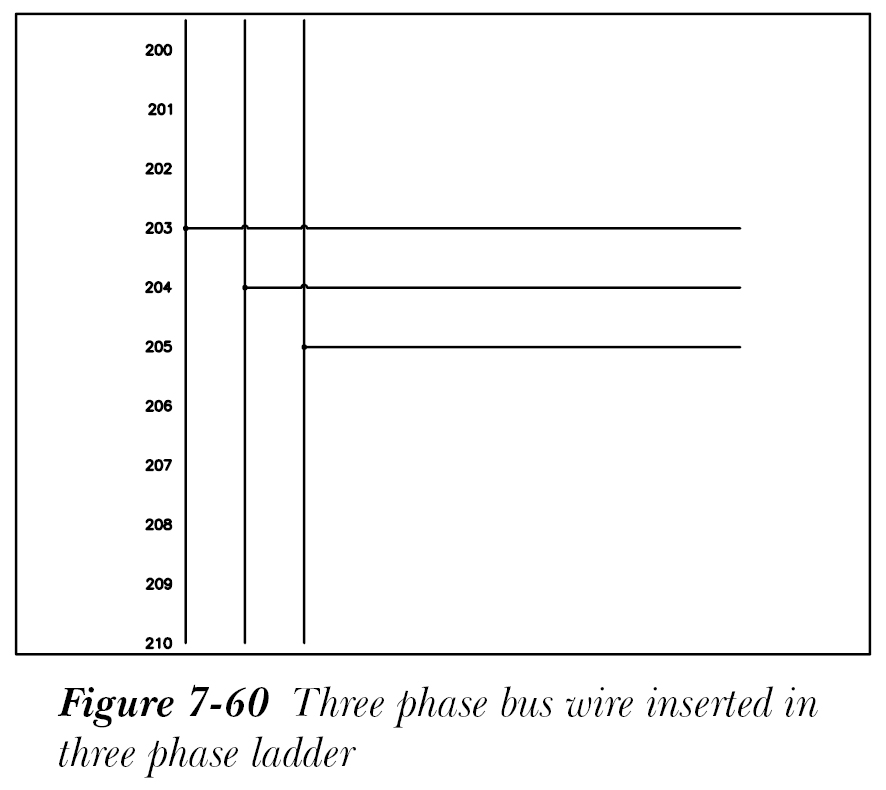
该对话框中的选项已在第 3 章中讨论过。接下来,在“多导线总线”对话框的“水平”和“垂直”区域的“间距”编辑框中输入水平和垂直间距值。接下来,选择“另一总线(多导线)”单选按钮,以从现有总线或导线组开始分支总线。新总线的第一根导线将连接到现有导线上的拾取点,当您缓慢移动光标经过其余导线时,新总线的其余导线将连接到下方的导线上。接下来,在“导线数”编辑框中输入 3。或者,选择“导线数”编辑框旁边的“3”按钮,然后从“多导线总线”对话框中选择“确定”按钮;系统将提示您选择一条现有导线以开始多相总线连接。从三相梯形图中选择所需的导线;三相导线将被插入到三相梯形图中,请参见图 7-60。按 ENTER 或 ESC 键退出命令。
添加三相符号
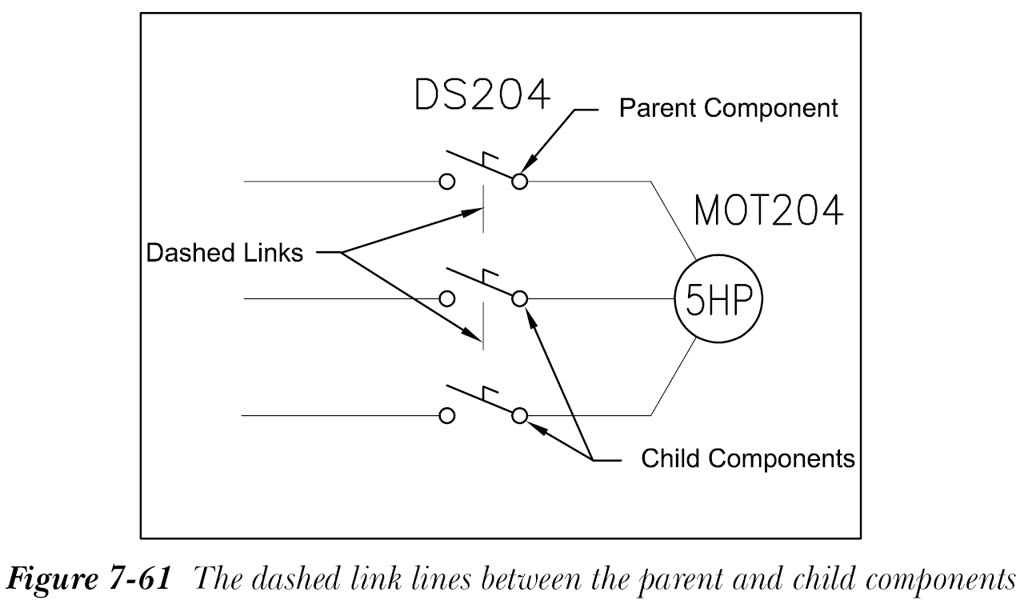
三相元件是带有属性的 AutoCAD 块,与单相元件一样。三相元件作为带有两个子元件的父元件插入到图形中。所有这些元件都在一次操作中插入。这些元件会创建父/子关系,还会在元件之间创建虚线链接线,如图 7-61 所示。
要将三相元件插入到图形中,请从“原理图”选项卡的“插入元件”面板中选择 图标菜单(Icon Menu) 工具;将显示“插入元件”对话框。从“插入元件”对话框的“NFPA:电机控制”区域中选择三相符号,例如“3 相过载”、“3 相启动器常开触点”、“3 极断路器”等;系统将提示您指定插入点。指定插入点;如果符号插入到水平导线上,将显示“向上或向下构建?”对话框;如果符号插入到垂直导线上,将显示“向左或向右构建?”对话框。请注意,水平三相元件是从上到下插入的,垂直三相元件是从左到右插入的。三相符号的示例有“带标记的 3 极熔断器”、“3 极断路器”等。三相元件的插入过程与单相元件相同。