

检查、修复和追踪导线及间隙指针
在本节中,您将学习检查、修复和追踪导线及间隙指针的各种方法。
检查和修复间隙指针
功能区:原理图 > 编辑导线/导线编号 >
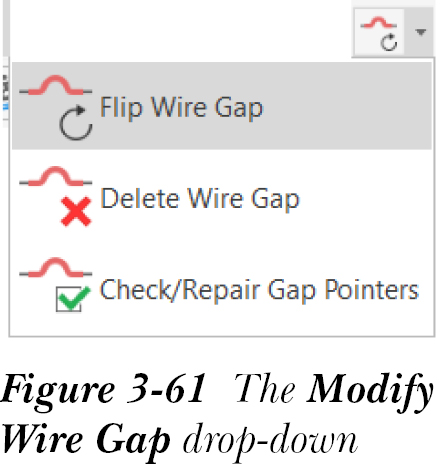
修改导线间隙下拉列表 > 检查/修复间隙指针
工具栏:ACE:Main Electrical > 插入导线 > 检查/修复间隙指针
或 ACE:Wires > 检查/修复间隙指针
菜单:导线 > 导线编号杂项 > 检查/修复间隙指针
命令:AEGAPPOINTER
检查/修复间隙指针(Check/Repair Gap Pointers) 工具用于在导线线段上添加或修复 Xdata 指针。此工具还用于验证导线间隙/回路两侧的 Xdata 指针。它还会检查其有效性。如果导线间隙/回路两侧的 Xdata 指针无效,则将相应地创建指针。
要在导线线段上添加或修复 Xdata 指针,请从“原理图”选项卡的“编辑导线/导线编号”面板中的“修改导线间隙”下拉列表中选择“检查/修复间隙指针”工具,如图 3-61 所示;光标将变为选择框,并提示您选择导线线段。选择导线线段;系统将提示您选择另一根导线线段。接下来,选择导线线段;间隙数据将根据需要添加到导线中。该命令将持续执行,直到您按 ENTER 键。
检查/追踪导线
功能区:原理图 > 编辑导线/导线编号 > 修改导线下拉列表 >
检查/追踪导线
工具栏:ACE:Main Electrical > 插入导线 > 检查/追踪导线
或 ACE:Wires > 检查/追踪导线
菜单:导线 > 导线杂项 > 检查/追踪导线
命令:AETRACEWIRE
检查/追踪导线(Check/Trace Wire) 工具用于检查和突出显示导线网络的导线。此外,此工具还用于解决与短路或未连接导线相关的问题。要检查导线,请从“原理图”选项卡的“编辑导线/导线编号”面板中选择“检查/追踪导线”工具,参见图 3-58;光标将变为选择框,并提示您选择导线线段。选择导线线段,然后按 SPACEBAR 键以选择导线网络的其余导线。一旦选择了导线网络的所有导线,系统将再次提示您选择导线线段。按 ENTER 键退出命令。检查/追踪导线线段的命令序列如下:
选择“检查/追踪导线”工具
检查/追踪导线网络
选择导线线段:选择要检查/追踪的导线线段。
已连接的导线线段端点:显示已连接的导线线段端点。
平移/缩放/所有线段/退出/<空格=单步>:键入 P / Z / A / Q 或按 SPACEBAR 键。
如果在“平移/缩放/所有线段/退出/<空格=单步>”提示下输入 A,则导线的所有线段将同时高亮显示。或者,如果您想逐根导线步进,请按 SPACEBAR 键。
如果您想平移或缩放所选导线,请在命令提示下输入 P 或 Z;已连接的导线线段端点将显示在命令提示下。要退出命令,请在命令提示下输入 Q。
注意
要检查图形或项目中的错误,请从“报告”选项卡的“原理图”面板中选择“DWG 审核”工具;“图形审核”对话框将显示。此对话框中的选项将在第 6 章中讨论。