

项目选项卡
在项目管理器中,默认选择“项目”选项卡,参见图 2-1。
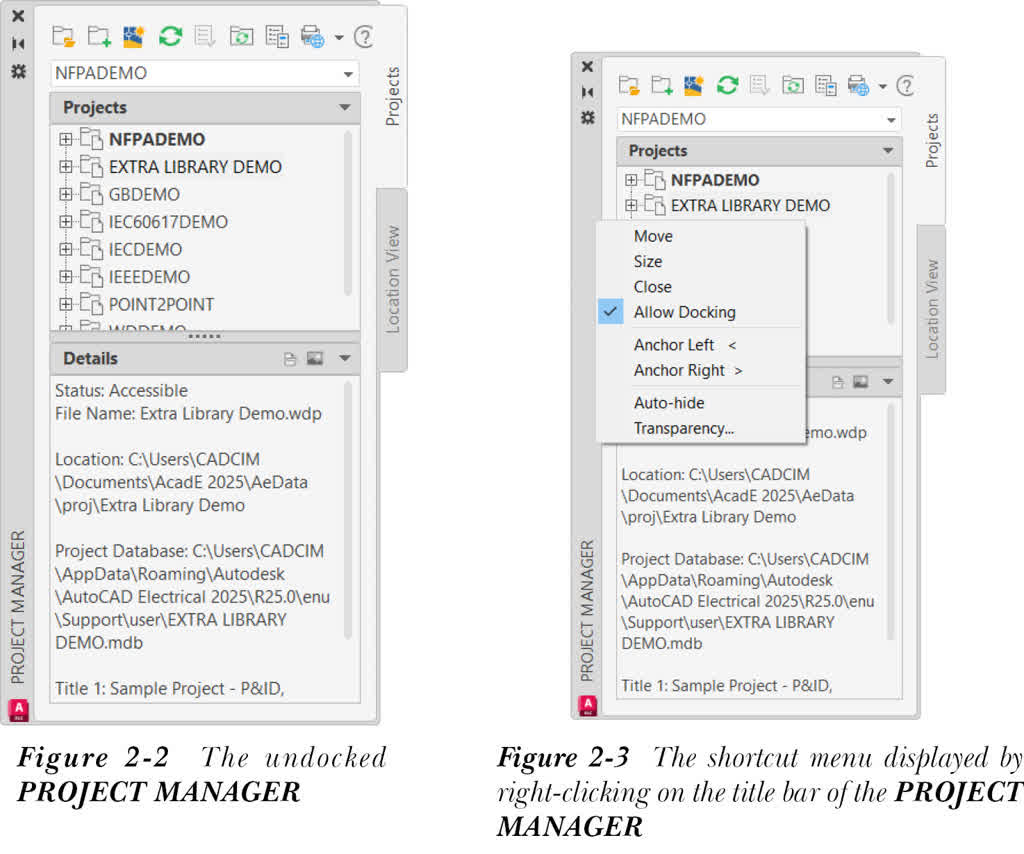
当您双击项目管理器的标题栏时,它将被取消固定并单独显示在屏幕上,参见图 2-2。当您右键单击已取消固定的项目管理器的标题栏时,将显示一个快捷菜单,如图 2-3 所示。您可以通过从快捷菜单中选择相应的选项来更改项目管理器的外观、位置和显示设置。当您双击“项目”卷展栏中的项目名称时,将显示与该项目的关联图形列表。此外,所选项目的详细信息将显示在项目管理器的“详细信息”卷展栏中,如图 2-4 所示。
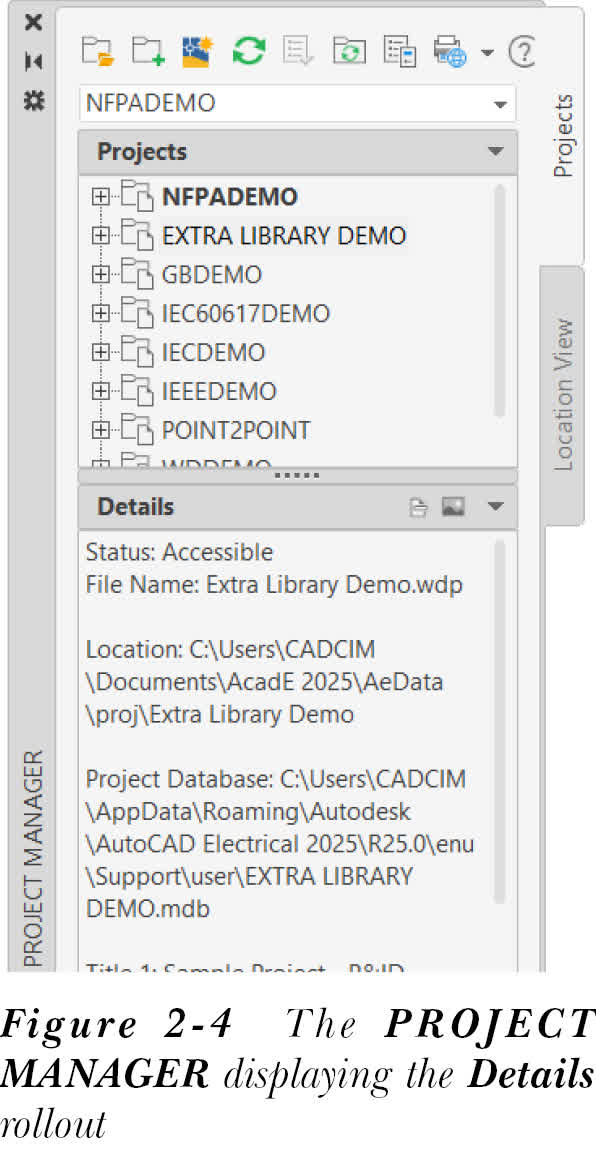
活动项目的名称将在项目管理器的“项目”卷展栏中以粗体文本显示。
在 AutoCAD Electrical 中,项目管理器中的项目基于各种制图标准,例如 IECDEMO、JISDEMO、GBDEMO、IEC60617DEMO、IEEEDEMO 等。这些项目基于各自的符号库。例如,在 IECDEMO 项目中,图形基于 IEC 符号库,而在 IEEEDEMO 项目中,图形基于 IEEE 符号库。有关各种制图标准的详细信息将在本章后面提供。
当您右键单击图形名称时,将显示一个快捷菜单。您可以使用此快捷菜单中的选项来打开、关闭、复制、删除、替换、重命名图形文件,或访问其他编辑选项以修改图形文件。这些选项将在本章后面详细讨论。您可以通过在项目管理器中双击图形文件来打开它,相应的图形文件名将在项目管理器的“项目”卷展栏中以粗体文本显示。
注
您无法在项目管理器中创建两个同名的项目。此外,通过使用项目管理器,您可以切换到不同的项目并更改其设置。
打开项目
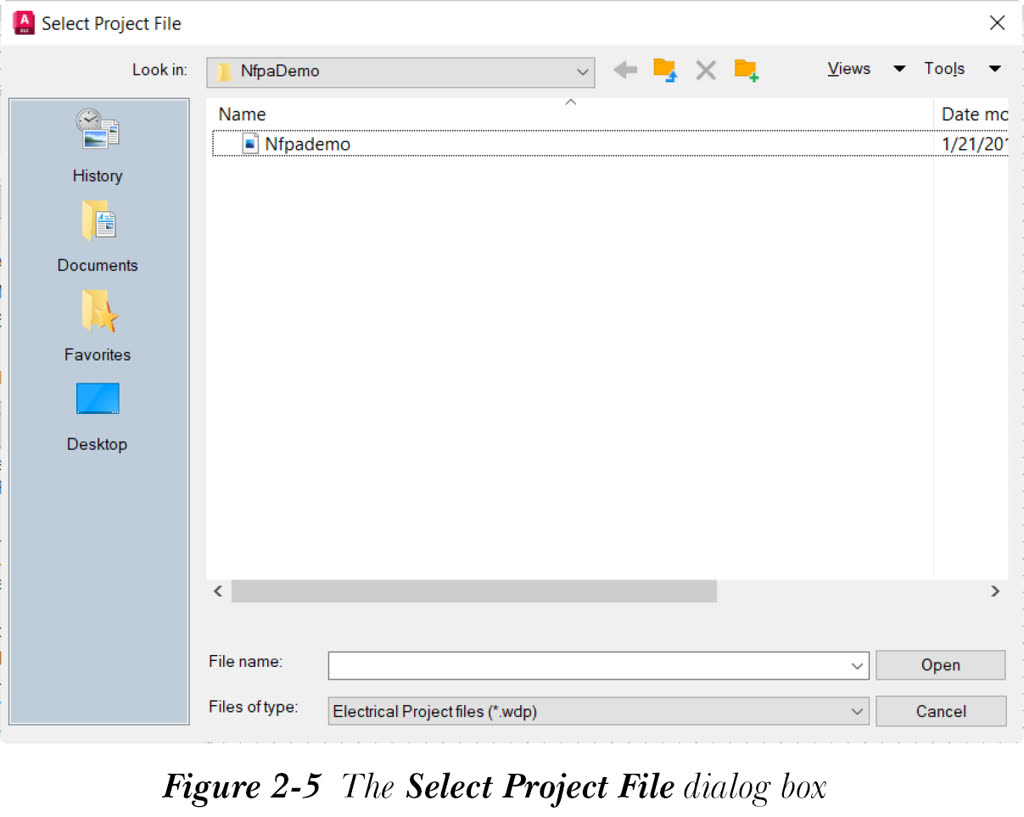
您可以使用项目管理器中的“打开项目”按钮打开现有项目。执行此操作后,将显示“选择项目文件”对话框。接下来,从此对话框中选择现有项目,然后选择“打开”按钮;所选项目的名称将自动以粗体文本显示在“项目”卷展栏中,并成为活动项目。在“选择项目文件”对话框中,默认情况下,“查找范围”下拉列表中显示 nfpaDemo 文件夹,参见图 2-5。
您可以自定义此文件夹。要自定义默认文件夹,请打开 Windows 资源管理器。接下来,导航到位置 c:UsersUser NameDocumentsAcade 2025AeData 并在记事本中打开 wd.env 文件。现在,在文件中向下滚动,转到以蓝色高亮显示的行,参见图 2-6。
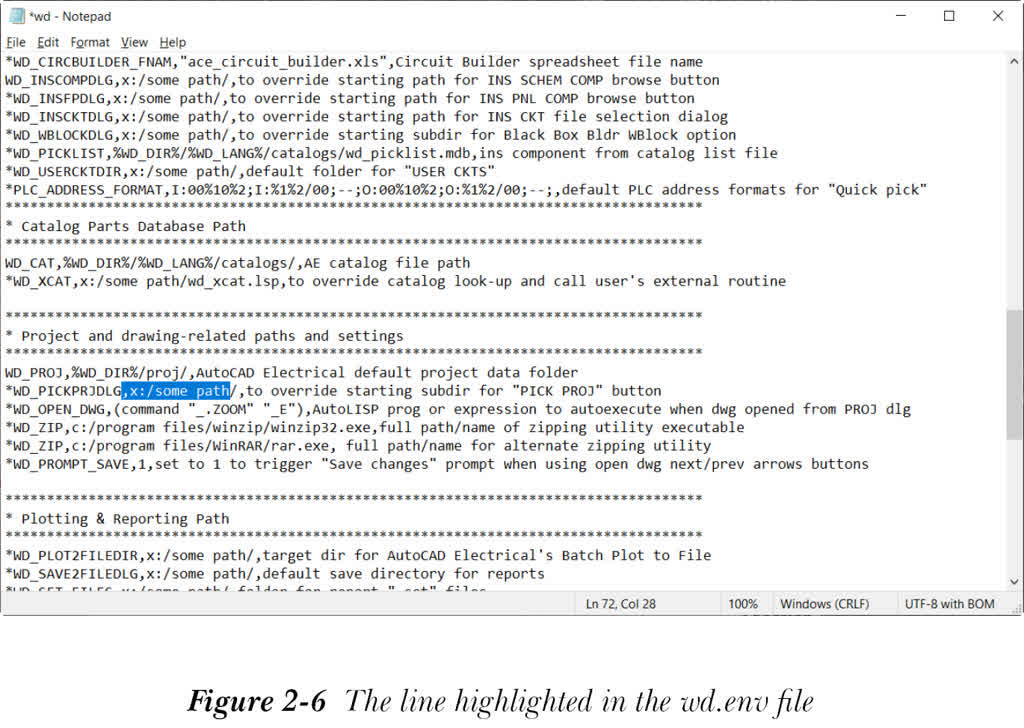
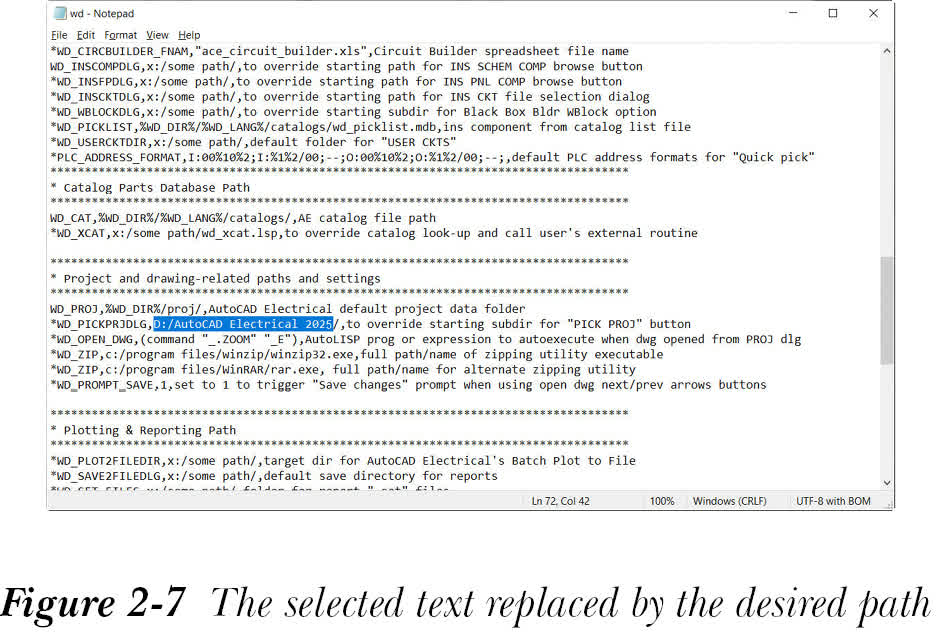
在此行中,删除行首的 * 符号。同时,选择文本 x:/some path/ 并输入所需的路径;所选文本将被所需路径替换,参见图 2-7。接下来,保存 wd.env 文件。
注
如果您在开头、中间或末尾添加任何多余的空格,所需的路径将不会更改。
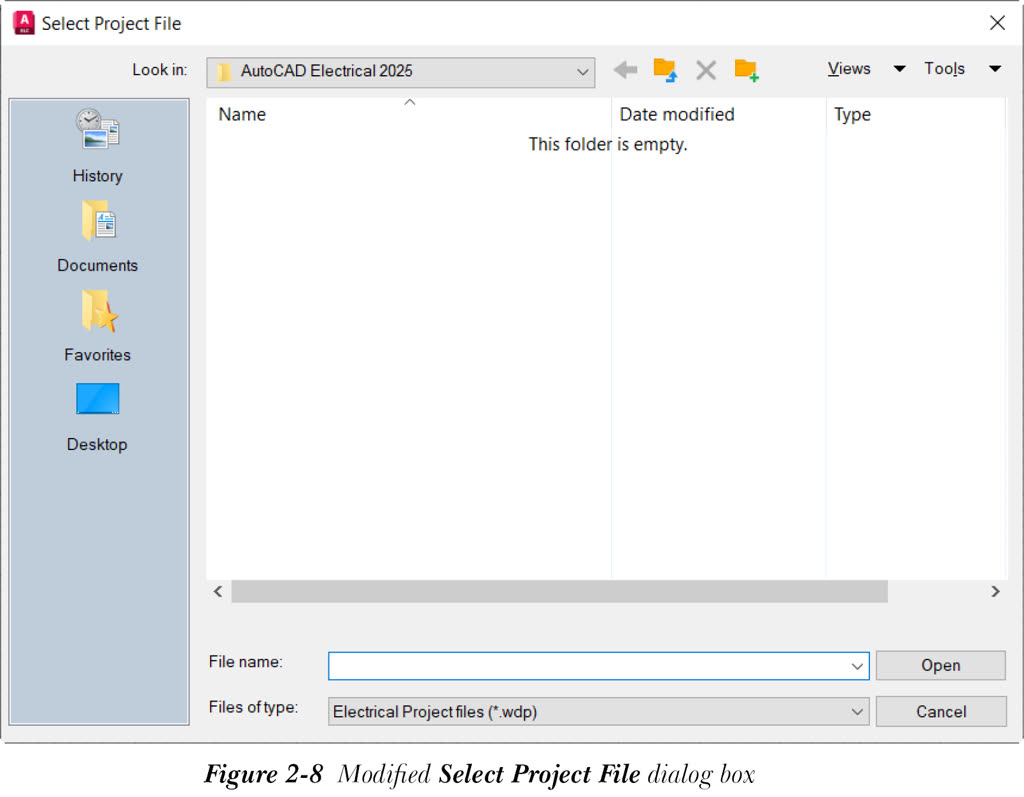
现在,从项目管理器中选择“打开项目”按钮;将显示修改后的“选择项目文件”对话框,如图 2-8 所示。您会注意到文件夹的名称已更改。
创建新项目
命令: ACENEWPROJECT
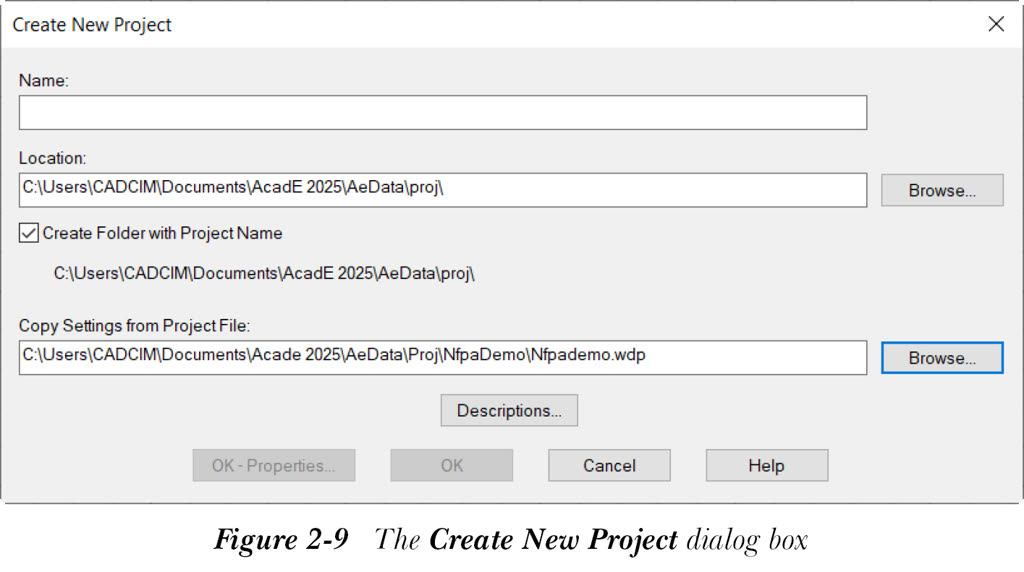
您可以通过从项目管理器中选择“新建项目”按钮来创建新项目。执行此操作后,将显示“创建新项目”对话框,如图 2-9 所示。或者,使用 ACENEWPROJECT 命令创建新项目。“创建新项目”对话框中的不同选项将在下面讨论。
名称
“名称”编辑框用于输入项目名称。执行此操作后,.wdp 扩展名将自动添加到文件名中,并显示在“使用项目名称创建文件夹”复选框下方。
位置
“位置”编辑框用于指定保存项目的位置。您也可以选择“位置”编辑框右侧的“浏览”按钮来指定保存项目文件(.wdp 文件)的位置。默认情况下,C:UsersUser NameDocumentsAcade 2025AeDataproj 显示在“位置”编辑框中,参见图 2-9。
使用项目名称创建文件夹
在此对话框中,“使用项目名称创建文件夹”复选框默认处于选中状态。因此,将创建一个与项目名称相同的文件夹。此外,新项目将保存在该文件夹中。该文件夹的路径将与“位置”编辑框中定义的路径相同。如果您清除“使用项目名称创建文件夹”复选框,则不会为项目创建单独的文件夹。
从项目文件复制设置
您还可以从现有项目复制设置并将其应用于新项目。要从现有项目文件复制设置,请在“从项目文件复制设置”编辑框中指定现有项目文件的名称和位置。或者,选择此编辑框右侧的“浏览”按钮;将显示“选择项目文件”对话框。选择一个现有项目文件,然后选择“打开”按钮;指定项目的设置将应用于新项目,并且指定项目的位置将显示在“从项目文件复制设置”编辑框中。默认情况下,C:UsersUser NameDocumentsAcade 2025AeDataprojNFPAdemoNFPAdemo.wdp 显示在“从项目文件复制设置”编辑框中。
描述
“描述”按钮用于向项目添加描述。选择“描述”按钮;将显示“项目描述”对话框,如图 2-10 所示。
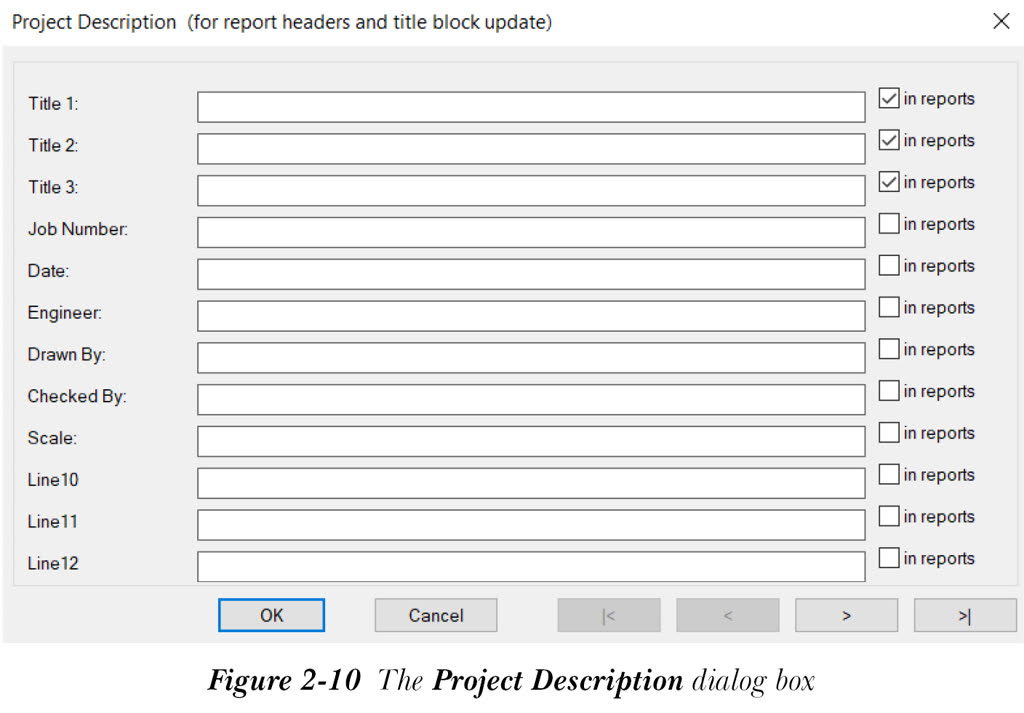
在此对话框中,您可以为新项目输入描述,每页最多 12 行。如果您想添加超过 12 条描述,请单击此对话框底部的 > 按钮。要将描述包含在报表中,请选中每条描述行右侧的“在报表中”复选框。请注意,这样添加的描述将包含在报表文件的报表页眉和图形的标题栏中。现在,从此对话框中选择“确定”按钮以保存所做的更改并退出对话框。报表生成、标题栏和“项目描述”对话框的概念将在后面的章节中详细讨论。
确定
只有当您在“名称”编辑框中输入项目名称时,“创建新项目”对话框的“确定”按钮才会被激活。选择“确定”按钮;您创建的项目将添加到项目管理器中的当前项目列表中。此外,它将成为活动项目,其名称将在项目管理器中以粗体文本显示。
确定-特性
只有当您在“名称”编辑框中输入项目名称时,“确定-特性”按钮才会被激活。选择“确定-特性”按钮;将创建一个新项目,并显示“项目特性”对话框。此对话框用于修改项目设置、元件、导线编号、交叉参考、样式和图形格式。“项目特性”对话框中定义的所有信息都将作为项目和图形默认值保存到项目定义文件(.wdp)中。接下来,从此对话框中选择“确定”按钮以退出。 “项目特性”对话框中的选项将在后面讨论。
注
您还可以通过在“项目”卷展栏内右键单击,然后从显示的快捷菜单中选择“新建项目”选项,或从项目管理器的“项目选择”下拉列表中选择“新建项目”选项来创建新项目。您将在本章后面了解更多相关信息。
处理图形
在上一主题中,您学习了使用项目管理器创建新项目。现在,您将学习在活动项目中创建新图形。
您可以随时向项目中添加任意数量的图形。一个项目文件可以包含位于不同目录中的图形。但是,建议您将图形和项目文件(.wdp)保存在同一文件夹中。当您创建新图形时,一个不可见的智能块 WD_M 将自动添加到图形中的位置 0,0 处。WD_M 块定义图形设置。这些设置可能与项目设置不同。因此,您可以在单个项目中为不同图形设置不同的设置。此外,每个 AutoCAD Electrical 图形应仅包含一份不可见的 WD_M 块。如果图形中存在多个 WD_M 块,则设置可能无法一致地存储和读取。另外,请注意,要创建的图形将自动添加到活动项目中。
创建新图形
命令: ACENEWDRAWING
“新建图形”按钮用于创建新的图形文件。为此,请从项目管理器中选择“新建图形”按钮;将显示“创建新图形”对话框,如图 2-11 所示。
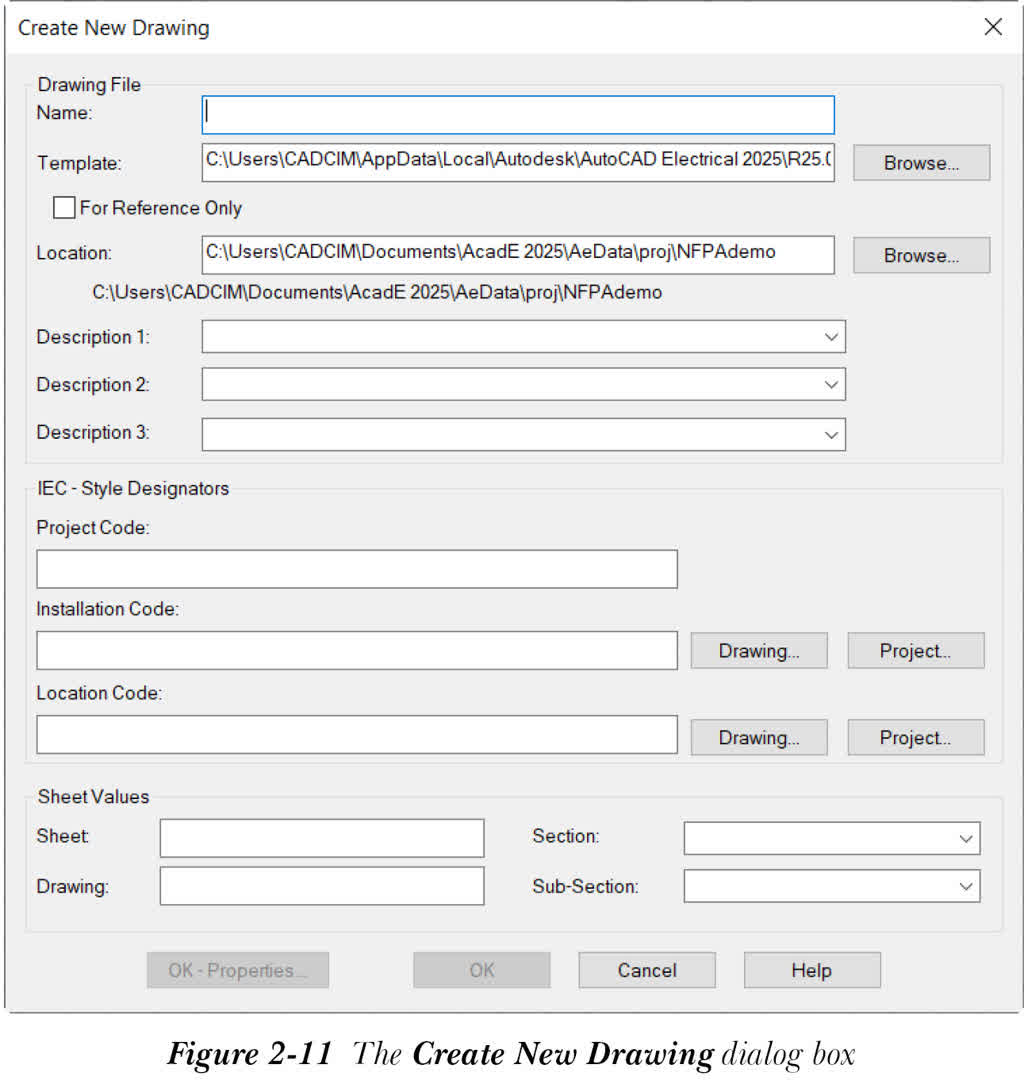
或者,使用 ACENEWDRAWING 命令,或右键单击项目管理器的“项目”卷展栏,然后从显示的快捷菜单中选择“新建图形”选项来调用此对话框。此对话框中的不同区域和选项将在下面讨论。
图形文件区域
“图形文件”区域中的选项用于指定图形文件的名称、要在图形中使用的模板文件、保存图形的位置以及新图形文件的描述。此区域中的选项将在下面讨论。
名称:在“名称”编辑框中输入新图形的名称;.dwg 扩展名将自动添加到图形名称中。请注意,只有在“名称”编辑框中输入新图形的名称后,“确定”和“确定 - 特性”按钮才会被激活。 模板:此编辑框用于指定用于创建图形文件的模板图形(.dwt)的路径和名称。或者,您可以选择“浏览”按钮;将显示“选择模板”对话框。从此对话框中选择模板图形,然后选择“打开”按钮;模板图形的位置将显示在“模板”编辑框中。
注
在“模板”编辑框中指定模板后,下次创建新图形时,之前输入的模板将自动显示在“模板”编辑框中。如果此编辑框留空,AutoCAD Electrical 将使用默认的 acad.dwt 文件。
仅供参考:“参考”图形用于项目中的封面、端子平面图和其他非电气布局。这些图形可节省 AutoCAD Electrical 功能的处理时间。要创建参考图形,您需要选中“仅供参考”复选框。执行此操作后,参考图形将包含在项目范围的打印和标题栏更新操作中。所有其他电气智能功能,例如交叉参考、自动标记、报表等将不起作用。默认情况下,“仅供参考”复选框处于清除状态。
注
项目管理器中图形名称左侧显示的参考图形图标颜色为灰色。
位置:“位置”编辑框用于指定新图形的位置。默认情况下,“位置”编辑框中指定了活动项目文件的目录。或者,选择其右侧的“浏览”按钮为新图形指定不同的位置。如果您将“位置”编辑框留空,则图形文件将创建在与活动项目相同的位置。请注意,您无法在同一位置创建重复的图形。
描述 1-3:“描述 1”、“描述 2”和“描述 3”编辑框用于输入图形的描述。在这些编辑框中,您最多可以为图形文件输入 3 行描述。您还可以通过从描述下拉列表中选择描述来指定图形的描述。但这只有在您已在之前的图形中输入了描述时才可行。这样输入的描述将显示在标题栏更新和自定义图形特性中。确定
只有当您在“名称”编辑框中输入图形文件名时,“确定”按钮才会被激活。当您选择“确定”按钮时,新图形将自动添加到活动项目列表的底部,并以粗体文本显示。要查看图形文件,请通过双击项目名称展开活动项目。
确定 - 特性
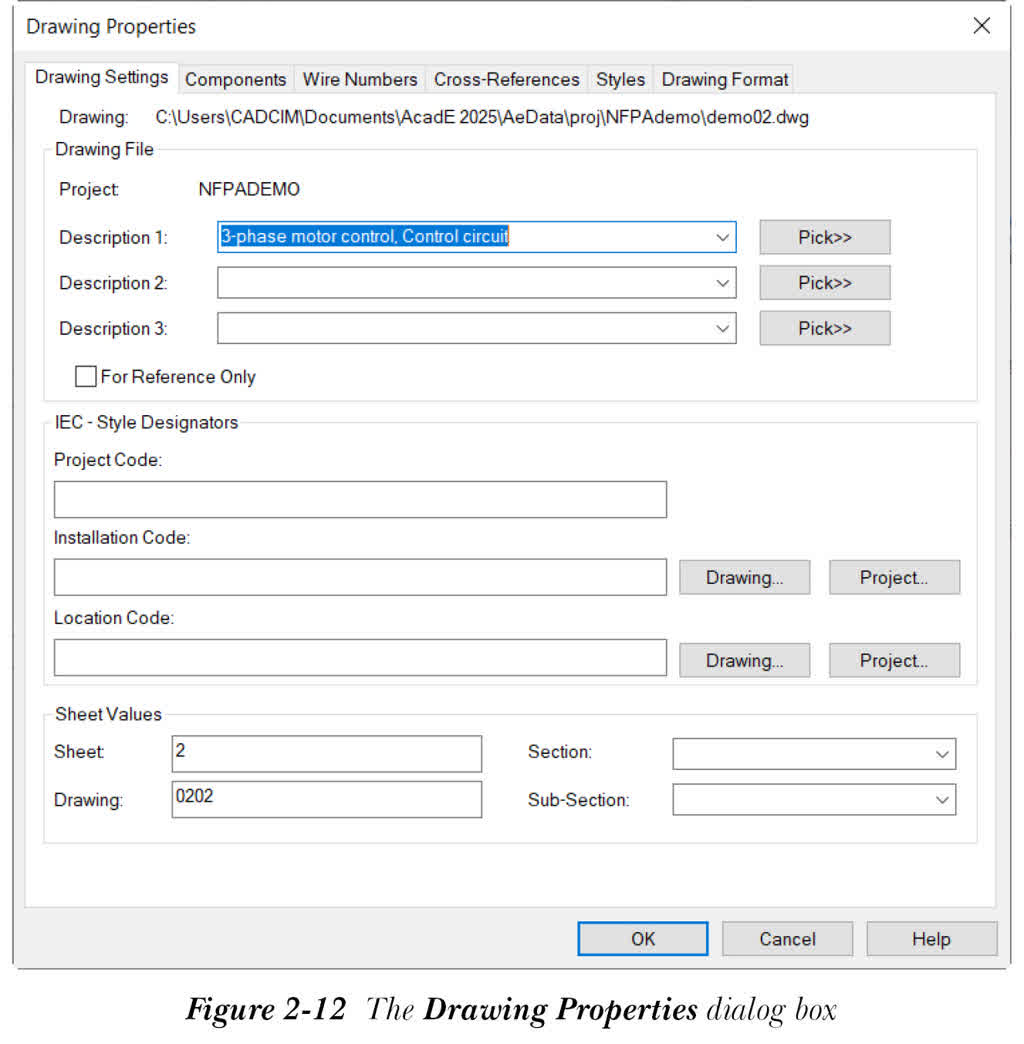
只有当您在“图形文件”区域的“名称”编辑框中输入图形名称时,“确定 - 特性”按钮才会被激活。选择“确定 - 特性”按钮;将在指定位置创建图形文件,并显示“图形特性”对话框,如图 2-12 所示。
此对话框用于定义图形的设置和选项。“图形特性”对话框中的选项将在后面的章节中讨论。您使用此对话框所做的更改将作为属性值保存在图形的不可见 WD_M 块上。从“图形特性”对话框中选择“确定”按钮;图形将被创建,并将在项目管理器中活动项目的项目列表底部以粗体文本显示。
注
在“描述”编辑框、“IEC 样式代号”区域、“图纸值”区域中输入信息以及选择“确定 - 特性”按钮都是可选的。您也可以在稍后的“图形特性”对话框中编辑这些字段中的任何一个。
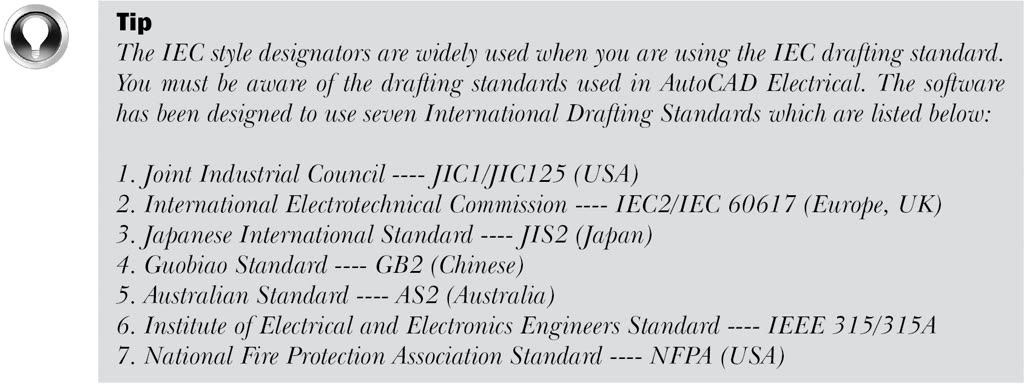
向非活动项目添加新图形
您可以使用项目管理器向非活动项目添加新图形。为此,请从项目管理器中选择“新建图形”按钮;将显示“创建新图形”对话框。在此对话框中输入所需信息(如前所述),然后选择“确定”按钮;将创建一个新图形。此外,此图形将自动添加到活动项目,并将在“项目图形”列表末尾以粗体文本显示。接下来,要将此图形添加到非活动项目,请右键单击非活动项目名称,然后从显示的快捷菜单中选择“添加活动图形”选项;将显示“将项目默认值应用于图形设置”消息框,如图 2-13 所示。
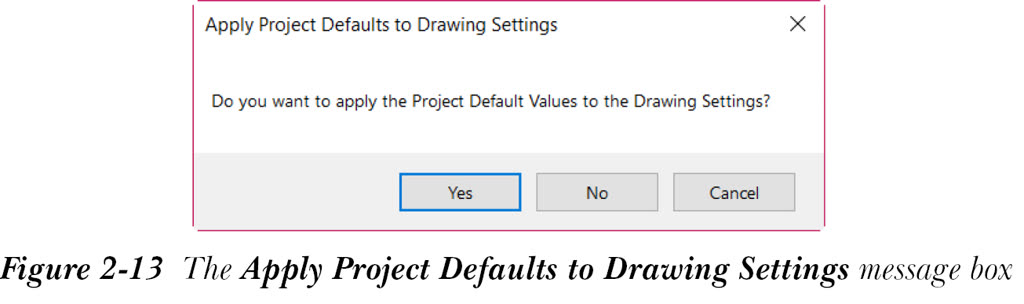
从“将项目默认值应用于图形设置”消息框中选择“是”按钮;项目的默认值将添加到新添加图形的 WD_M 块定义中。如果您选择“否”按钮,新图形将保留其现有设置。选择“取消”按钮退出命令。
注
您可以在多个项目中拥有单个图形。
将现有图形添加到当前项目
您还可以将现有图形添加到当前项目。为此,请右键单击项目管理器“项目”卷展栏中的项目名称;将显示一个快捷菜单,如图 2-14 所示。
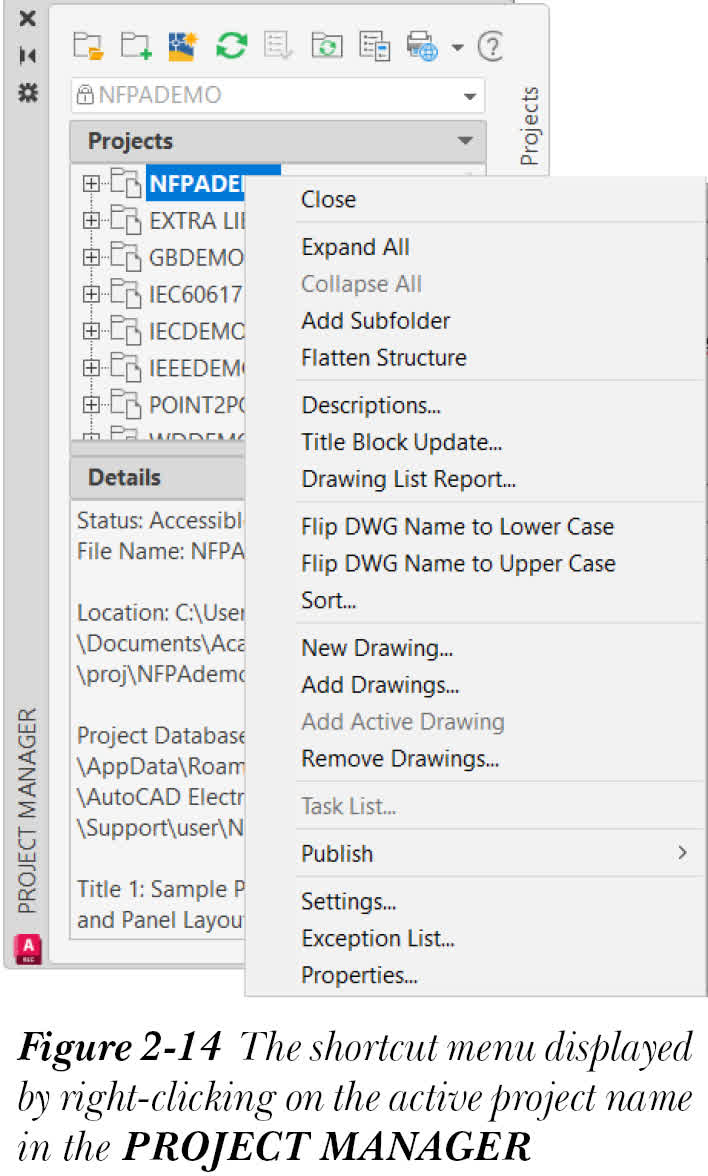
从快捷菜单中选择“添加图形”选项;将显示“选择要添加的文件”对话框,如图 2-15 所示。
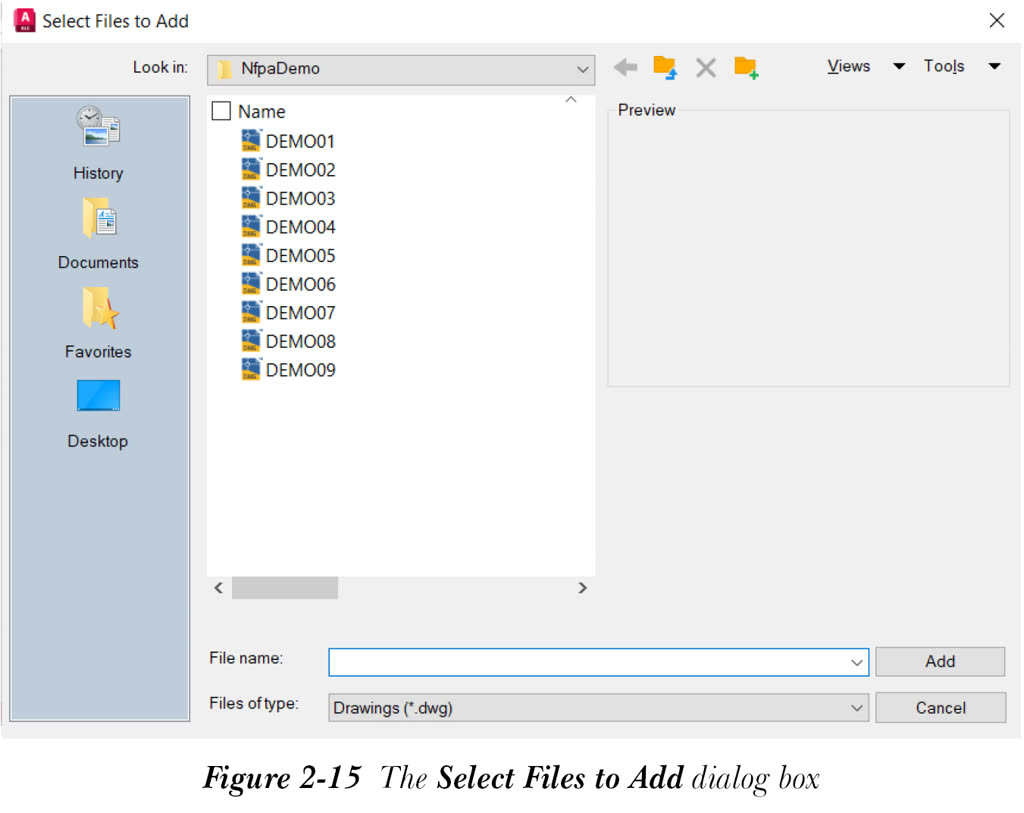
在此对话框中,从“查找范围”下拉列表中选择所需的项目文件夹,然后选择要添加到项目的图形。接下来,选择“添加”按钮;将显示“将项目默认值应用于图形设置”消息框,参见图 2-13。
如果您选择“是”按钮,项目的默认值将添加到新添加图形的 WD_M 块定义中。但如果您选择“否”按钮,新图形将保留其现有设置。此外,所选图形将添加到您的项目中,并将在“项目图形”列表末尾显示。
注
您可以通过按 SHIFT 或 CTRL 键从“选择要添加的文件”对话框中一次选择多个图形文件。
处理项目图形
您可以使用项目管理器对图形进行分组、删除图形、为图形指定描述、预览图形、配置图形列表显示等。此外,您还可以使用项目管理器访问现有项目并修改其相关信息。
在项目中分组图形
您可以通过两种方式对项目中的图形进行分组:使用节/子节进行分组和使用子文件夹进行分组。这些方法将在下面讨论。
使用节/子节分组图形
您可以通过为每个图形指定节和子节代码来在项目列表中创建图形组。为此,如果项目尚未展开,请通过双击其名称展开项目;将显示该项目中的图形。接下来,右键单击图形文件;将显示一个快捷菜单。从快捷菜单中选择“特性”>“图形特性”;将显示“图形特性”对话框,参见图 2-12。在此对话框中,默认选择“图形设置”选项卡。在“图纸值”区域中为图形输入所需的节和子节代码,然后选择“确定”按钮;节和子节代码将分配给图形文件。同样,您可以对要分组在一起的每个图形重复相同的过程,但请确保为所有图形分配相同的节和子节代码。
使用子文件夹分组图形
您可以在项目中创建子文件夹来组织图形。要创建子文件夹,请右键单击项目;将显示一个快捷菜单。从中选择“添加子文件夹”;将在图形列表底部创建一个名为 NEW FOLDER 的子文件夹。将其重命名为合适的名称。现在,您可以将项目中可用的图形拖放到子文件夹中。当您右键单击子文件夹时;将显示一个快捷菜单。快捷菜单中的选项用于创建和添加图形、重命名子文件夹等。您可以在项目中添加任意数量的子文件夹。此外,您还可以在子文件夹内添加子文件夹。
您还可以从活动项目中删除所有子文件夹。为此,请右键单击活动项目,然后从显示的快捷菜单中选择“展平结构”;将显示“展平项目结构”消息框,警告您如果继续展平过程,将无法再次还原更改。请注意,当您使用此选项时,仅删除子文件夹,图形保留在项目中。
创建图形组和子文件夹后,可以使用节、子节编码和子文件夹对整个项目或部分图形集执行项目范围的标记、交叉参考和报表功能。
更改项目中图形的顺序
在“项目图形”列表中,创建的图形按照 AutoCAD Electrical 在项目范围标记和交叉参考操作期间处理它们的相同顺序排列。但是,您可以通过将图形拖放到序列中所需位置来更改项目中图形的顺序。您还可以通过在项目的两个子文件夹之间移动图形来重新排序图形。请注意,您无法通过在两个项目之间移动图形来重新排序图形。您可以按 CTRL 或 SHIFT 键选择多个图形。
您还可以对项目中的图形进行排序以更改其顺序。为此,请右键单击项目名称,然后从显示的快捷菜单中选择“排序”选项。如果项目包含子文件夹,将显示“排序选项”消息框,显示四种不同的选项组合,用于对项目文件夹及其子文件夹中的图形进行排序,参见图 2-16。
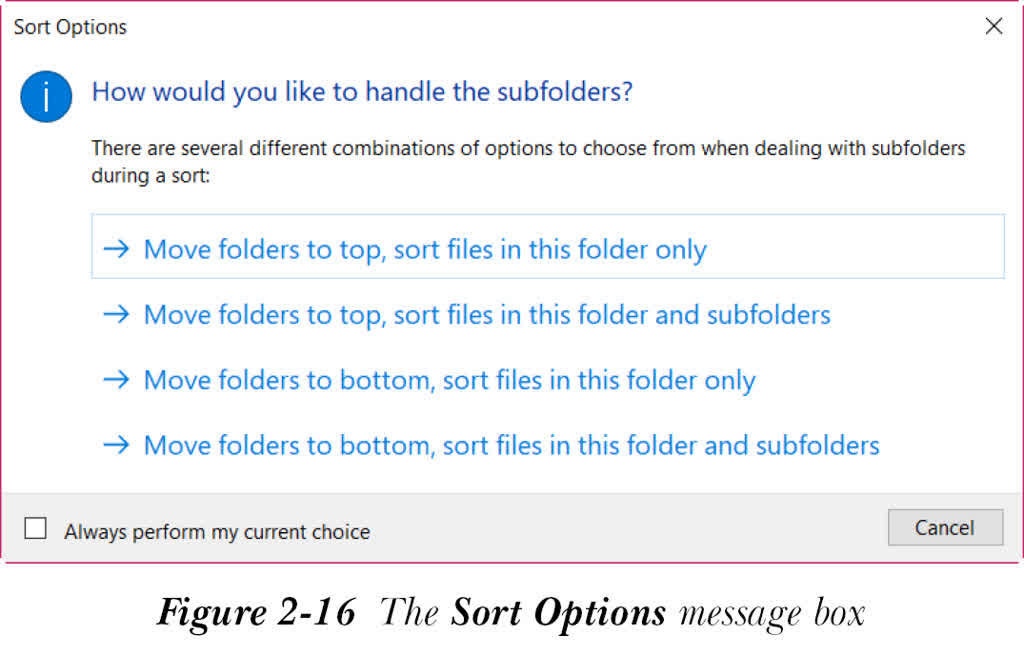
根据您的需要选择其中一种选项;将显示“排序”对话框,如图 2-17 所示。
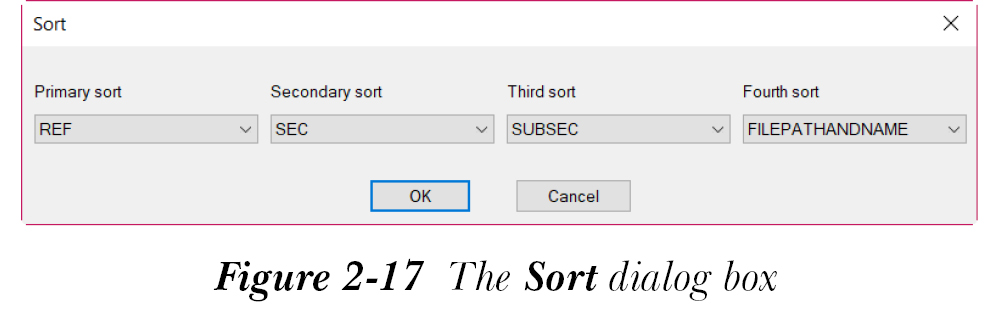
您可以根据从“排序”对话框中选择的选项以不同方式对图形进行排序。您可以从“主排序”、“次排序”、“第三排序”和“第四排序”下拉列表中选择所需的选项。这些下拉列表包括 REF(参考状态)、SEC(节代码)、SUBSEC(子节)和 FILEPATHANDNAME(文件路径和名称)选项。
某些项目不包含子文件夹。如果您右键单击此类项目,然后从显示的快捷菜单中选择“排序”选项;将显示“排序”对话框,参见图 2-17。
设置所需参数后,从“排序”对话框中选择“确定”按钮;对话框将关闭,列表中显示的图形将根据从下拉列表中选择的选项进行排列。
从项目中删除图形
您可以使用两种方法从项目中删除图形。这些方法将在下面讨论。
第一种方法
在项目管理器中右键单击图形名称;将显示一个快捷菜单。从快捷菜单中选择“删除”选项;将显示“项目管理器 - 删除文件”消息框。从消息框中选择“是”按钮;图形将从项目中删除,但不会从其存储的文件夹中删除。
第二种方法
右键单击项目名称;将显示一个快捷菜单。接下来,从快捷菜单中选择“删除图形”选项;将显示“选择要处理的图形”对话框,如图 2-18 所示。此对话框中的选项将在下面讨论。
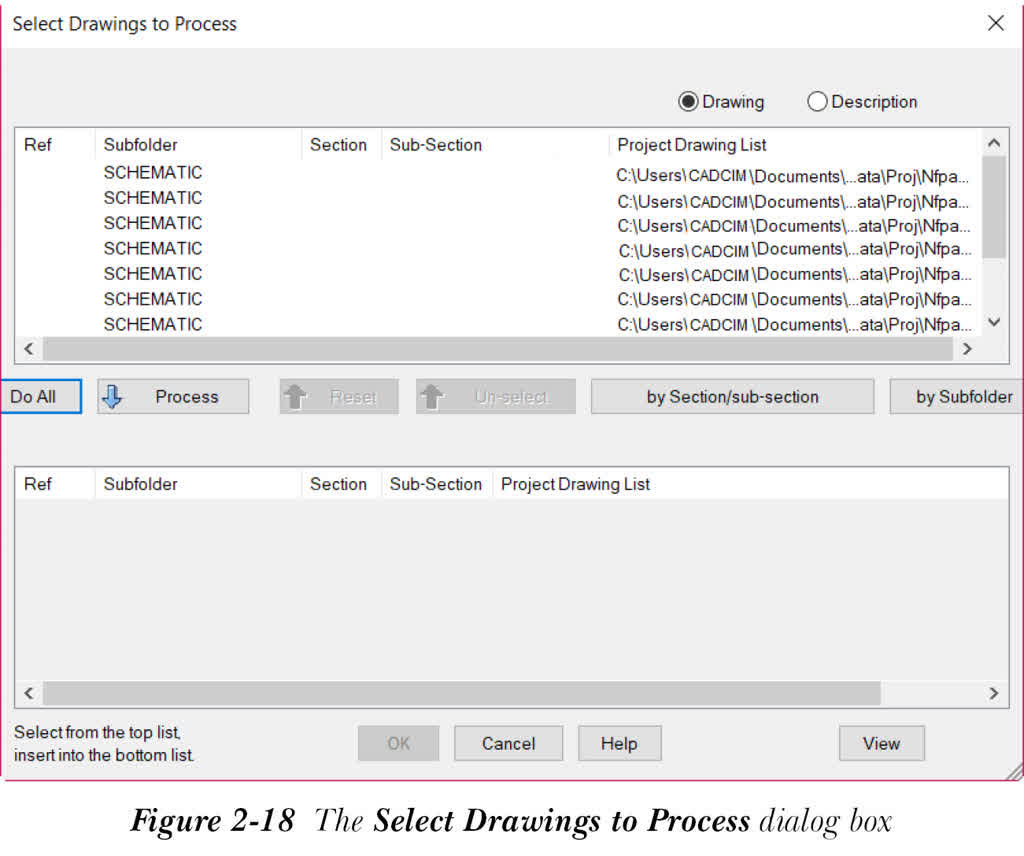
图形:“图形”单选按钮用于显示项目中所有图形的路径和名称。此单选按钮默认处于选中状态。 描述:选择“描述”单选按钮;所有图形的描述将显示在“选择要处理的图形”对话框的顶部列表中。请记住,只有当您在“创建新图形”对话框的“描述 1/2/3”编辑框中,或在“图形特性”对话框的“图形设置”选项卡的“描述 1/2/3”编辑框中输入了描述时,描述才会显示。 全部执行:选择“全部执行”按钮,将“选择要处理的图形”对话框顶部列表中的所有图形转移到下方列表。 处理:只有当您从顶部列表中选择一个或多个图形时,“处理”按钮才会被激活。此按钮用于将所选图形从顶部列表转移到下方列表。为此,请选择一个或多个图形,然后选择“处理”按钮;所选图形将从“选择要处理的图形”对话框的顶部列表转移到下方列表。您可以使用 SHIFT 或 CTRL 键一次选择多个图形。 重置:只有当您已将图形从顶部列表转移到下方列表时,“重置”按钮才会被激活。选择“重置”按钮可将图形重置到对话框中的原始位置。 取消选择:只有当您从下方列表中选择一个或多个图形时,“取消选择”按钮才会被激活。“取消选择”按钮用于将图形从下方列表转移到顶部列表。为此,请从下方列表中选择一个或多个图形,然后选择“取消选择”按钮;图形将从下方列表移动到顶部列表。您可以使用 SHIFT 或 CTRL 键一次取消选择多个图形。 按节/子节: “按节/子节”按钮用于选择已通过指定其节和子节进行分组的图形。为此,请从“选择要处理的图形”对话框中选择“按节/子节”按钮;将显示“按节/子节选择图形”对话框。分别在“节”和“子节”编辑框中指定节和子节代码。或者,分别从“节”和“子节”下拉列表中选择节和子节代码。接下来,从“按节/子节选择图形”对话框中选择“确定”按钮;相应的图形将从顶部列表转移到下方列表。请注意,只有当您在“创建新图形”对话框的“图纸值”区域中,或在“图形特性”对话框的“图形设置”选项卡中输入了节和子节值时,“节”和“子节”下拉列表才会显示节和子节代码。 按子文件夹: “按子文件夹”按钮用于选择已在子文件夹中分组的图形。为此,请从“选择要处理的图形”对话框中选择“按子文件夹”按钮;将显示“按子文件夹选择图形”对话框。从此对话框中选择子文件夹,然后选择“确定”按钮;所选子文件夹中的图形将从顶部列表转移到下方列表。请注意,只有当您在项目中添加了子文件夹时,“按子文件夹选择图形”对话框才会显示子文件夹。
从“选择要处理的图形”对话框中选择图形后,选择“确定”按钮;将显示“从项目列表中删除图形”消息框。在此消息框中,选择“确定”按钮;所选图形将从项目列表中删除。请注意,图形将立即从项目列表中删除,但不会从其存储的文件夹中永久删除。
为图形指定描述
您可以为项目中列出的每个图形指定三行描述。为此,请右键单击项目中图形的名称;将显示一个快捷菜单。接下来,从快捷菜单中选择“特性”>“图形特性”;将显示“图形特性”对话框。
默认情况下,在“图形特性”对话框中选择了“图形设置”选项卡。在“描述 1/2/3”编辑框中为图形输入描述。您还可以从“描述”下拉列表中为图形选择预定义的描述,参见图 2-19。
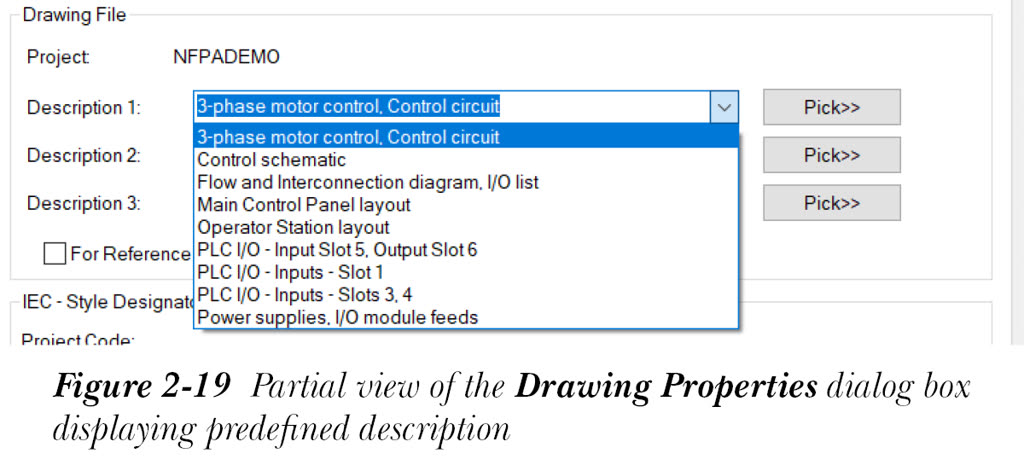
请注意,只有当您为项目的任何图形输入了描述时,预定义描述才可用。此图显示了“图形特性”对话框的“描述 1”下拉列表中列出的预定义描述。接下来,选择“确定”按钮;图形文件将被更新,更改将被保存。
注
在“创建新图形”或“图形特性”对话框的“描述 1”、“描述 2”和“描述 3”编辑框中指定的描述可以链接到标题栏中的属性以进行自动更新,并将在后面的章节中讨论。
为图形添加描述后,您可以在项目管理器的“详细信息”卷展栏中预览描述。这些图形详细信息根据用户需求为图形提供唯一标识,并帮助用户在项目文件中的多个图形中搜索特定图形。
在活动项目的图形之间切换
功能区:项目 > 其他工具 > 上一个图形
项目 > 其他工具 > 下一个图形
工具栏:ACE:主电气 2 > 上一个项目图形
ACE:主电气 2 > 下一个项目图形
ACE:快速选择 > 上一个项目图形
ACE:快速选择 > 下一个项目图形
命令: AEPREV 和 AENEXT
“上一个图形”和“下一个图形”工具用于打开活动项目的上一个和下一个图形。使用这些工具,您可以查看并在项目的各种图形之间切换。为此,请打开活动项目的任意图形,然后从“项目”选项卡的“其他工具”面板中选择“上一个图形”或“下一个图形”工具。或者,您可以从 ACE:主电气 2 或 ACE:快速选择工具栏中选择“上一个项目图形”或“下一个项目图形”工具。执行此操作后,当前打开的图形将关闭,并保存对其所做的所有更改。此外,将打开所请求的图形。当前打开的图形将在项目列表中以粗体文本显示。

注
- 您无法查看和切换与活动项目不关联的图形。
- 您可以使用项目管理器通过“预览”按钮轻松预览图形。
- 如果您使用向上和向下箭头键在各种图形之间移动,所选图形将不会打开
配置图形列表显示
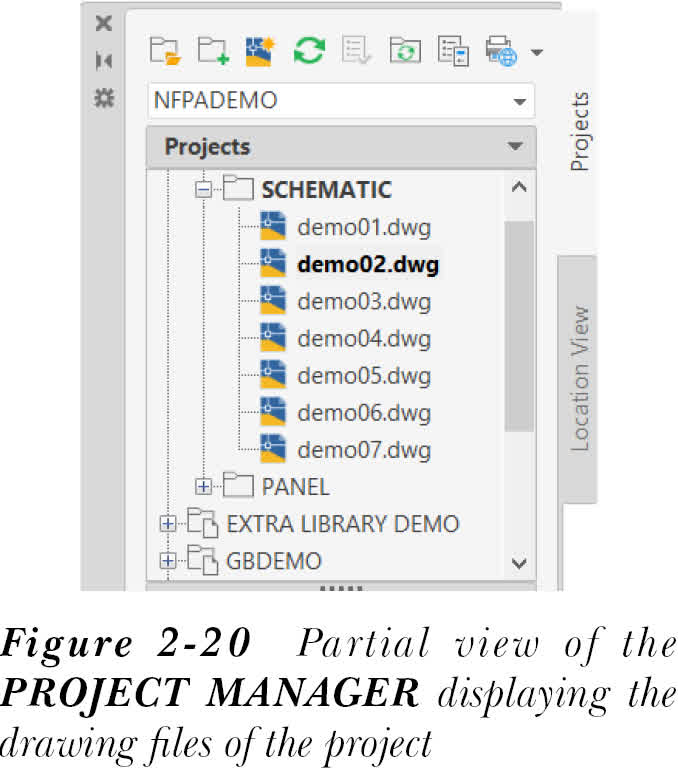
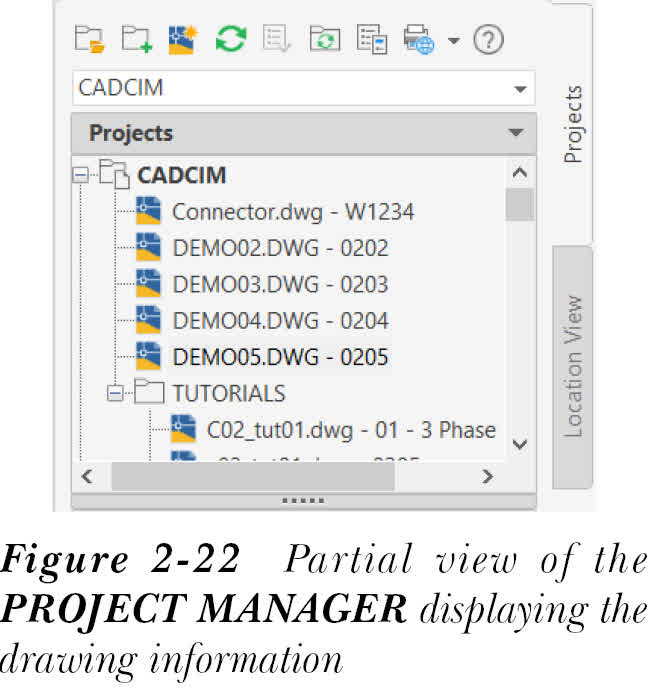
“图形列表显示配置”按钮用于配置项目管理器“项目”卷展栏中各种图形的相关信息。此按钮用于显示所需信息,例如图形编号、描述等。默认情况下,项目管理器的“项目”卷展栏中仅显示图形名称,如图 2-20 所示。
从项目管理器中选择“图形列表显示配置”按钮;将显示“图形列表显示配置”对话框,如图 2-21 所示。此对话框中的选项将在下面讨论。
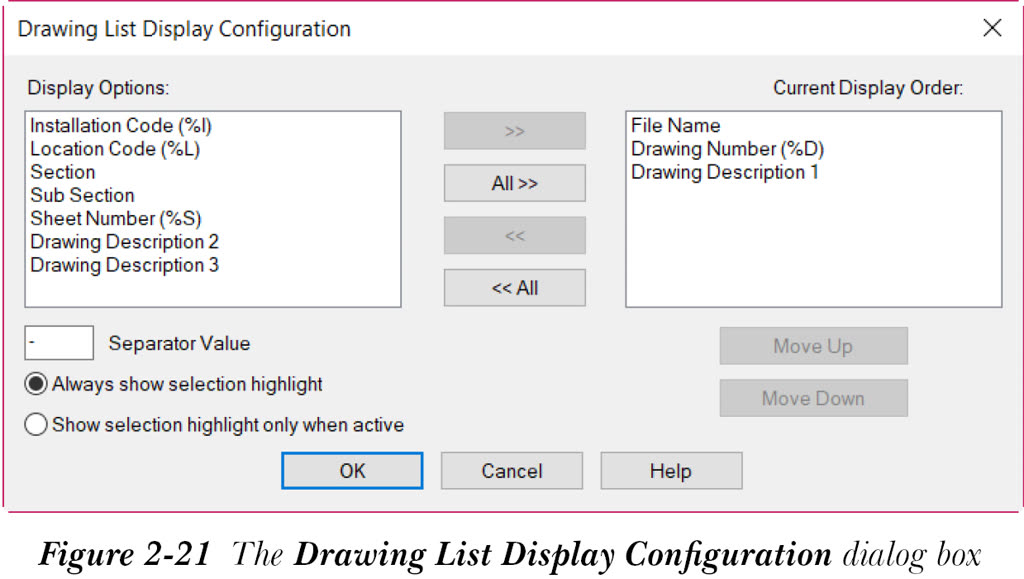
显示选项区域
“显示选项”区域显示可关联到图形的预定义值。
当前显示顺序
“当前显示顺序”区域列出了所需显示选项将在项目管理器“项目”卷展栏中显示的顺序。默认情况下,此区域中显示“文件名”选项。您可以通过从“显示选项”区域中选择其他显示选项,然后选择 >> 按钮,将它们添加到此区域中。
>> 按钮仅用于将所选显示选项从“显示选项”区域移动到“当前显示顺序”区域。
全部>>
“全部>>”按钮用于将所有显示选项从“显示选项”区域移动到“当前显示顺序”区域。
<<
<< 按钮仅用于将所选显示选项从“当前显示顺序”区域移动到“显示选项”区域。
<<全部
“<<全部”按钮用于将所有显示选项从“当前显示顺序”区域移动到“显示选项”区域。
分隔符值
“分隔符值”编辑框用于指定用作列表中值之间分隔符的字符。您可以在“分隔符值”编辑框中输入字符,或使用此编辑框中的默认字符(-)。
上移
选择“上移”按钮可将所选显示选项在“当前显示顺序”区域中上移一步。
下移
选择“下移”按钮可将所选显示选项在“当前显示顺序”区域中下移一步。
在“图形列表显示配置”对话框中选择“确定”按钮;与图形相关的全部信息将显示在“项目”卷展栏中,参见图 2-22。
注
图形选项按特定顺序显示在“当前显示顺序”区域中。它们在项目管理器“项目”卷展栏中的显示也遵循相同的顺序。如果您想更改顺序,请选择“上移”或“下移”按钮。
复制项目
功能区:项目 > 项目工具 > 复制
工具栏:ACE:主电气 2 > 项目管理器下拉列表 > 复制项目
或 ACE:项目 > 复制项目
菜单: 项目 > 项目 > 复制项目
命令: AECOPYPROJECT
“复制”工具用于复制整个项目以及复制该项目中存在的图形。您可以在单个步骤中复制项目。要复制项目,请从“项目”选项卡的“项目工具”面板中选择“复制”工具;将显示“复制项目: 选择要复制的现有项目”对话框,如图 2-23 所示。
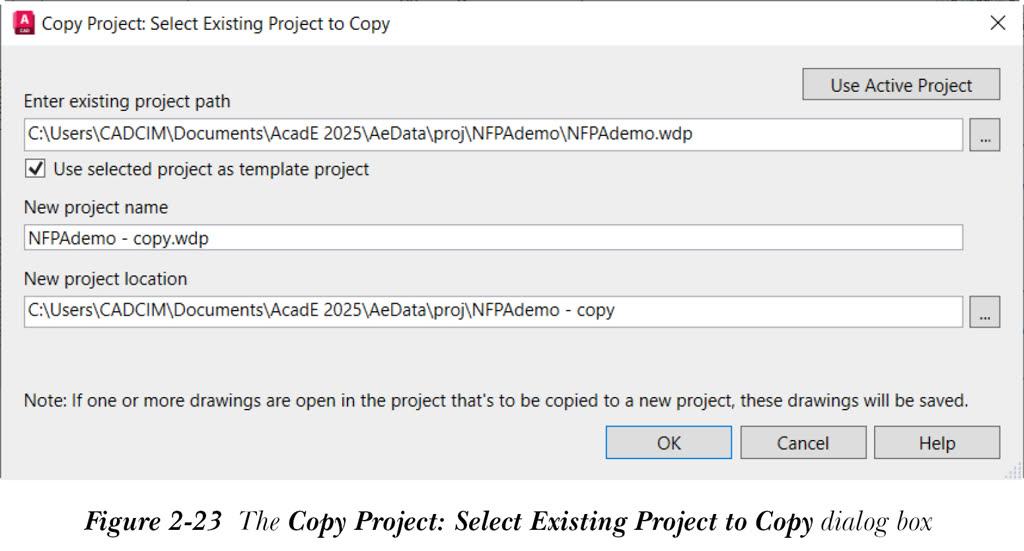
接下来,在“输入现有项目路径”编辑框中输入现有项目的名称和路径。或者,选择此编辑框旁边的“浏览”按钮以选择现有项目;将显示“打开”对话框。接下来,导航到项目文件夹并双击它。接下来,选择项目的 .wdp 文件,然后选择“打开”按钮;现有项目的名称和路径将显示在“输入现有项目路径”编辑框中。您还可以选择此对话框中提供的“使用活动项目”按钮来复制当前活动项目。
在“新项目名称”编辑框中输入新项目的名称。接下来,在“新项目位置”编辑框中输入新项目的保存位置。或者,选择此编辑框旁边的“浏览”按钮以指定位置。同时,确保选中“使用所选项目作为模板项目”复选框,然后选择“确定”按钮;您会注意到项目将被复制,复制后的项目名称将以粗体文本显示在“项目”卷展栏的顶部。这将成为活动项目。
注
“复制项目”对话框现在会保存用户定义的目标文件夹位置。
您还可以自定义要复制的项目。为此,您需要清除“使用所选项目作为模板项目”复选框,参见图 2-24。
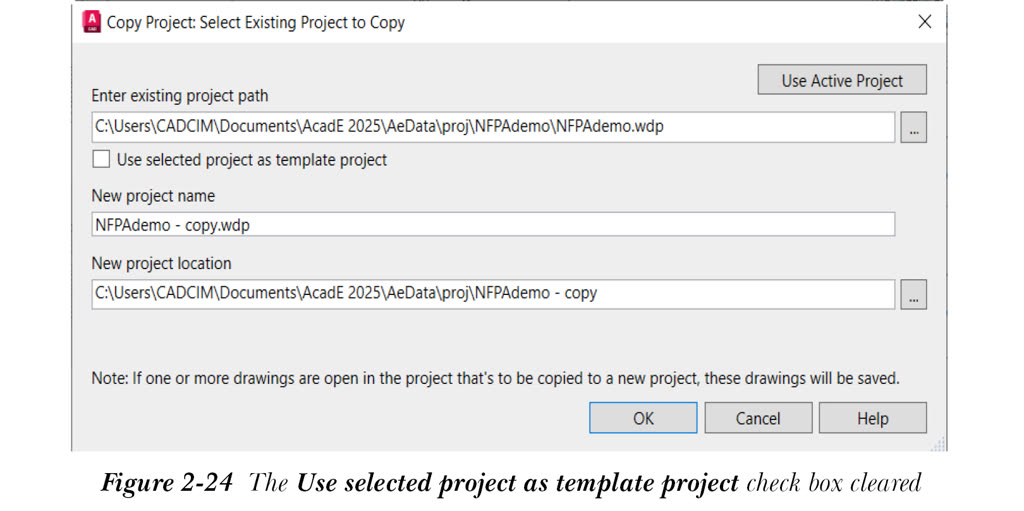
接下来,在此对话框中输入如上所述的信息,然后选择“确定”按钮;将显示“选择要处理的图形”对话框,如图 2-25 所示。
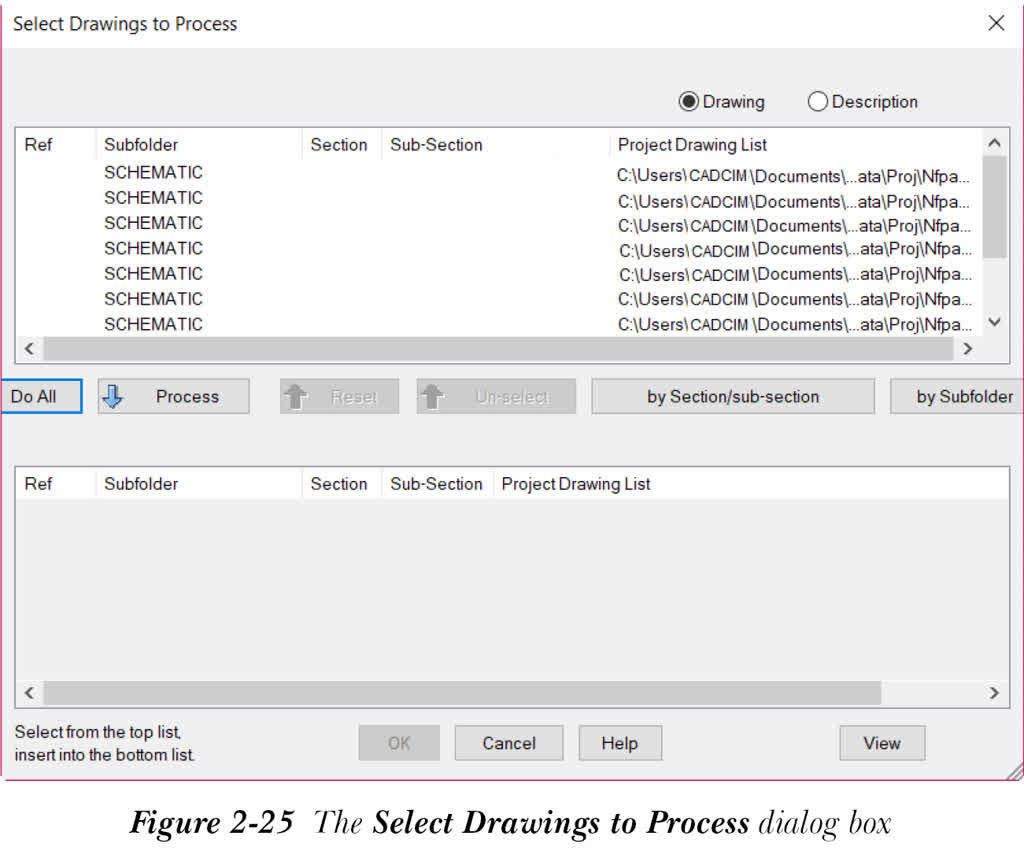
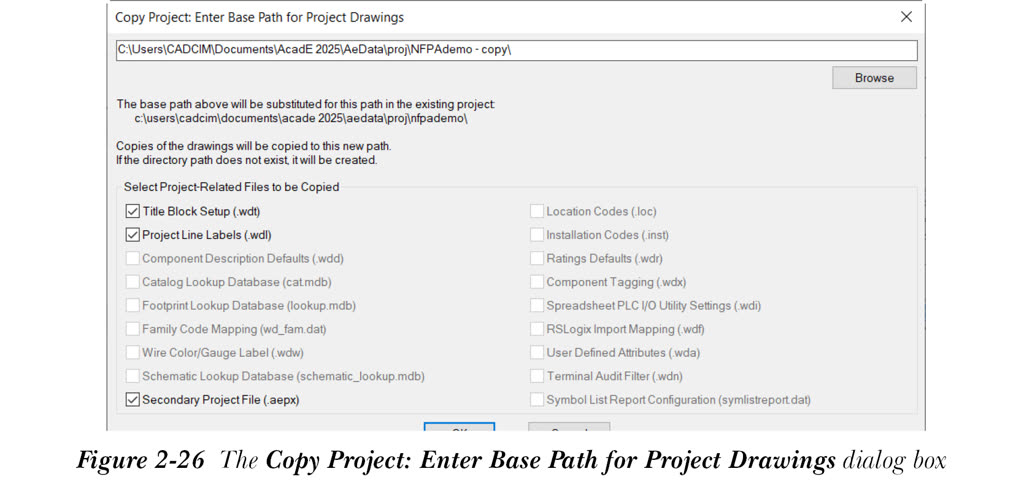
从此对话框的顶部列表中选择要在项目中复制的图形文件。接下来,选择“处理”按钮;所选图形将从“选择要处理的图形”对话框的顶部列表转移到下方列表。“选择要处理的图形”对话框中的其他选项已经讨论过。从“选择要处理的图形”对话框中选择“确定”按钮;将显示“复制项目: 输入项目图形的基础路径”对话框,参见图 2-26。
注
如果项目中没有任何要复制的图形文件,则不会显示“选择要处理的图形”对话框,而会显示“AutoCAD 消息”消息框。在此消息框中选择“确定”按钮;将显示“复制项目: 输入项目图形的基础路径”对话框。
在此对话框中,您可以指定需要复制到项目的项目相关文件。请注意,要复制的项目相关文件将在“选择要复制的项目相关文件”区域中被激活。您需要选中相应的复选框,然后选择“确定”按钮;将显示“复制项目: 调整新图形文件名”对话框,如图 2-27 所示。
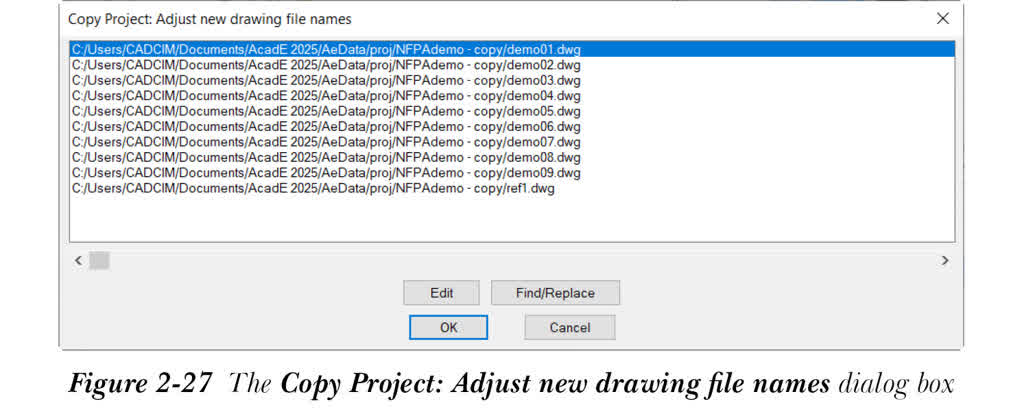
如果需要,在此对话框中选择“编辑”按钮以编辑所选图形的文件名和路径。同样,选择“查找/替换”按钮以查找或替换图形文件名及其路径。接下来,选择“确定”按钮;新项目的名称将以粗体文本显示在“项目”卷展栏的顶部,并成为活动项目。
删除项目
功能区:项目 > 项目工具> 删除
菜单: 项目 > 项目 > 删除项目
命令: AEDELETEPROJECT
“删除”工具或 AEDELETEPROJECT 命令用于永久删除现有项目及其图形。为此,请从“项目”选项卡的“项目工具”面板中选择“删除”工具;将显示“选择要删除的现有项目”对话框,如图 2-28 所示。
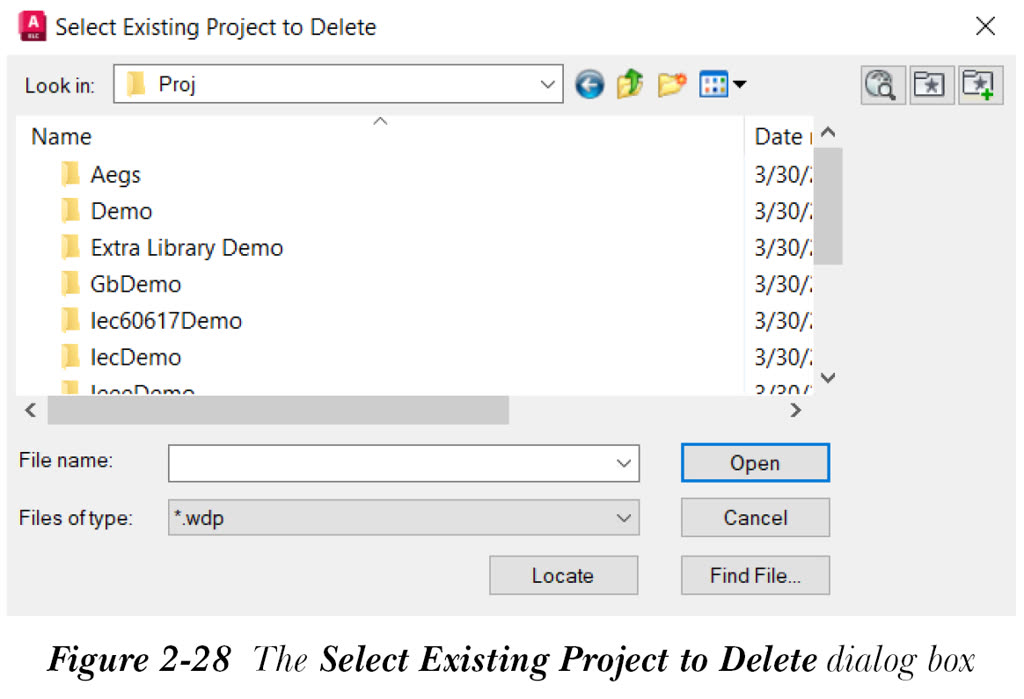
在“文件名”编辑框中输入要删除的项目文件的名称。或者,从“选择要删除的现有项目”对话框中显示的列表中选择项目名称。接下来,如果项目文件夹存在,请双击其名称。选择项目定义文件(.wdp),然后选择“打开”按钮;将显示“项目文件删除实用程序”对话框,如图 2-29 所示。此对话框中的选项将在下面讨论。
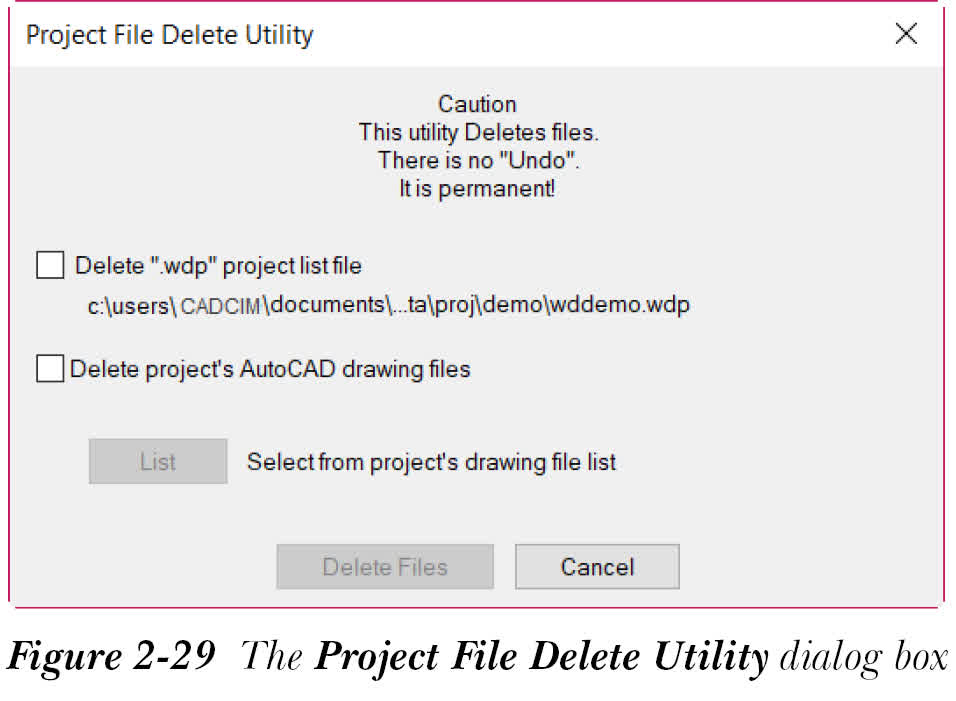
删除 “.wdp” 项目列表文件
“删除 “.wdp” 项目列表文件”复选框用于永久删除所选扩展名为 .wdp 的项目文件。
删除项目的 AutoCAD 图形文件
“删除项目的 AutoCAD 图形文件”复选框用于仅删除项目的图形文件。请注意,只有当相关项目包含图形文件时,此复选框才会被激活。
列表
只有当您选中“删除项目的 AutoCAD 图形文件”复选框时,“列表”按钮才会被激活。选择“列表”按钮;将显示“选择要处理的图形”对话框,参见图 2-25。从项目的图形文件列表中选择要删除的图形。接下来,从“选择要处理的图形”对话框中选择“确定”按钮;将再次显示“项目文件删除实用程序”对话框。从“项目文件删除实用程序”对话框中选择“删除文件”按钮;所选文件将被永久删除,且无法恢复。
项目管理器中的其他选项
如前所述,项目管理器列出了与每个项目关联的图形文件。您可以使用项目管理器更改项目的设置,参见图 2-30。
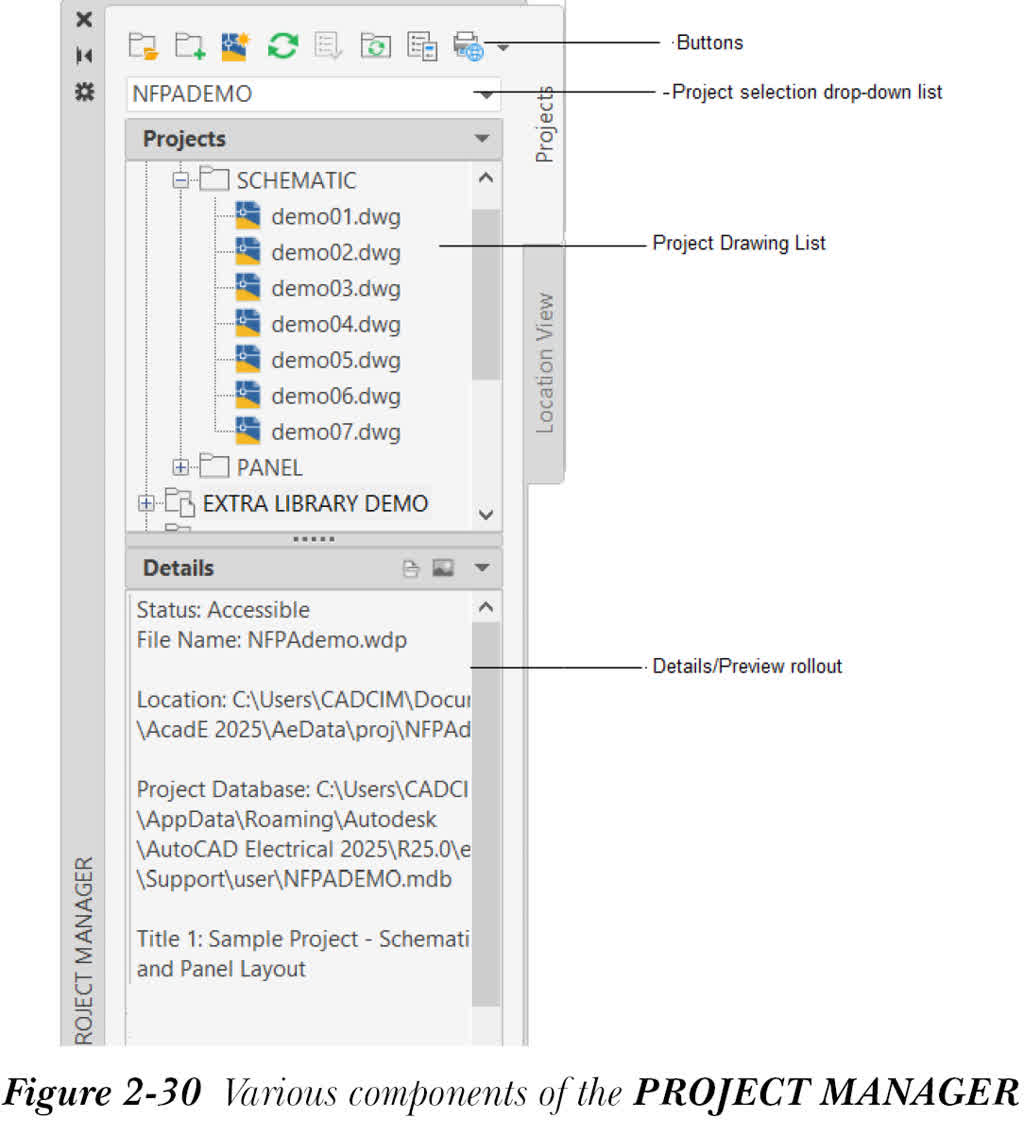
项目管理器中的主要工具和卷展栏已经讨论过。其余部分将在下面讨论。
- 按钮
- 项目选择下拉列表
- “项目”卷展栏
- 项目图形列表
- “详细信息/预览”卷展栏
按钮
项目管理器中有多个可用按钮,例如“刷新”、“发布/打印”等,参见图 2-31。
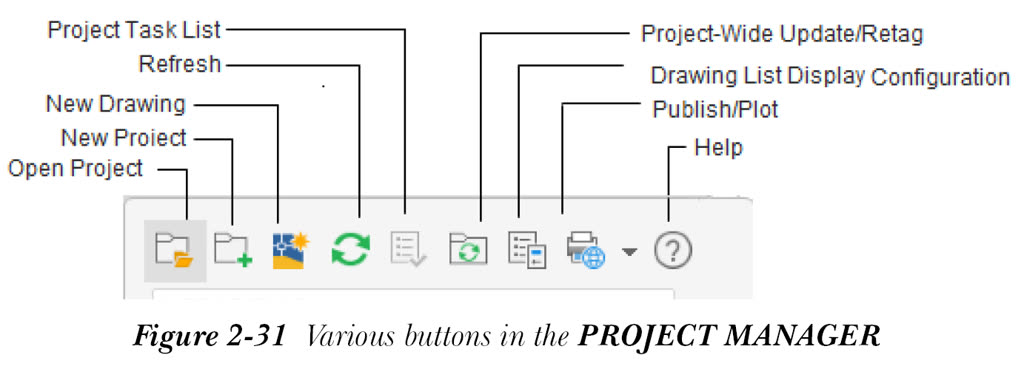
这些按钮将在下面讨论。
刷新
“刷新”按钮用于刷新项目管理器中显示的图形列表。
项目任务列表
只有当图形文件存在待处理的更新时,“项目任务列表”按钮才会被激活。“项目任务列表”按钮用于对活动项目中修改过的任何图形文件执行待处理的更新。从项目管理器中选择“项目任务列表”按钮,或右键单击活动项目;将显示一个快捷菜单。接下来,从快捷菜单中选择“任务列表”选项;将显示“任务列表”对话框。选择要更新的图形文件,然后选择“确定”按钮;将显示 QSAVE 消息框。从 QSAVE 消息框中选择“确定”按钮;图形将被更新。在图形的某个阶段保持更新待处理,并稍后使用“任务列表”选项以及“任务列表”对话框中的选项执行这些更新的过程将在第 12 章中详细讨论。
项目范围更新/重标记
“项目范围更新/重标记”按钮用于更新活动项目中选定图形文件的相关行参考编号、设备标记、交叉参考文本和信号参考更新。从项目管理器中选择“项目范围更新/重标记”按钮;将显示“项目范围更新或重标记”对话框。在此对话框中指定所需选项,然后选择“确定”按钮;将显示“选择要处理的图形”对话框。现在,选择要处理的图形,然后选择“处理”按钮。接下来,选择“确定”按钮;所选图形将被更新。“项目范围更新或重标记”对话框中的选项将在第 6 章中详细讨论。您还可以使用 (WD_BUMP) 命令调用“项目范围更新或重标记”对话框。
发布 / 打印
从项目管理器中选择“发布 / 打印”按钮;将显示“发布/打印”下拉列表,如图 2-32 所示。
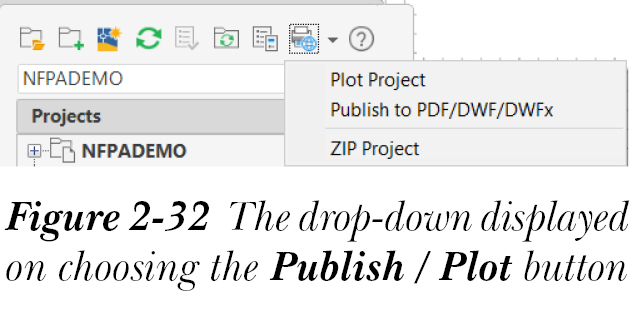
“发布 / 打印”按钮下拉列表中的选项用于打印活动图形、将活动项目的图形发布到 Web、DWF、PDF、DWFx,以及压缩活动项目。从下拉列表中选择“打印项目”选项以批量打印活动项目中的一个或多个图形。图形的打印将在第 12 章中详细讨论。
帮助
当您从项目管理器中选择“帮助”按钮时,将显示 AutoCAD Electrical 2025 - 帮助窗口。或者,从“帮助”菜单中选择“帮助”以显示 AutoCAD Electrical 2025 - 帮助窗口。此窗口帮助您了解 AutoCAD Electrical 的不同选项、命令和工具。
注
如果您按 F1 或使用 HELP 命令,它也会显示 AutoCAD Electrical 2025 - 帮助窗口。
项目选择下拉列表
“项目选择”下拉列表位于项目管理器的顶部,如图 2-33 所示,它包含所有打开项目的名称以及以下选项:
- 最近
- 新建项目
- 打开项目
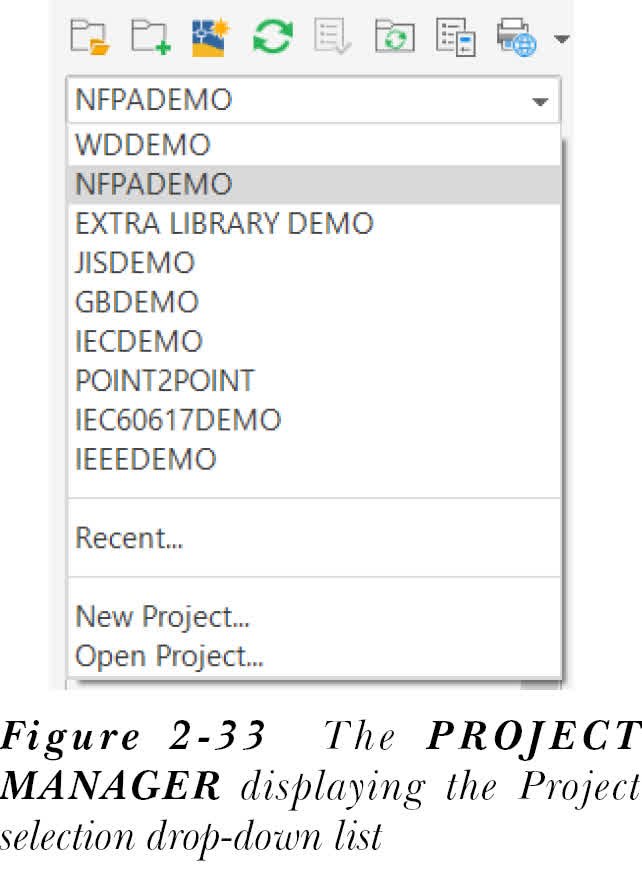
您无法使用“项目选择”下拉列表关闭任何打开的项目。此下拉列表中的其他选项将在下面讨论。
最近
当您从“项目选择”下拉列表中选择“最近”选项时,将显示“最近的项目”对话框。在此对话框中,您可以查看最近打开的项目、查看所选项目的图形、删除所选项目,以及从“最近的项目”对话框中显示的最近项目列表中查找图形。
新建项目
“新建项目”选项用于创建新项目。为此,请从“项目选择”下拉列表中选择“新建项目”选项;将显示“创建新项目”对话框。此对话框中的选项已经讨论过。指定所需选项并选择“确定”按钮;新项目将被创建,并将在“项目”卷展栏列表顶部以粗体文本显示。此外,新创建的项目将自动成为活动项目。
打开项目
“打开项目”选项用于打开现有项目。为此,请从“项目选择”下拉列表中选择“打开项目”选项;将显示“选择项目文件”对话框。接下来,从此对话框中选择所需项目,然后选择“打开”按钮;所选项目的名称将自动以粗体文本显示在“项目”卷展栏中,并且该项目将成为活动项目。
“项目”卷展栏
“项目”卷展栏显示所有已打开项目的列表。您可以根据需要打开任意数量的项目,但一次只能有一个项目处于活动状态。活动项目以粗体文本显示,并且始终显示在“项目”卷展栏列表的顶部。当您右键单击活动项目的名称或以粗体文本显示的项目时,将显示一个快捷菜单,如图 2-34 所示。快捷菜单中的选项将在下面讨论。
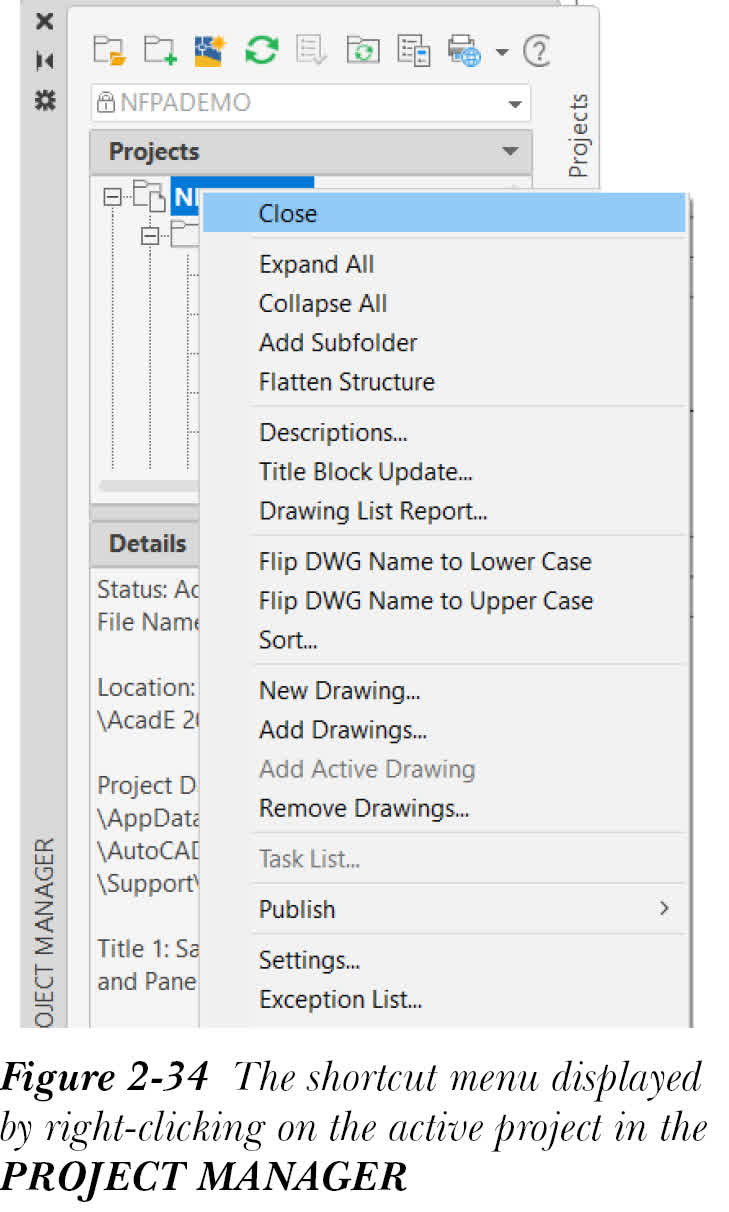
关闭
“关闭”选项用于移除“项目”卷展栏中显示的项目。
全部展开
“全部展开”选项用于展开项目以及项目中的子文件夹(如果有)。
全部折叠
“全部折叠”选项用于折叠项目以及项目中的子文件夹(如果有)。
添加子文件夹
“添加子文件夹”选项用于向项目添加子文件夹。
展平结构
“展平结构”选项用于从项目中删除子文件夹,以获得项目中的平面图形列表。
描述
“描述”选项用于编辑现有项目的描述。它也用于向新项目添加描述。为此,请从快捷菜单中选择“描述”选项;将显示“项目描述”对话框,参见图 2-10。
由于“项目描述”对话框显示无限行,您可以根据需要输入描述。您在这些行中输入的信息可以在为项目生成的元件、物料清单和导线报表中重复使用,或映射到图形的标题栏。从“项目描述”对话框中选择“在报表中”复选框,以将项目描述行信息包含在报表页眉和标题栏中,这将在后面的章节中详细讨论。
标题栏更新
“标题栏更新”选项用于更新整个项目图形集或活动图形的标题栏信息。要更新标题栏信息,请右键单击活动项目;将显示一个快捷菜单。从快捷菜单中选择“标题栏更新”选项;将显示“更新标题栏”对话框,如图 2-35 所示。
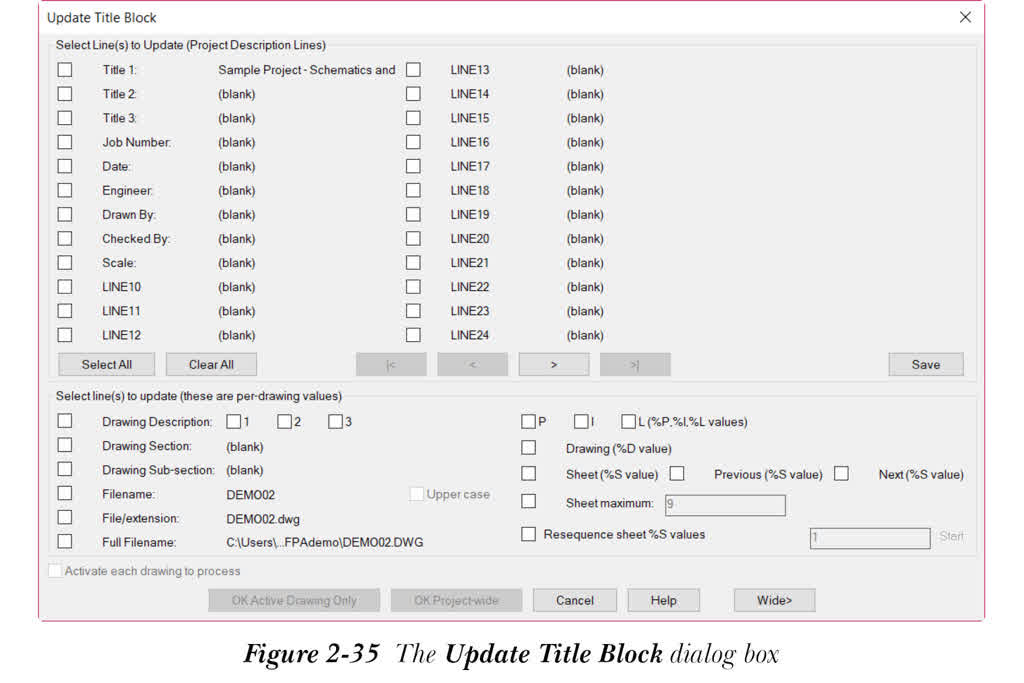
此对话框中的选项将在第 12 章中详细讨论。您还可以使用 WD_TB 命令更新标题栏。
图形列表报表
“图形列表报表”选项用于生成报表,列出标题栏的项目图形信息,例如文件名、文件日期、时间、图纸编号、图形描述、节等。要生成报表,请从快捷菜单中选择“图形列表报表”选项,或使用 WD_DWGLST_PROJ 命令;将显示“图形列表报表”对话框。此对话框中的选项用于提取新的图形列表报表、显示以前的图形列表报表以及选择报表的格式文件。您将在第 9 章中了解更多关于报表生成的信息。
任务列表
只有当活动项目中的任何图形文件存在待处理的更新,并且该图形文件位于活动项目中且已被修改时,“任务列表”选项才会被激活。从快捷菜单中选择“任务列表”选项;将显示“任务列表”对话框。“任务列表”对话框中的选项将在第 12 章中讨论。
发布
当您右键单击活动项目并将光标移动到快捷菜单的“发布”选项时,将显示一个级联菜单,如图 2-36 所示。
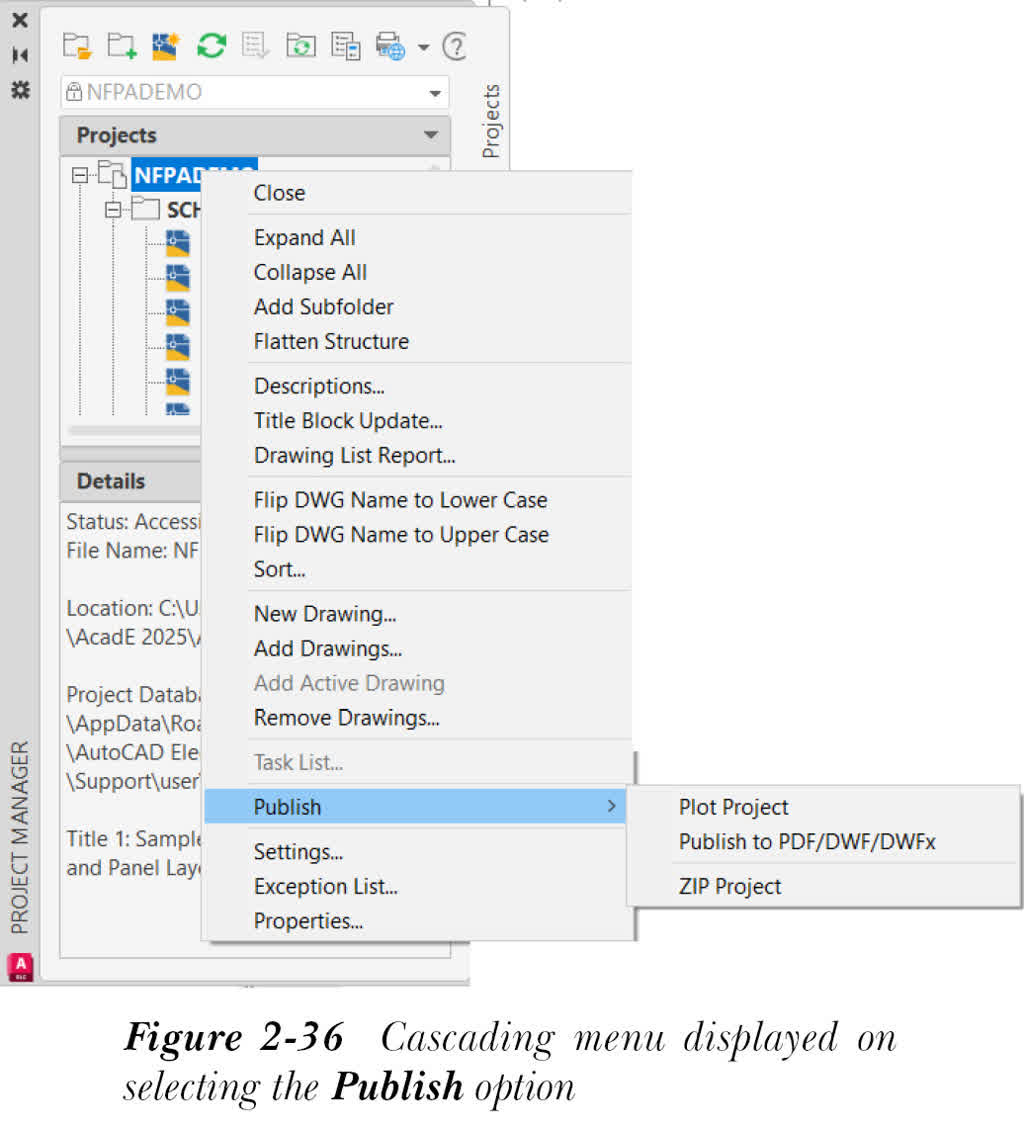
此级联菜单包含各种选项,例如“打印项目”、“发布到 PDF/DWF/DWFx”和“压缩项目”。选择“打印项目”选项以打印活动项目中的一个或多个图形。“发布到 PDF/DWF/DWFx”和“压缩项目”选项分别用于将项目发布为 pdf、dwf、dwfx 以及创建项目的压缩文件。
设置
当您从快捷菜单中选择“设置”选项时,将显示“当前设置”对话框。此对话框显示项目的设置以及有关 AutoCAD Electrical 环境的信息。
例外列表
当您从快捷菜单中选择“例外列表”选项时,将显示“特性例外列表”对话框,如图 2-37 所示。
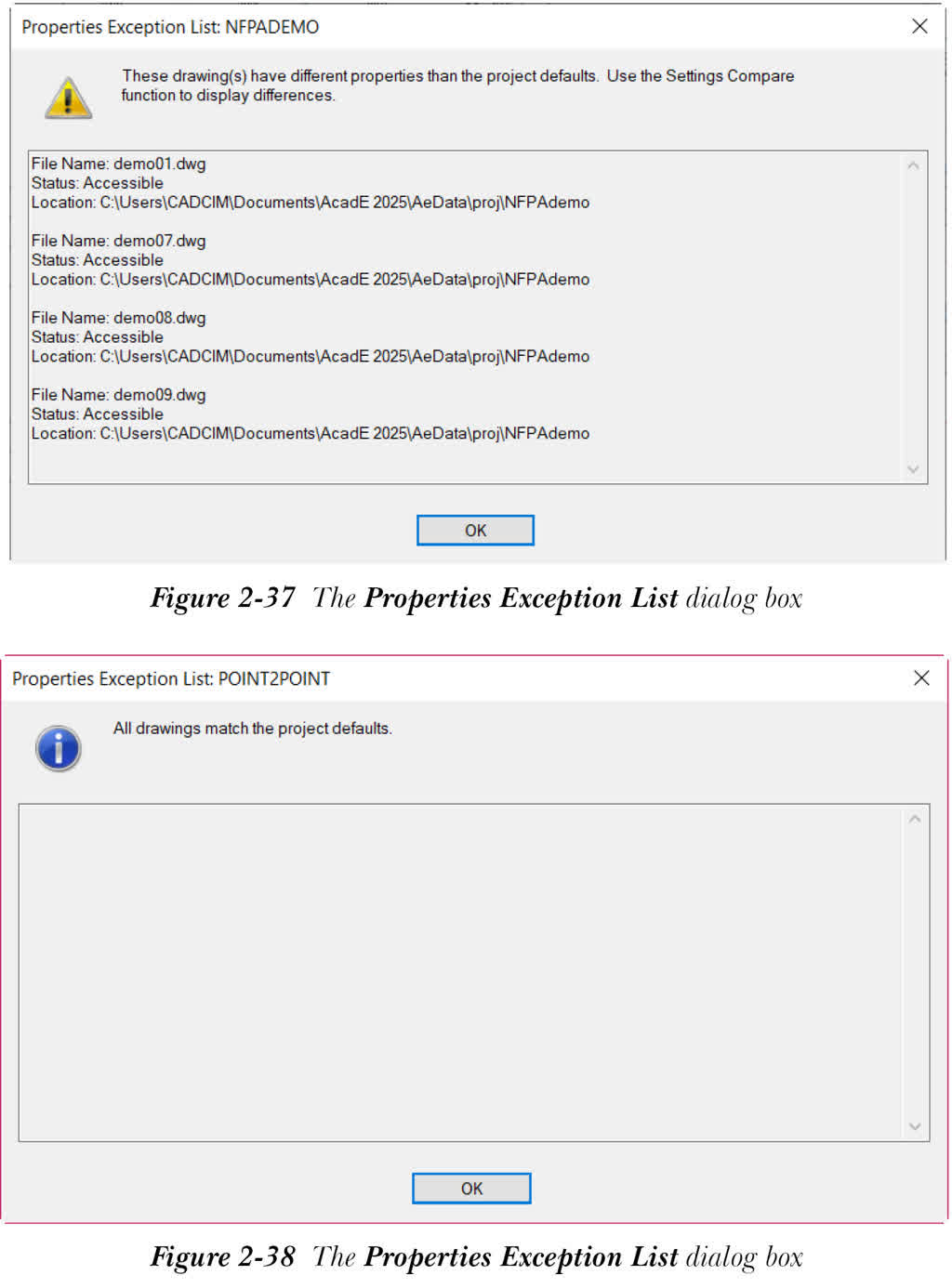
此对话框显示具有与项目定义文件(*.WDP)不同特性的图形文件列表。图 2-38 显示了当项目的所有图形文件的设置与项目定义文件的设置匹配时将显示的“特性例外列表”对话框。此外,此对话框显示没有例外。
注
您可以查看图形特性与项目默认值之间的差异。为此,请从“项目”菜单中选择“设置比较”,或从 ACE:主电气 2 工具栏的“图形特性”下拉列表中选择“设置比较”按钮;将显示“比较图形和项目设置”对话框。此对话框用于比较图形和项目默认设置。
特性
从快捷菜单中选择“特性”选项后,将显示“项目特性”对话框,如图 2-39 所示。
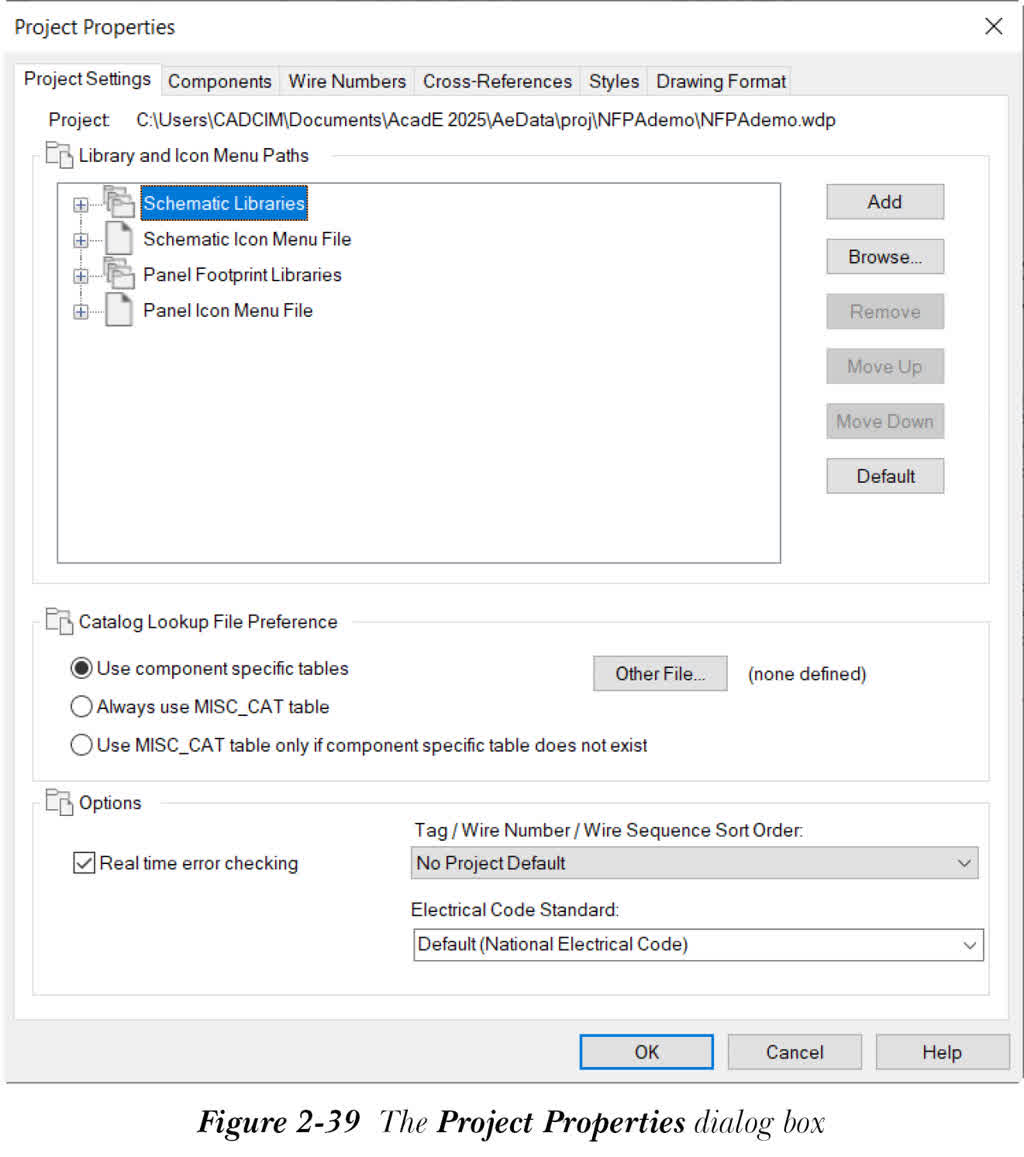
您可以使用此对话框编辑和修改项目设置、元件、导线编号、交叉参考、样式和图形格式的特性。项目特性的编辑将在第 12 章中详细讨论。
注
如果您在“项目”卷展栏中右键单击活动项目,将显示上面讨论的选项。但如果您右键单击非活动项目,将显示带有“激活”选项的快捷菜单,如图 2-40 所示。如果您从快捷菜单中选择此选项,所选项目将变为活动状态,并将在项目列表顶部以粗体文本显示。
项目图形列表
“项目图形”列表显示项目中可用的图形。如果您双击项目管理器“项目”卷展栏中的项目名称,将显示与该项目的关联图形。右键单击图形文件名;将显示编辑选项,如图 2-41 所示。
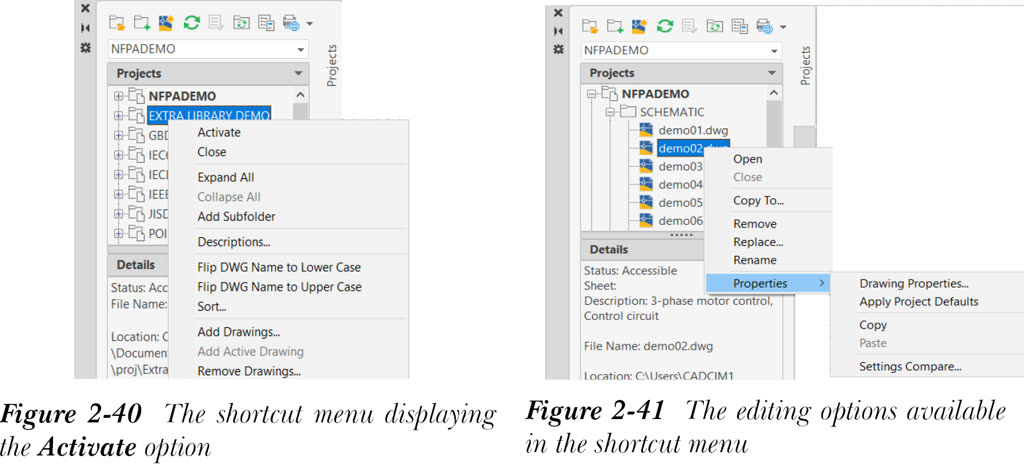
使用这些选项,您可以打开、关闭、删除、重命名和替换图形文件。您还可以通过从快捷菜单中选择“图形特性”来编辑图形的特性,参见图 2-41。此快捷菜单中的选项将在下面讨论。
注
你可以将图形文件转换为参考图形。为此,右键单击图形名称,然后从快捷菜单中选择“特性”>“图形特性”;将显示“图形特性”对话框。在“图形设置”选项卡中选择“仅作参考”复选框;图形文件将被转换为参考图形。但是,其扩展名 (.dwg) 将保持不变。
打开
从快捷菜单中选择“打开”选项后,所选图形将在新窗口中打开,其名称将在“项目图形”列表中以粗体文本显示。或者,你可以选择一个图形文件名并按 Enter 键打开相应的图形。你也可以通过双击图形文件来打开它。打开(OPEN) 命令也用于打开图形文件。
关闭
从快捷菜单中选择“关闭”选项以关闭当前图形文件。仅当图形文件处于打开状态时,此选项才可用。你也可以使用 关闭(CLOSE) 命令关闭图形文件。
复制到
“复制到”选项用于将所选图形复制到同一项目或另一个打开的项目。为此,从快捷菜单中选择“复制到”选项;将显示“复制到”对话框,如图 2-42 所示。接下来,从“保存于”下拉列表中选择要复制图形到的位置。如果要更改图形文件的名称,请在“文件名”编辑框中输入图形文件名。接下来,从“项目”下拉列表中选择项目名称。选择“保存”按钮;将显示“将项目默认值应用到图形设置”消息框。在消息框中选择“是”按钮,将项目默认值应用到新添加图形的 WD_M 块定义;所选图形将被复制到指定的项目。如果你希望新图形保留其现有设置,请选择“否”按钮。
移除
从快捷菜单中选择“移除”选项以从当前项目中移除所选图形。此选项不会永久移除图形。
替换
“替换”选项用于将所选图形替换为所需的图形。为此,从快捷菜单中选择“替换”选项;将显示“选择替换图形”对话框,如图 2-43 所示。
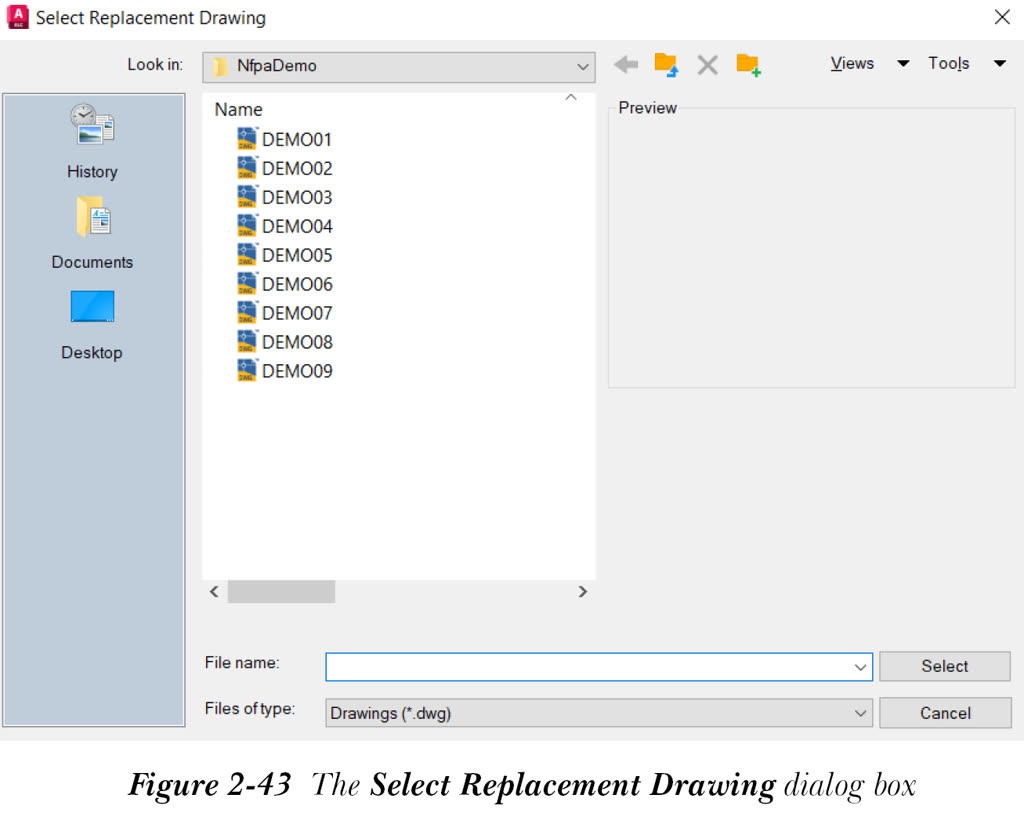
接下来,选择图形文件并选择“选择”按钮;将显示“将项目默认值应用到图形设置”消息框,请参见图 2-13。选择“是”按钮,将项目默认值应用到新添加图形的 WD_M 块定义。如果你希望新图形保留其现有设置,请选择“否”按钮;图形文件将被替换为所选图形。此图形将显示在“项目图形”列表中。另外请注意,如果该图形已存在于项目中,将显示该图形已存在于项目中的消息。
重命名
“重命名”选项用于重命名所选图形。为此,从“项目图形”列表中选择“重命名”选项;所选图形的名称将被编辑框替换。在编辑框中输入新名称以重命名图形。
图形特性
“图形特性”选项用于更改图形设置、元件标记格式、导线编号格式、交叉参考格式、样式和图形格式。此外,你可以编辑、指定和移除图形的分区和子分区代码。为此,从快捷菜单中选择“特性”>“图形特性”;将显示“图形特性”对话框。在“图形特性”对话框中,你可以为图形文件指定描述。请注意,每个单独的图形都可以有自己的图形设置以用于设计目的。
应用项目默认值
如果创建图形文件时未应用项目默认设置,请从快捷菜单中选择“应用项目默认值”选项,将项目的默认设置应用到新的图形文件。
复制
你可以通过从快捷菜单中选择“复制”选项,将图形设置和选项从一个图形复制到一个或多个图形。
注意
“图形特性”对话框的“图形设置”选项卡中显示的图形特定信息无法从一个图形复制到另一个图形,请参见图 2-12。
粘贴
从快捷菜单中选择“粘贴”选项,将复制的图形设置以及其他选项从一个图形应用到其他所选图形。
设置比较
“设置比较”选项用于将图形与其项目设置进行比较。为此,从快捷菜单中选择“设置比较”选项;将显示“比较图形和项目设置”对话框,如图 2-44 所示。
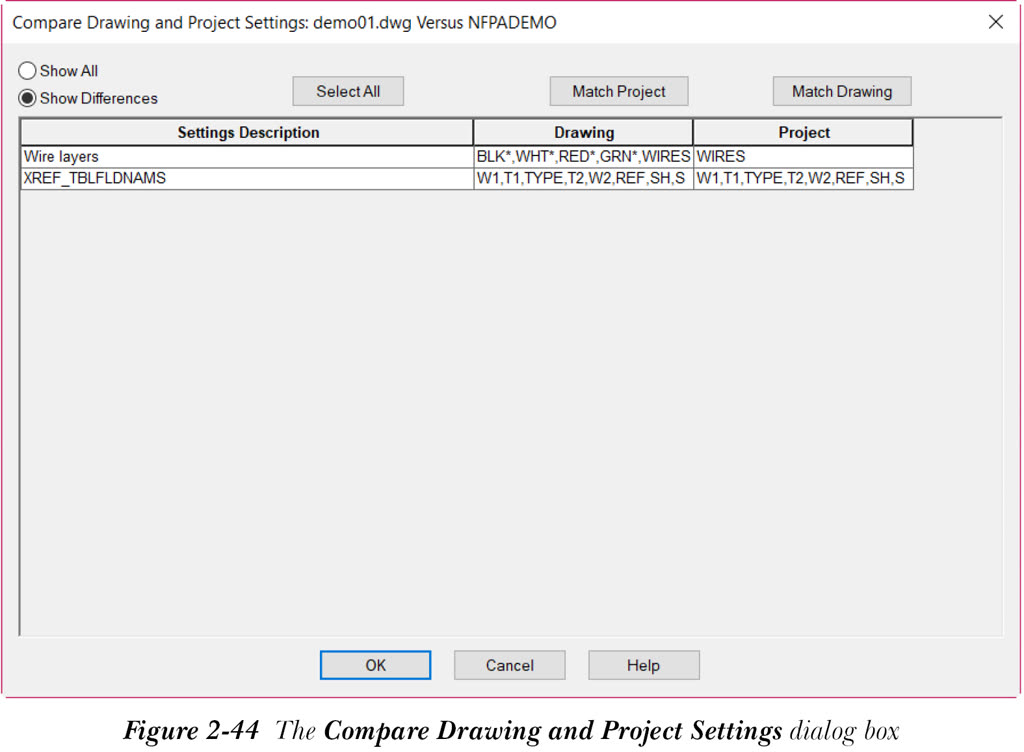
此对话框显示图形设置与其在项目定义文件 (.wdp) 中关联的默认值之间的差异。参见图 2-44,其中 demo01.dwg 是图形名称,NFPADEMO 是项目名称。
详细信息/预览展开栏
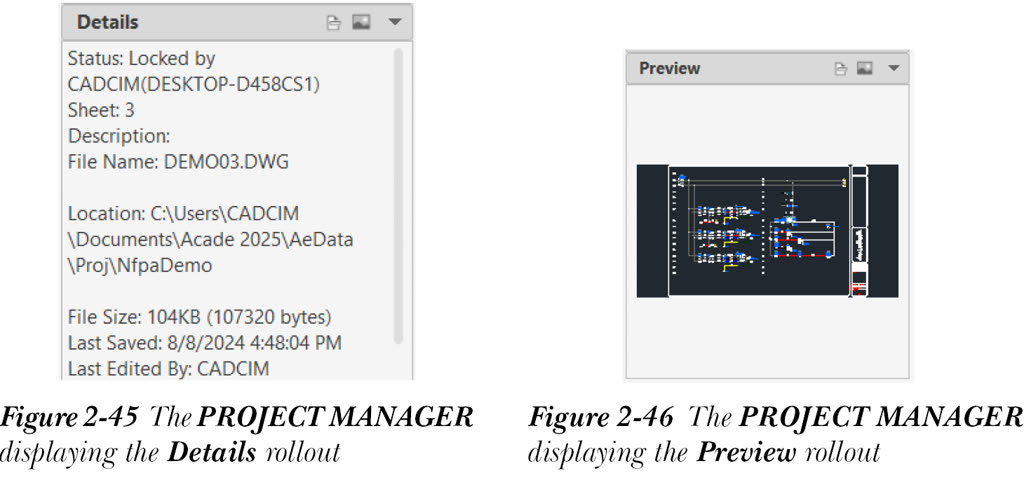
“详细信息/预览”展开栏显示所选项目或图形的详细信息以及所选图形的预览。图 2-45 和图 2-46 分别显示的“详细信息”和“预览”展开栏将在下面讨论。
详细信息
“详细信息”按钮用于查看所选项目和图形的详细信息。为此,从“项目”展开栏中选择一个项目或图形,然后从 项目管理器(PROJECT MANAGER) 的“详细信息/预览”展开栏中选择“详细信息”按钮;所选项目或图形的详细信息将显示在“详细信息”展开栏中。每当你选择图形文件时,其详细信息都会更新,并保持可见,直到你选择新的图形文件。“详细信息”展开栏中显示的信息包括状态、描述(如果已添加)、文件名、文件位置、文件大小、文件上次保存的日期、上次修改文件的用户名等,请参见图 2-45。
注意
你可以使用向上和向下箭头键从一个图形切换/移动到另一个图形。
预览
“预览”按钮用于在“预览”展开栏中显示所选图形的预览。要预览所选图形,请从“项目”展开栏中选择该图形,然后从“详细信息/预览”展开栏中选择“预览”按钮;所选图形的图像将显示在“预览”展开栏中,请参见图 2-46。所选图形的图像将保持可见,直到你从“项目”展开栏中选择另一个图形。你可以使用向上和向下 ARROW 键查看项目的所有图形。
注意
如上一节所述,你可以使用 项目管理器(PROJECT MANAGER) 预览图形。当你使用向上和向下 ARROW 键在 项目管理器(PROJECT MANAGER) 中滚动浏览图形时,图形的预览或详细信息将显示在 项目管理器(PROJECT MANAGER) 中。