

教程 1
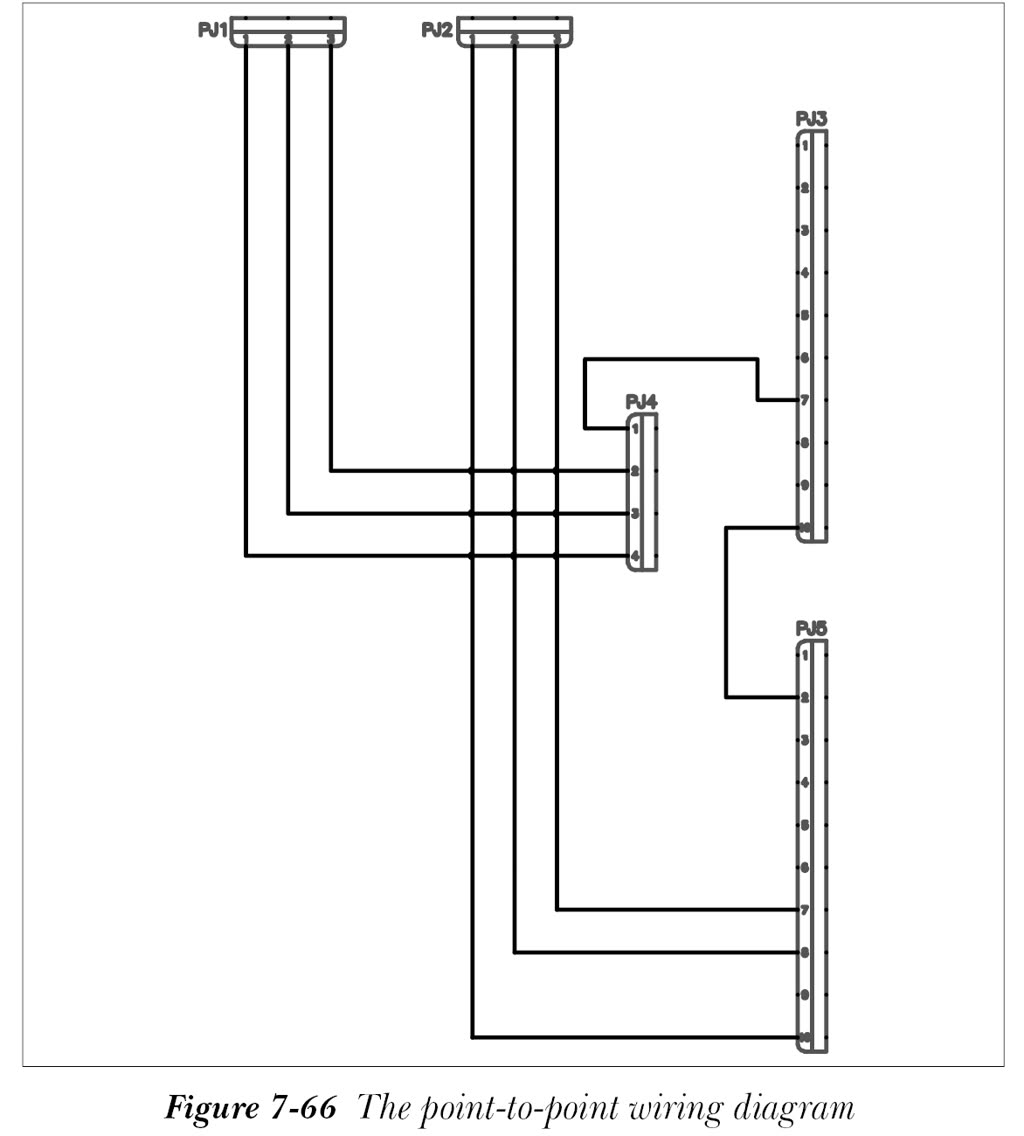
在本教程中,您将创建一个点对点接线图,如图 7-62 所示。(预计时间:25 分钟)
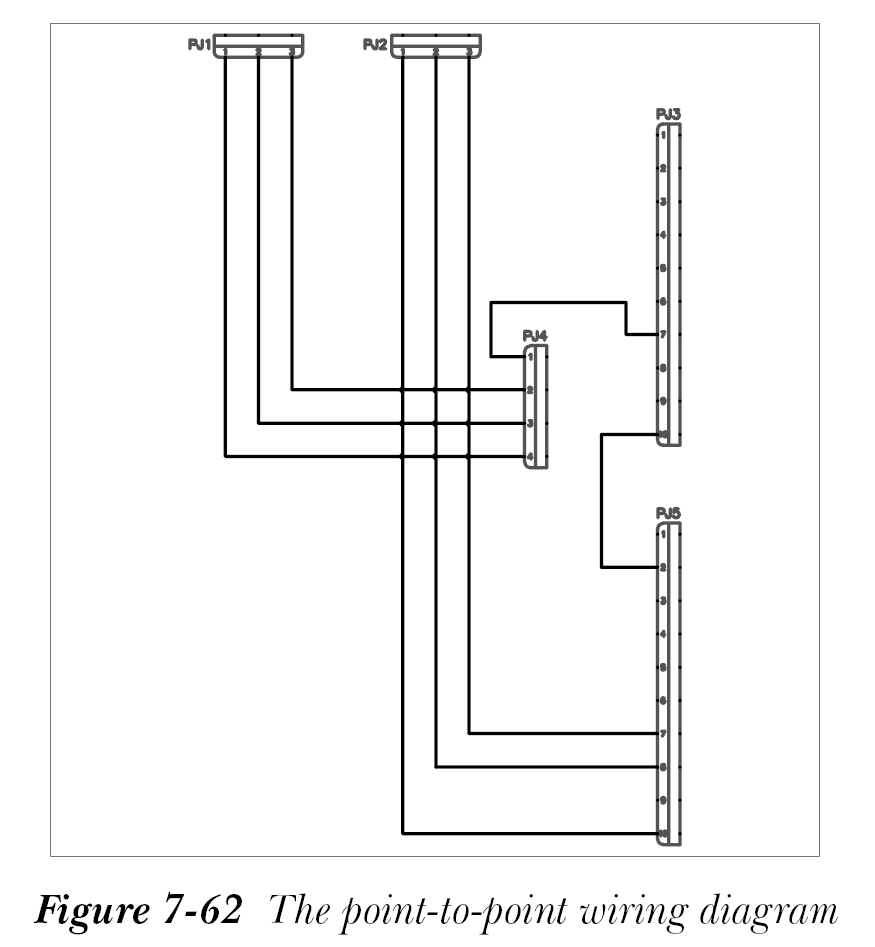
完成本教程需要执行以下步骤:
a. 创建新图形。
b. 插入连接器。
c. 复制连接器。
d. 插入多导线总线。
e. 保存图形。
创建新图形
- 如前几章所述,激活 CADCIM 项目。
-
从“项目管理器”中选择“新建图形”按钮;将显示“创建新图形”对话框。在“图形文件”区域的“名称”编辑框中输入
C07_tut01。选择ACAD_ELECTRICAL.dwt样板,并在“描述 1”编辑框中输入Connector Diagram。
确保“创建新图形”对话框中的“仅供参考”复选框已清除,并且“位置”编辑框中显示 C:UsersUser NameDocumentsAcade 2025AeDataProjCADCIM。
- 从“创建新图形”对话框中选择“确定”按钮;
C07_tut01.dwg图形将在 CADCIM 项目中创建,并显示在 CADCIM 项目图形列表的底部。将图形C07_tut01.dwg移动到 TUTORIALS 子文件夹中。
插入连接器
-
从“原理图”>“插入元件”>“插入连接器”下拉菜单中选择
插入连接器(Insert Connector)工具;将显示“插入连接器”对话框。 - 从“插入连接器”对话框中选择“详细信息”按钮,然后设置以下参数以插入三针连接器:
Pin Spacing: 0.7500
Pin Count: 3
Pin List: 1
从“类型”区域中选择“插头/插座组合”单选按钮和“添加分隔线”复选框,然后从“显示”区域的“插针”下拉列表中选择“插头侧”。另外,确保从“布局”区域中选择了“固定间距”和“全部插入”单选按钮。保持其余值不变。
- 选择“插入”按钮;系统将提示您指定连接器的插入点。同时,连接器的预览将以虚线形式随光标一起显示。
-
输入
V,然后在命令行提示下输入10,19。接下来,按ENTER键;将显示“插入/编辑元件”对话框。 -
在“元件标记”区域的编辑框中输入
PJ1,然后选择“确定”;三针连接器将水平插入到图形中,并且PJ1显示在连接器的左侧。 -
从“原理图”>“插入元件”>“插入连接器”下拉菜单中选择
插入连接器(Insert Connector)工具;将显示“插入连接器”对话框。接下来,在“插针数”编辑框中输入 10,并保持“插入连接器”对话框中的其余值不变。 -
选择“插入”按钮;系统将提示您指定插入点。同时,十针连接器的预览将随光标一起显示。在命令行提示下输入
20,17并按ENTER键;将显示“插入/编辑元件”对话框。 -
在“元件标记”区域的编辑框中输入
PJ3,然后从“插入/编辑元件”对话框中选择“确定”;十针连接器将插入到图形中,并且PJ3显示在连接器的顶部。 - 同样,您需要将四针连接器插入到图形中。为此,请在“插入连接器”对话框的“插针数”编辑框中输入 4,并保持其余值不变。
-
选择“插入”按钮;系统将提示您指定插入点。在命令行提示下输入
17,12并按ENTER键;将显示“插入/编辑元件”对话框。 -
在“元件标记”编辑框中输入
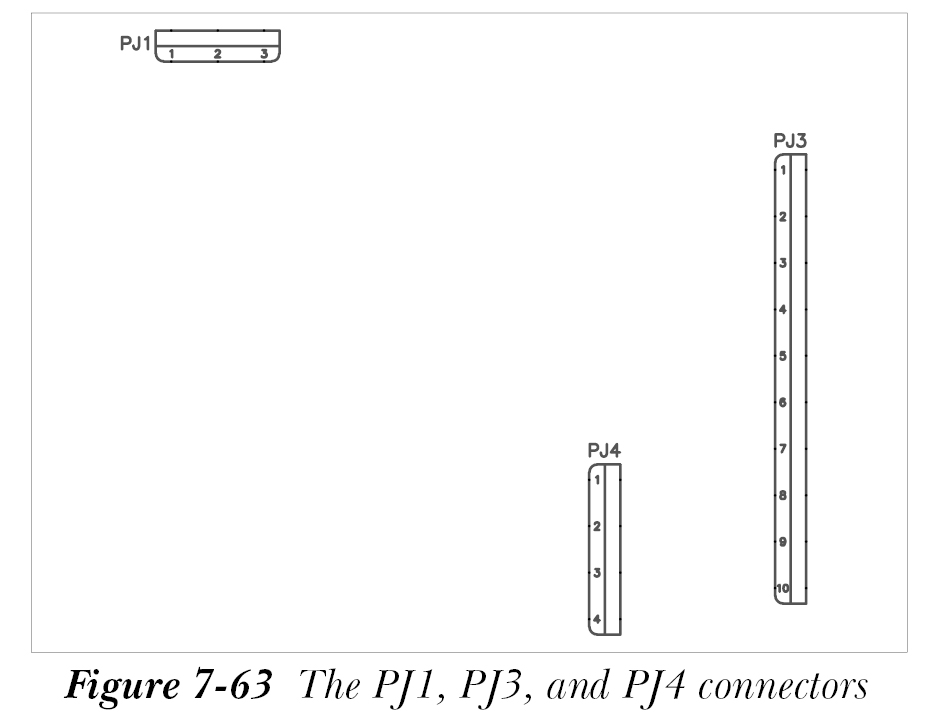
PJ4,然后在“插入/编辑元件”对话框中选择“确定”按钮;四针连接器将插入到图形中,并且PJ4显示在连接器的顶部。图 7-63 显示了PJ1、PJ3和PJ4连接器。
复制连接器
-
从“原理图”选项卡的“编辑元件”面板中选择
复制元件(Copy Component)工具;系统将提示您选择要复制的元件。 -
选择三针连接器
PJ1;系统将提示您指定连接器的插入点。 -
在命令行提示下输入
14,19并按ENTER键;将显示“插入/编辑元件”对话框。 -
在该对话框中,在“元件标记”区域的编辑框中输入
PJ2,然后选择“确定”按钮;PJ2连接器将插入到图形中。 -
右键单击十针连接器
PJ3;将显示标记菜单。从标记菜单中选择复制元件(Copy Component)选项;系统将提示您指定十针连接器的插入点。 -
在命令行提示下输入
20,8并按ENTER键;将显示“插入/编辑元件”对话框。 -
在“插入/编辑元件”对话框的“元件标记”区域的编辑框中输入
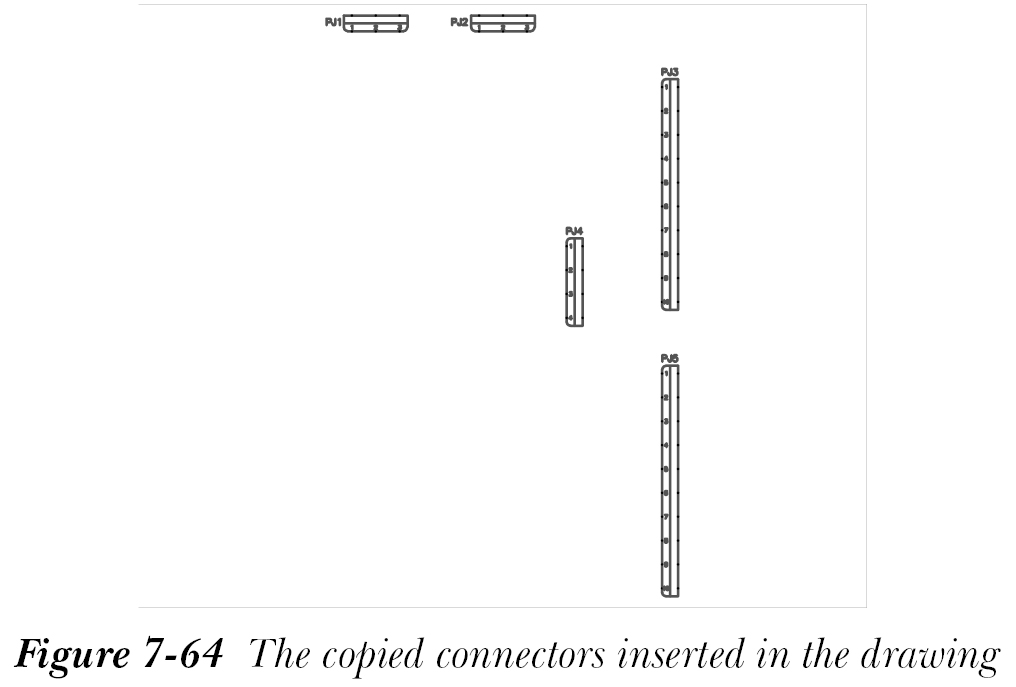
PJ5,然后选择“确定”按钮;PJ5将插入到图形中,如图 7-64 所示。
插入多导线总线
- 从“原理图”选项卡的“插入导线/导线编号”面板中选择
多总线(Multiple Bus)工具;将显示“多导线总线”对话框,如图 7-65 所示。
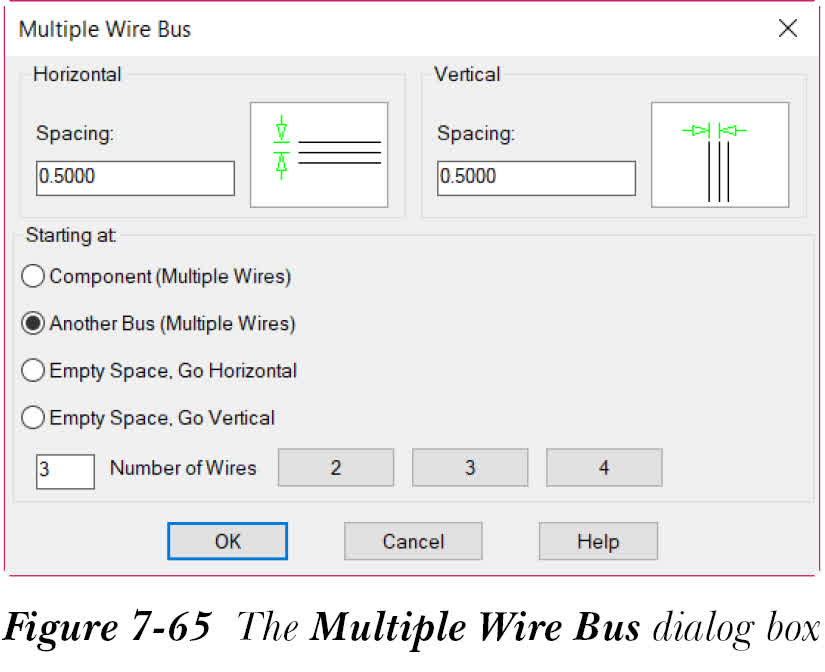
- 在“多导线总线”对话框中设置以下参数:
Spacing (Horizontal area): 0.7500
Spacing (Vertical area): 1.000
Number of Wires: 3
Component (Multiple Wires): Select this radio button
- 选择“确定”按钮;绿色十字将显示在所有连接器的连接点上。同时,系统将提示您窗选起始导线连接点。
-
使用交叉窗口选择
PJ1连接器的三个绿色点;红色菱形图形将显示在绿色十字点上。 -
按
ENTER键,向下移动光标,然后向右移动。 -
在命令行提示下输入
F,然后按ENTER键;导线将被翻转。 -
将光标向右拖动,并将光标连接到
PJ4连接器的绿色连接点 2、3 和 4,然后单击它。您会注意到导线已插入到PJ1和PJ4连接器之间。 -
从“原理图”选项卡的“插入导线/导线编号”面板中选择
多总线(Multiple Bus)工具;将显示“多导线总线”对话框。 - 在“导线数”编辑框中输入 2。如果该编辑框不可用,则在“起始于”区域中选择除“元件(多导线)”单选按钮之外的任意单选按钮。
- 选择“元件(多导线)”单选按钮。
- 选择“确定”按钮;系统将提示您窗选起始导线连接点。同时,绿色十字连接点将显示在连接器的插针编号处。
-
窗选
PJ2的插针编号 2 和 3;红色菱形图形将显示在绿色十字点上。 -
按
ENTER键,向下移动光标,然后向右移动。 -
在命令行提示下输入
F并按ENTER键。 -
将光标向右移动,并将其定位在
PJ5连接器的插针编号 7 和 8 的绿色连接点处。单击插针编号 7;将创建一条连接PJ2和PJ5的导线。 -
从“原理图”>“插入导线/导线编号”>“导线”下拉菜单中选择
导线(Wire)工具;系统将提示您指定导线的起点。 -
选择
PJ2连接器的插针编号 1,然后向下移动光标。现在,将光标向右移动,将其连接到PJ5连接器的插针编号 10。 -
选择
PJ5连接器的插针编号 2,将光标向左移动,然后向上移动。 -
在命令行提示下输入
C并按ENTER键。接下来,将光标向右移动,并单击PJ3的插针编号 10。 -
同样,连接
PJ4的插针编号 1 和PJ3的插针编号 7 之间的导线。按ENTER键退出命令。图 7-66 显示了点对点接线图。
保存图形文件
- 从“应用程序菜单”中选择“保存”以保存图形文件。