

创建父-子关系
功能区:原理图 > 插入元件 > 图标菜单下拉列表 > 图标菜单
工具栏:ACE:主电气 > 插入元件下拉列表 > 插入元件
或 ACE:插入元件 > 插入元件
菜单:元件 > 插入元件
命令:AECOMPONENT
在 AutoCAD Electrical 中,您可以在原理图元件之间创建父-子关系。父元件和子元件是表示同一物理对象但插入在原理图图形不同区域的符号。例如,具有一定数量触点的电机启动器线圈由父线圈符号和子触点符号表示。当父线圈符号插入到图形中时,会为其指定一个唯一的元件标记。当插入子触点符号时,会指定父标记以建立父/子关系。与父符号类似,子符号也可以被选择并插入到图形中。要插入子元件,请从“原理图”选项卡的“插入元件”面板中的“图标菜单”下拉列表中选择“图标菜单”工具;将显示“插入元件”对话框,请参见图 5-2。请注意,前缀为“2nd +”的符号是子元件;但是,并非所有子元件都是如此。接下来,选择子元件;系统将提示您指定图形中的插入点。指定子元件的插入点;将显示“插入/编辑子元件”对话框,如图 5-31 所示。使用此对话框,您可以注释子触点。“插入/编辑子元件”对话框中的大多数选项与“插入/编辑元件”对话框中的选项类似,但区别在于“元件标记”区域。接下来将讨论“元件标记”区域中的选项。
注意
“目录数据”区域在“插入/编辑子元件”对话框中不可用,因为目录数据仅存储在父元件中。
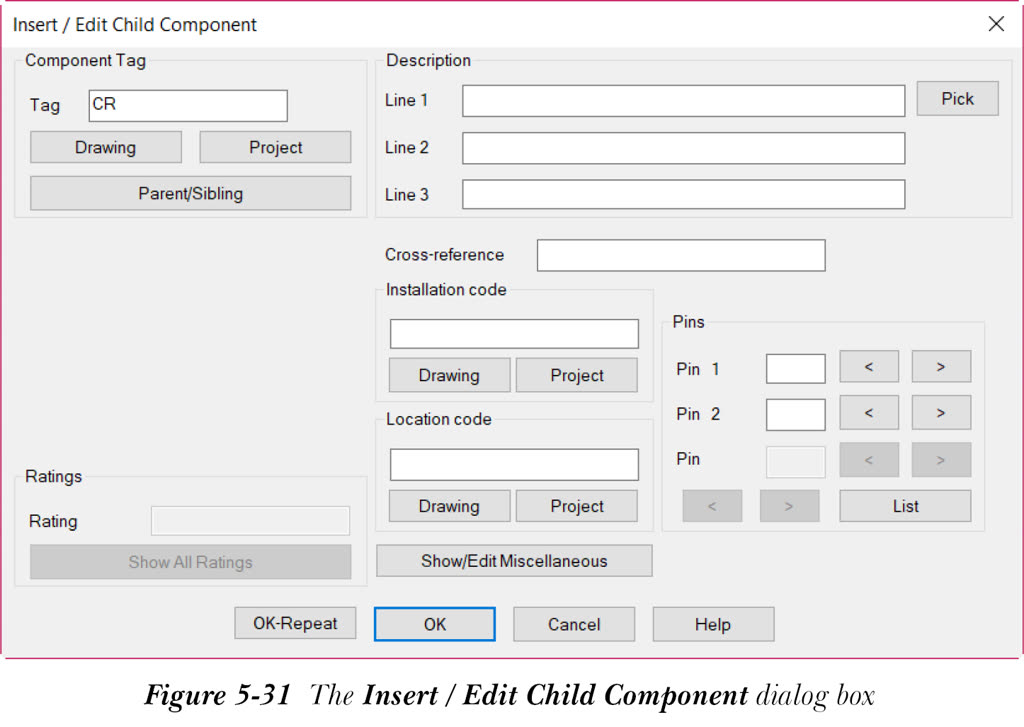
元件标记区域
“元件标记”区域用于在元件之间建立父-子关系。插入子元件后,默认情况下,元件标记将显示在“标记”编辑框中。您也可以在“标记”编辑框中手动指定元件标记。请注意,标记是根据子元件所链接到的父元件分配给子元件的。您可以使用接下来讨论的选项来选择元件标记。
图形
“图形”按钮用于在当前图形中搜索类似元件的父元件标记。为此,请选择“图形”按钮;将显示“FAMILY =“XX”的活动图形列表”对话框,请参见图 5-32。请注意,XX 代表族名称。接下来将讨论此对话框中的选项。
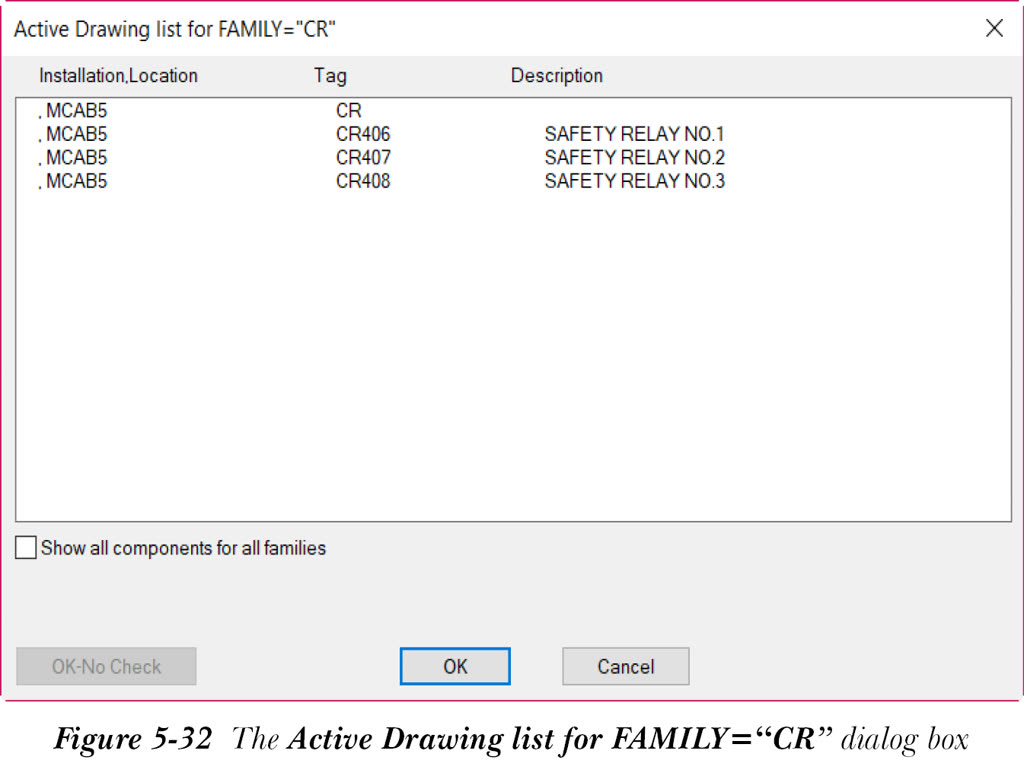
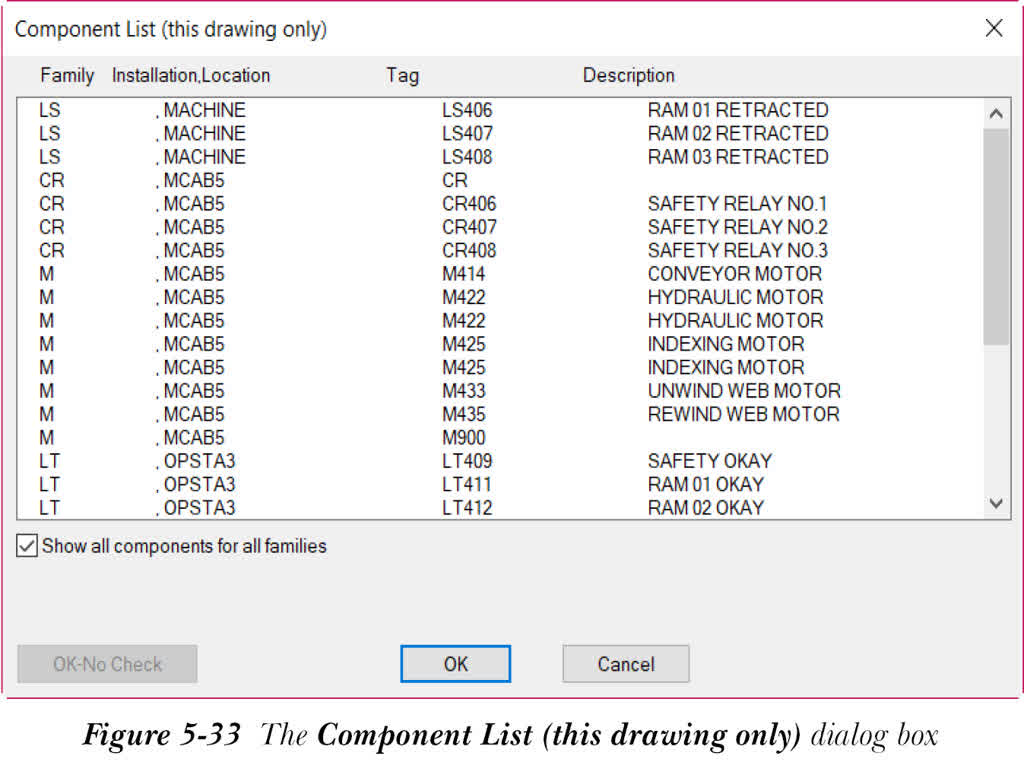
如果您选择此对话框底部的“显示所有族的所有元件”复选框,“FAMILY 的活动图形列表”对话框的名称将更改为“元件列表(仅此图形)”对话框,如图 5-33 所示。在此对话框中,列表中会添加一个额外的“族”列。默认情况下,“显示所有族的所有元件”复选框处于清除状态。
接下来,从显示的列表中选择父符号。请注意,列表中仅显示属于同一族的那些父符号。接下来,选择“确定”按钮;您将返回到“插入/编辑子元件”对话框。请注意,元件标记显示在“标记”编辑框中。
项目
“项目”按钮用于在活动项目中搜索类似元件的父元件标记。为此,请从“插入/编辑子元件”对话框中选择“项目”按钮;将显示“FAMILY=”XX”的完整项目列表”对话框,如图 5-34 所示。此对话框显示属于同一族类型且存在于活动项目中的父符号。接下来将讨论此对话框中的选项。
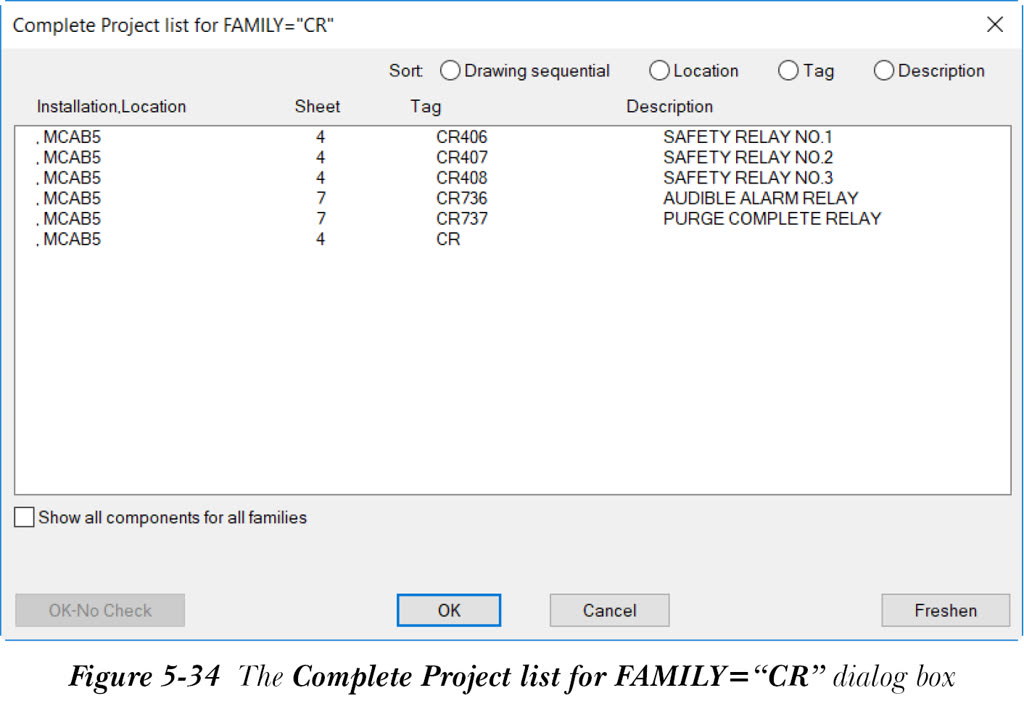
如果您选择“显示所有族的所有元件”复选框,将显示“FAMILY 的元件项目列表”对话框,并在列表中添加一个额外的“族”列。默认情况下,此复选框处于清除状态。
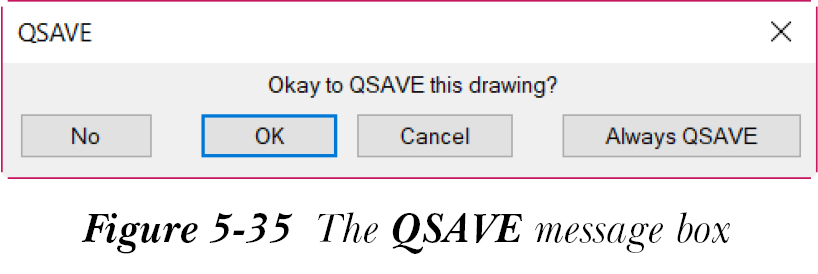
如果在选择“显示所有族的所有元件”复选框后显示“QSAVE”消息框,则在此对话框中选择“确定”按钮,请参见图 5-35。
“排序”选项右侧的单选按钮用于对元件标记进行排序。
现在,从项目中同一族类型的所有父符号列表中选择父符号;制造商、目录和装配代码将显示在“显示所有族的所有元件”复选框下方。在“FAMILY 的完整项目列表”对话框中选择“确定”按钮;所选父符号的信息将显示在“插入/编辑子元件”对话框中“元件标记”区域的“标记”编辑框中。
父/同级
“父/同级”按钮用于在当前图形中选择父元件或同级元件。为此,请在“元件标记”区域中选择“父/同级”按钮;系统将提示您选择元件。接下来,在当前图形中选择父符号或父符号的同级。选择父符号后,父符号的属性值将复制到“插入/编辑子元件”对话框中,并且信息将自动传递到子触点。
在“插入/编辑子元件”对话框中选择“确定”按钮以保存更改并退出对话框。
注意
您可以随时独立编辑子元件属性。