

项目任务列表
有时,在编辑元件时,系统可能会提示您更新与其相关的元件。此外,还可能会显示“更新其他图形?”消息框,如图 12-40 所示。
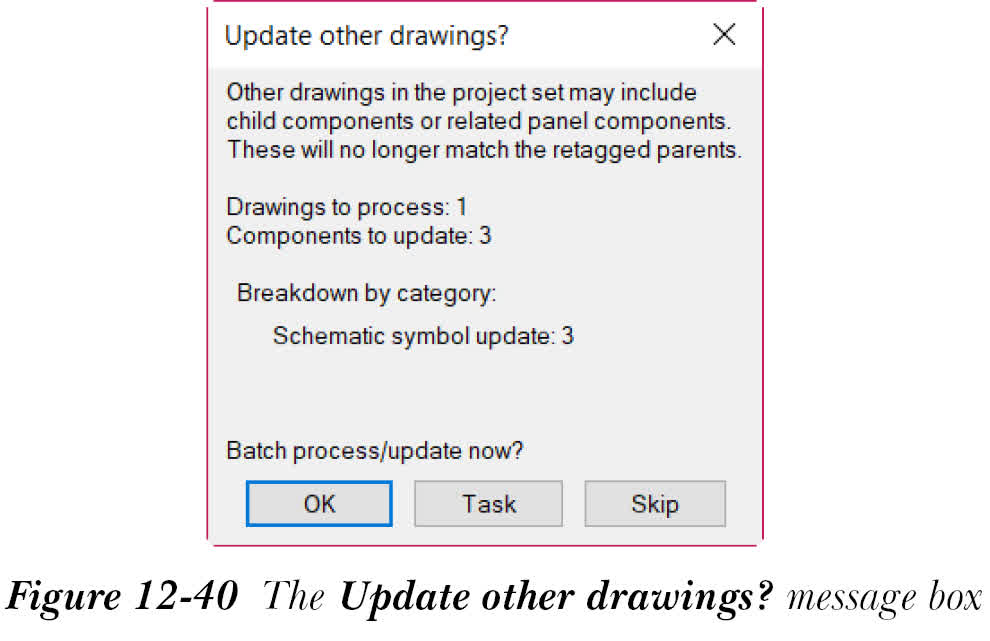
该消息框中的选项前面已经讨论过。您可以选择立即更新图形,或将它们添加到任务列表中。如果在此对话框中选择“确定”按钮,图形将立即更新。此外,当前图形将被保存,相应的图形将被打开、更新、保存并关闭,然后您将返回到正在编辑的图形。
现在,如果选择“任务”按钮,元件将被添加到任务列表中等待更新。同时,相关信息将保存到项目任务列表中,以便稍后更新。PROJECT MANAGER 中的“项目任务列表”按钮用于对活动项目中已修改的图形文件执行待处理的更新。选择“项目任务列表”按钮;将显示“任务列表”对话框,如图 12-41 所示。此对话框显示已保存任务的信息。接下来将讨论此对话框中的各个选项。
“用户”列显示用户的登录名。
“文件名”列显示需要修改的图形文件的名称。
“安装”和“位置”列显示需要修改的图形中元件的安装代号和位置代号。
“标记”和“类型”列分别显示元件的标记和类型。
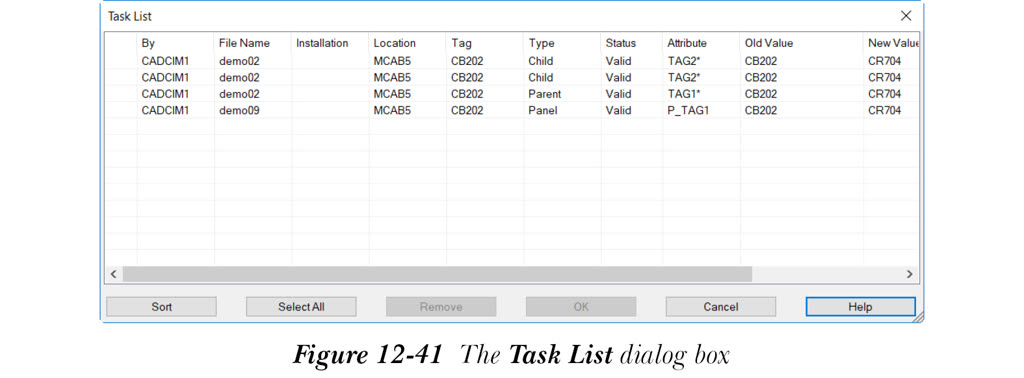
“状态”列显示“有效”(如果属性是最新的)或“过期”(如果属性需要更新)。
“属性”列显示需要更新的属性。
“旧值”、“新值”和“当前值”列分别显示属性的先前值、新值和当前值。
“排序”按钮用于对任务列表进行排序。选择“排序”按钮;将显示“排序”对话框。根据需要在对话框中指定选项,然后选择“确定”按钮;任务列表将被排序。
“全选”按钮用于选择列表中的所有任务。此外,当您选择“确定”按钮时,所有图形都将被更新。
选择“删除”按钮可从“任务列表”对话框中显示的列表中移除所选任务。
当您从显示的列表中选择一个任务时,“删除”和“确定”按钮将变为可用。在此对话框中选择“确定”按钮以执行待处理的任务。