

自测题
回答以下问题,然后与本章末尾给出的答案进行比较:
- 以下哪个命令用于复制元件?
(a) AECOMPONENT (b) AECOPYCOMP
(c) AEWIRE (d) AEAUDIT
- 元件标记的默认格式是 __。
- __ 工具用于更改属性的文字大小和宽度。
- __ 工具用于更新或重标记元件。
- __ 工具用于复制所选元件。
- “电气审核”对话框的 __ 按钮用于显示项目中发现的错误的详细信息。
- 您可以沿任意方向挪移元件。(T/F)
- 您只能垂直对齐元件。(T/F)
- “电气审核”工具用于更正项目中的错误。(T/F)
- 您无法打印审核报告。(T/F)
复习题
回答以下问题:
- “电气审核”对话框的以下哪个选项卡显示项目中缺失或重复的导线编号?
(a) 电缆异常 (b) 元件 - 无连接
(c) 导线异常 (d) 导线 - 无连接
- 以下哪个按钮用于垂直或水平对齐元件?
(a) 移动 (b) 拾取主元件
(c) 挪移 (d) 对齐
- 以下哪个按钮用于将常开(NO)元件的状态更改为常闭(NC),反之亦然?
(a) 切换 NO/NC (b) 项目范围更新/重标记
(c) 设置 (d) 复制元件
- 应选中以下哪个复选框以重标记图形的所有非固定元件?
(a) 元件交叉参考更新 (b) 导线间隙指针
(c) 导线编号和信号标记/重标记 (d) 元件重标记
- 当您在“电气审核”对话框中选择“转到”按钮时,AutoCAD Electrical 会将您带到项目中的错误位置并更正错误。(T/F)
- 如果选中“标题栏更新”复选框,则仅更新活动图形的标题栏信息。(T/F)
- 通过选择“移动元件”按钮,您可以将所选元件从其当前位置或导线位置重新定位,并将其插入到新位置。(T/F)
- 审核工具可找出项目图形中的错误。(T/F)
- “移动/显示属性”工具用于移动属性。(T/F)
练习 1
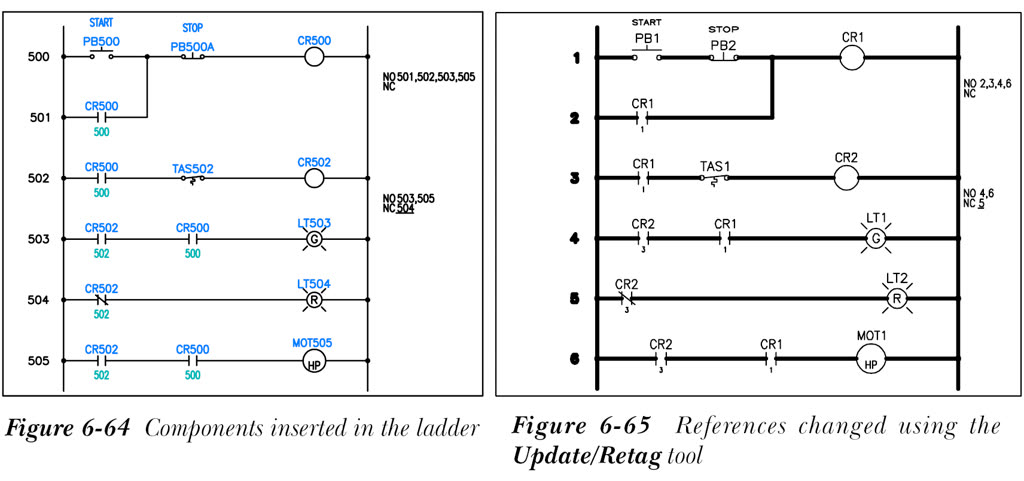
在本练习中,您将创建一个名为 C06_exer01.dwg 的新图形,并插入一个梯级,其宽度 = 5、间距 = 1、梯级数 = 6、第一个参考 = 500。此外,您将在梯级中插入元件,如图 6-64 所示。另外,您将使用基本编辑工具(如“复制元件”和“对齐元件”)分别复制和对齐元件。您将使用“导线”工具在梯级 500 和梯级 501 之间插入导线,并使用“修剪导线”工具修剪导线。 (预计时间:25 分钟)
练习 2
在本练习中,您将使用“DWG 审核”和“电气审核”工具审核 NEW_PROJECT 项目。此外,您将把报告以 drawing_audit.txt 和 electrical_audit.txt 的名称保存到桌面上。(预计时间:15 分钟)
练习 3
在本练习中,您将打开 C06_exer01.dwg 图形文件,并将其另存为 NEW_PROJECT 项目中的 C06_exer03.dwg。接下来,您将使用“更新/重标记”工具将梯级参考、元件标记和交叉参考从基于参考更改为顺序,参见图 6-65。(预计时间:20 分钟)
提示:在“更改每个图形的设置 - 项目范围”对话框中“顺序”单选按钮右侧的编辑框中输入 1。
自测题答案
- b
- %F%N
- 更改属性大小
- 更新/重标记
- 复制元件
- 详细信息
- F
- F
- T
- F