了解参考文件
在本节中,您将了解 AutoCAD Electrical 支持用于为图形添加注释的各种参考文件。参考文件基本上是 ASCII 文本文件,用于不同目的。您可以使用记事本、写字板和其他文字编辑器编辑这些参考文件。这些参考文件可以存在多个版本,如下所示:
-
在项目文件夹中,您将找到项目的
.wdp文件。该文件的名称将与项目名称相同。 - 如果未找到以项目命名的文件,则 AutoCAD Electrical 将在项目目录中搜索默认文件。
- 如果未找到项目默认文件,则 AutoCAD Electrical 将在支持目录中搜索存在的默认文件。
通过使用这些参考文件,您可以轻松更改图形的描述、更新标题栏属性等。不同的参考文件将在下面讨论。
项目文件(.WDP 文件)
项目文件应用程序是一个基于项目的系统。这些文件使用“项目管理器”创建和维护。每个项目由一个 ASCII 文本文件定义,扩展名为 .wdp。项目文件也称为 .wdp 文件,包含项目信息列表、项目的默认设置、图形特性以及图形文件的名称。您可以创建无限数量的项目,但一次只能有一个项目处于活动状态。另请注意,如果项目包含单个接线图图形,则不需要项目文件。NFPADEMO 项目的记事本文件如图 12-17 所示。
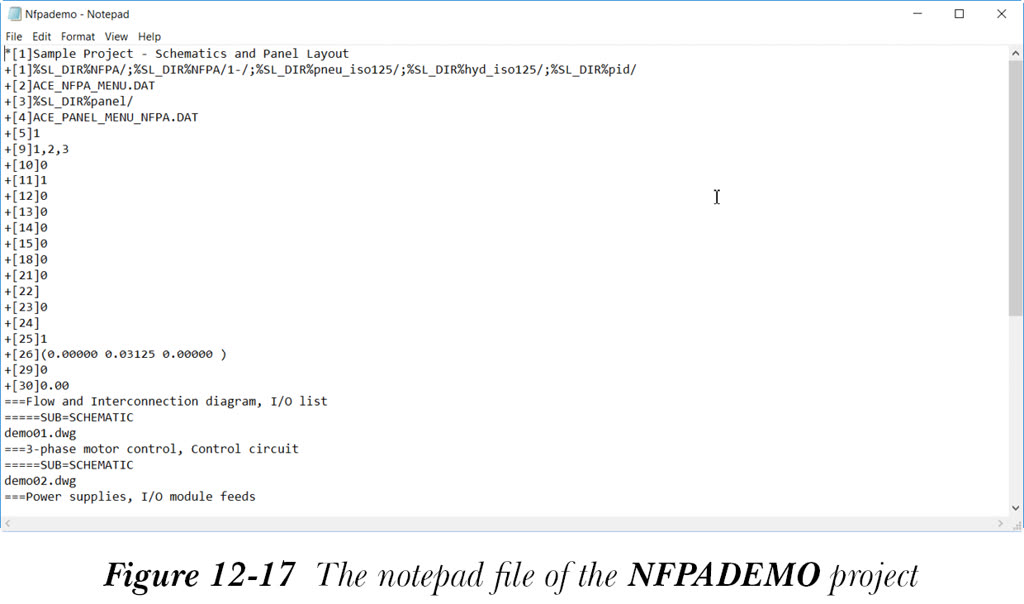
当您创建新图形或将新图形添加到项目时,将参考存储在项目文件中的项目设置,以在整个项目图形中保持相同的格式。单个项目文件可以找到位于许多不同目录中的无限数量的图形。如果您将图形添加到与项目文件存储在同一目录中的项目,则项目文件(.wdp)中将仅存储文件名;但如果您添加的图形属于与项目文件不同的目录,则文件名和图形的完整位置都将存储在项目文件(.wdp)中。项目文件的默认路径为 C:UserUser NameMy DocumentsAcade 2025AeDataProj‘your project’。符号库、图形文件的设置和其他参考文件存储在项目目录中,通过使用它们,您可以轻松更改不同项目的设置和配置。
项目描述行文件(.WDL 文件)
当您右键单击项目名称时,将显示快捷菜单。接下来,从快捷菜单中选择“描述”选项;“项目描述”对话框将显示,请参考图 12-18。
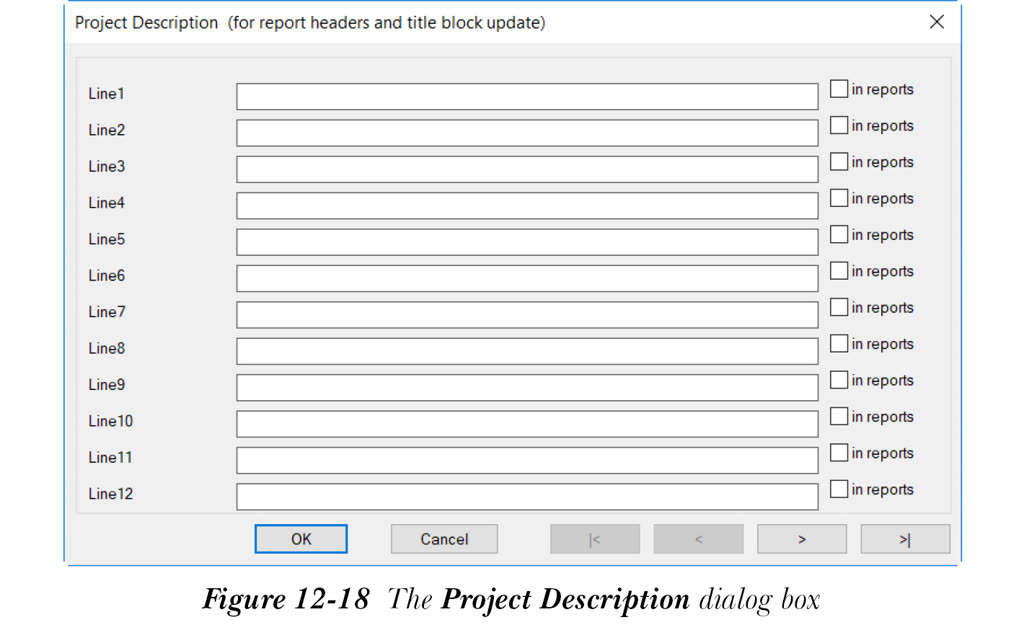
您可以通过创建 .wdl 文件并更改其中的值,来自定义“项目描述”对话框中显示的通用 LINEx 标签描述。
要创建 .wdl 文件,请打开记事本文件,然后输入要代替 Line1、Line2 等显示的值。接下来,将记事本文件以 .wdl 扩展名保存在项目文件夹中,您已在该文件夹中存储了项目的所有图形、项目文件和其他参考文件。这些文件的命名约定为 <projectname>_wdtitle.wdl 或 default_wdtitle.wdl。LINEx 标签值将更改为与图形标题栏的属性值匹配,但它们可用于不同目的,例如图形描述、报表信息等。.wdl 文件如图 12-19 所示。
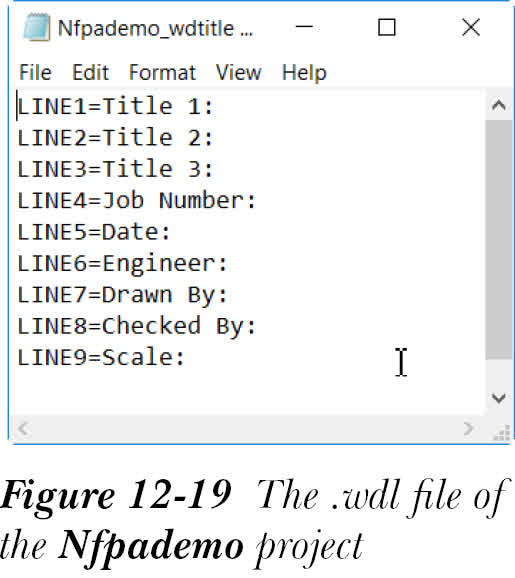
请注意,条目不必按顺序排列,行号也可以跳过。您可以在 .wdl 文件中存储无限数量的行,但该文件应按照 LINEx = label 的格式每个标签一行,如图 12-19 所示。将 .wdl 文件保存在相应的项目文件夹中后,在“项目管理器”中右键单击该项目的名称;将显示快捷菜单。接下来,从快捷菜单中选择“描述”选项;“项目描述”对话框将显示,如图 12-20 所示。
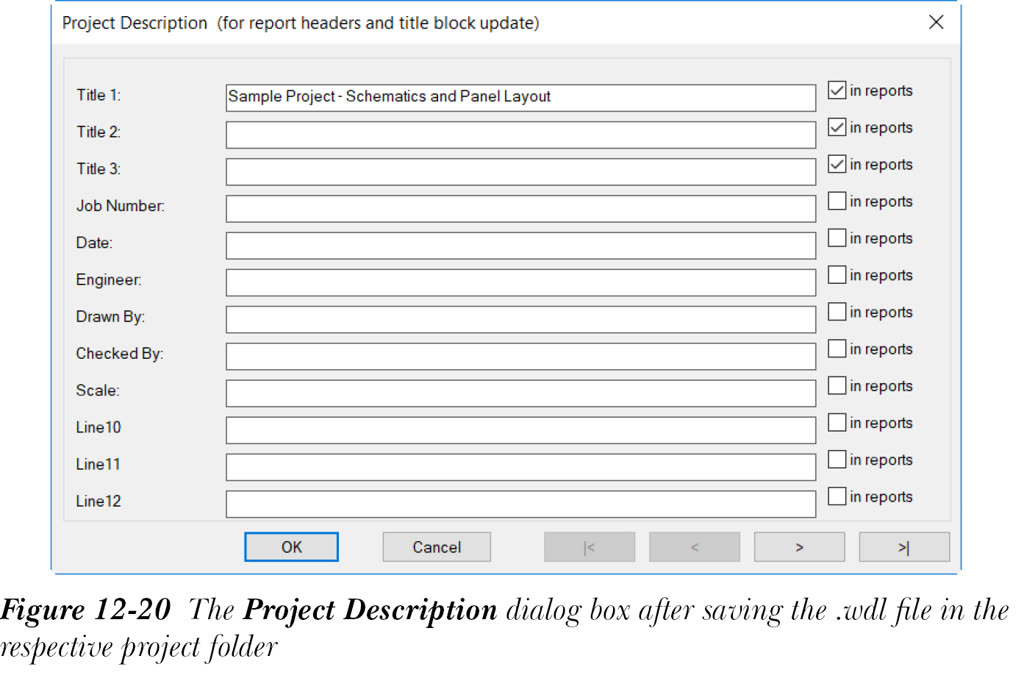
您会注意到,将 .wdl 文件保存在项目文件夹中后,“项目描述”对话框将被修改。此外,选择“在报表中”复选框可将信息包含在报表中。

元件参考文件
在本主题中,您将了解各种元件参考文件,例如 .wdd、.loc、.inst 文件。所有这些文件都是 ASCII 文本文件。这些文件可以节省用户的时间,因为他们可以直接从列表中选择值,而不必每次都输入值。这些文件将在下面讨论。
.WDD 文件
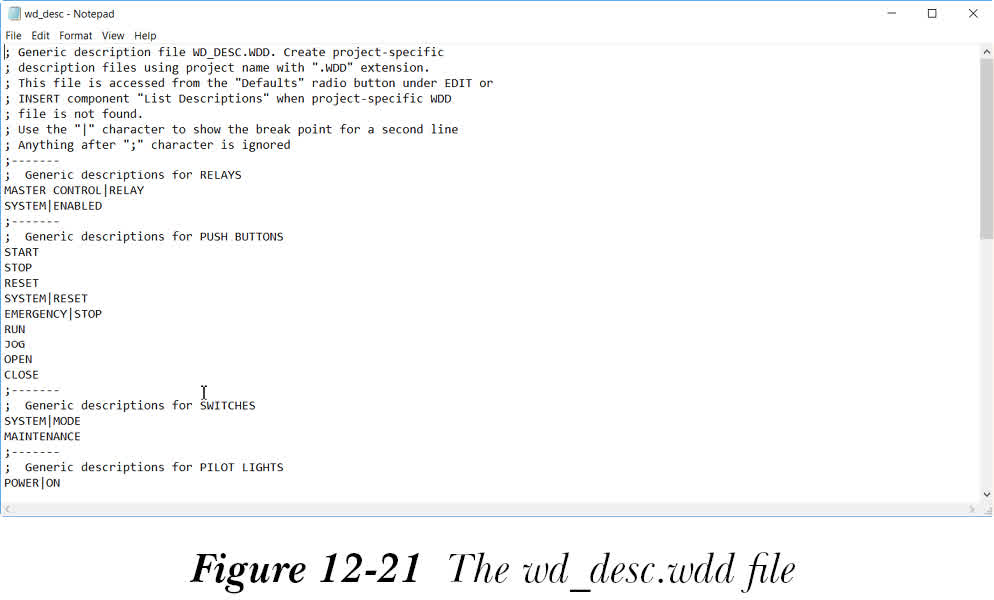
通用描述文件为 wd_desc.wdd。此文件包含元件的描述。可以通过在“插入/编辑元件”对话框的“描述”区域中选择“默认值”按钮来访问 .wdd 文件。当您选择“默认值”按钮时,“描述”对话框将显示。现在,从“描述”对话框中,您可以选择元件的描述。选择“确定”按钮以在“插入/编辑元件”对话框的“描述”区域中显示描述。.wdd 文件可以是族特定的 ASCII 文本文件,例如族 LS 限位开关的 LS.WDD。如果未找到族特定文件,则将搜索项目特定文件,即 <project>.wdd。
如果族特定文件和项目特定文件都未找到,则 AutoCAD Electrical 将在各种 AutoCAD Electrical 搜索路径和 AutoCAD 支持路径中搜索 WD_DESC.WDD 文件,即通用描述文件。如果 AutoCAD Electrical 未找到任何内容,将提示您浏览 .wdd 描述文件。.wdd 文件可以使用记事本文件或写字板文件进行编辑。要创建新的 .wdd 文件,您需要打开记事本或写字板文件,然后输入要输入到“描述”区域中的值,并将文件以 .wdd 扩展名保存在相应的文件夹中。wd_desc.wdd 文件如图 12-21 所示。此文件保存在 c:UsersCADCIMAppDataRoamingAutodeskAutoCAD Electrical 2025R25.0enuSupport 位置。
.INST 文件
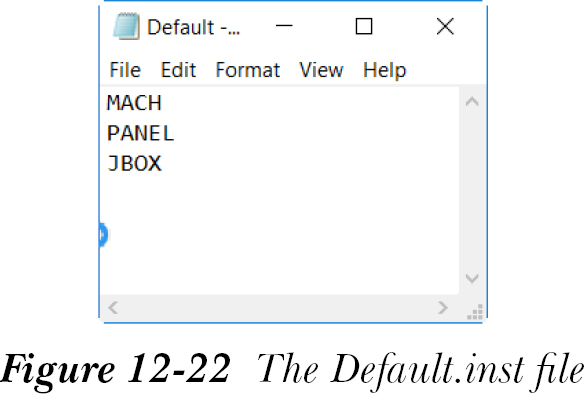
安装代码文件(default.inst)是一个 ASCII 文本文件。此文件包含安装代码。现在,要创建 .inst 文件,请打开记事本或写字板文件,然后输入要在项目中使用的安装代码,并将文件以 Default.inst 保存在相应的文件夹中。当您在“插入/编辑元件”对话框的“安装代码”区域中选择“项目”按钮时,这些安装代码将显示;“所有安装 - 项目”对话框将显示。接下来,如果您选择“包含外部列表”复选框,则您保存在 Default.inst 文件中的安装代码将显示。
通过这种方式,Default.inst 文件用于输入元件的安装代码。此文件可以命名为 <projectname>.inst。首先,将搜索与项目具有相同路径和名称且扩展名为 .inst 的文件。如果未找到该文件,则将在与项目文件相同的目录中搜索 Default.inst 文件,然后在子目录中搜索。Default.inst 文件如图 12-22 所示。
.LOC 文件
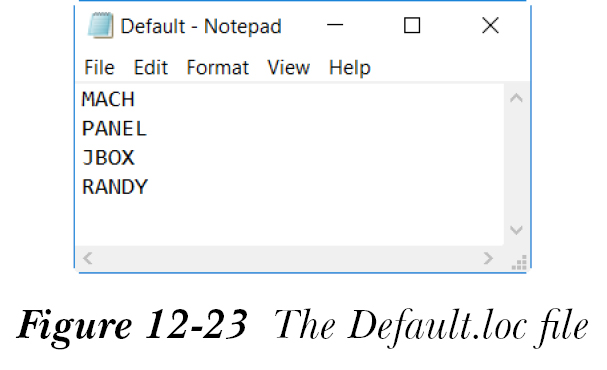
位置代码文件(Default.loc)是一个 ASCII 文本文件。此文件包含位置代码。现在,要创建 .loc 文件,请打开记事本或写字板文件,然后输入要在项目中使用的位置代码。接下来,将文件以 Default.loc 保存在相应的文件夹中。当您在“插入/编辑元件”对话框的“位置代码”区域中选择“项目”按钮时,这些位置代码将显示;“所有位置 - 项目”对话框将显示。接下来,如果您选择“包含外部列表”复选框,则您保存在 Default.loc 文件中的位置代码将显示。通过这种方式,Default.loc 文件用于输入元件的位置代码。此外,此文件可以命名为 <projectname>.loc。首先,将搜索与项目具有相同路径和名称且扩展名为 .loc 的文件。如果未找到该文件,则将在与项目文件相同的目录中搜索 Default.loc 文件,然后在子目录中搜索。Default.loc 文件如图 12-23 所示。