

操作导线间隙
在本节中,您将学习操作导线间隙的各种方法。
插入导线间隙
功能区:原理图 > 插入导线/导线编号 > 导线下拉列表 > 间隙
工具栏:ACE:主电气 > 插入导线 > 插入导线间隙
或 ACE:导线 > 插入导线间隙
菜单:导线 > 导线杂项 > 插入导线间隙
命令:AEWIREGAP
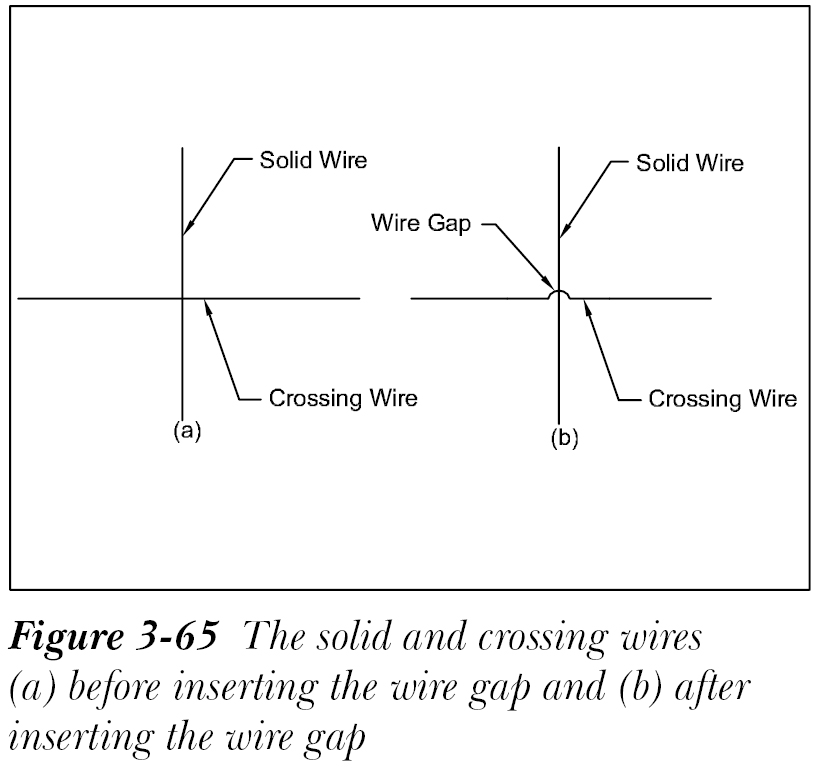
当导线彼此交叉时,导线之间会自动创建一个间隙。该导线间隙可以在“图形特性”对话框的“样式”选项卡的“布线样式”区域中进行设置。有时,您可能需要手动在交叉导线之间插入间隙。要手动插入导线间隙,首先需要在“图形特性”对话框中设置选项。为此,右键单击所选图形;将显示一个快捷菜单。从快捷菜单中选择“特性”>“图形特性”;将显示“图形特性”对话框。接下来,从该对话框中选择“样式”选项卡;将显示该选项卡中的选项。接下来,从“布线样式”区域的“导线交叉”下拉列表中选择“回路”选项,然后从“图形特性”对话框中选择“确定”按钮以退出该对话框。要在导线之间插入间隙,请从“原理图”选项卡的“插入导线/导线编号”面板的“导线”下拉列表中选择“间隙”工具;光标将变为选择框,并提示您选择要保持实线的导线。选择该导线;将提示您选择交叉导线。接下来,选择交叉导线;导线之间将插入一个间隙。按 ESC 键退出命令。图 3-65 显示了在实线与交叉导线之间插入导线间隙之前和之后的导线。
删除导线间隙
功能区:原理图 > 编辑导线/导线编号 >
修改导线间隙下拉列表 > 删除导线间隙
工具栏:ACE:主电气 > 插入导线 > 删除导线间隙
或 ACE:导线 > 删除导线间隙
菜单:导线 > 导线杂项 > 删除导线间隙
命令:AEERASEWIREGAP
“删除导线间隙”工具用于移除现有交叉导线之间的间隙。为此,首先需要在“图形特性”对话框中设置选项。为此,右键单击所选图形;将显示一个快捷菜单。从快捷菜单中选择“特性”>“图形特性”;将显示“图形特性”对话框。在该对话框中选择“样式”选项卡。接下来,从“布线样式”区域的“导线交叉”下拉列表中选择“实线”选项,然后从“图形特性”对话框中选择“确定”按钮以退出该对话框。要桥接导线之间的间隙,请从“原理图”选项卡的“编辑导线/导线编号”面板中选择“删除导线间隙”工具;光标将变为选择框,并提示您选择对象。选择不需要间隙的导线线段并按 ENTER 键;导线线段之间的间隙将被移除。
翻转导线间隙/回路
功能区:原理图 > 编辑导线/导线编号 >
修改导线间隙下拉列表 > 翻转导线间隙
工具栏:ACE:主电气 > 插入导线 > 翻转导线间隙
或 ACE:导线 > 翻转导线间隙
菜单:导线 > 导线杂项 > 翻转导线间隙
命令:AEFLIPWIREGAP
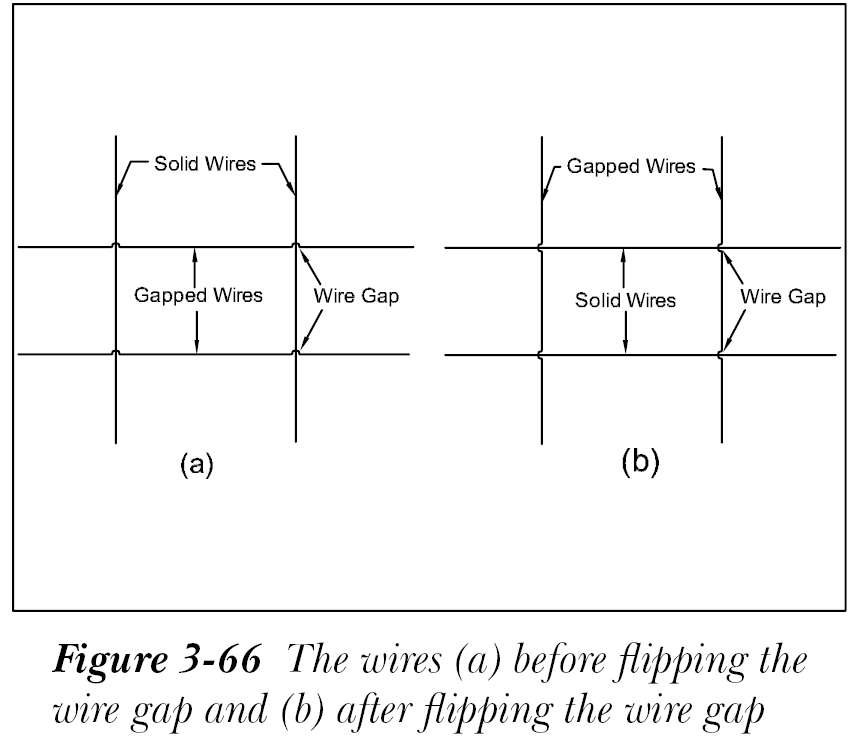
“翻转导线间隙”工具用于互换导线之间的间隙或回路。要互换间隙或回路,请从“原理图”选项卡的“编辑导线/导线编号”面板中选择“翻转导线间隙”工具;光标将变为选择框,并提示您选择间隙或带间隙的导线。选择带间隙的导线;您会注意到导线之间的间隙或回路被互换。这意味着带间隙或带回路的导线将变为实线,而交叉导线将变为带间隙或带回路。此命令将持续执行,直到您按 ENTER 键。图 3-66 显示了翻转导线之间的导线间隙之前和之后的导线。
如果在命令提示下输入 W,将提示您选择导线。您可以使用交叉窗口选择多条导线,然后按 ENTER 键。执行此操作后,将显示“选择水平或垂直导线的间隙”对话框,如图 3-67 所示。接下来将讨论该对话框中的选项。
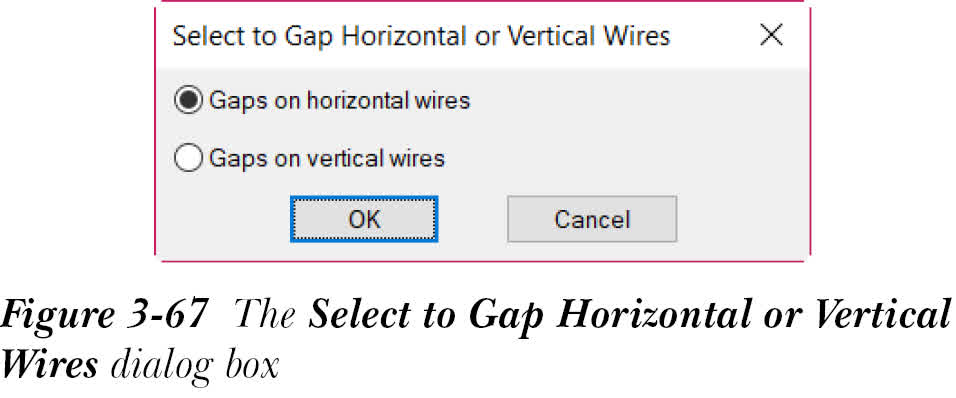
“水平导线上的间隙”单选按钮默认处于选中状态,用于翻转水平导线上的间隙或回路。从“选择水平或垂直导线的间隙”对话框中选择“确定”按钮;间隙或回路将被翻转到水平导线上。选择“垂直导线上的间隙”单选按钮以翻转垂直导线上的间隙或回路,然后选择“确定”按钮;间隙或回路将在垂直导线上翻转。