

教程 4
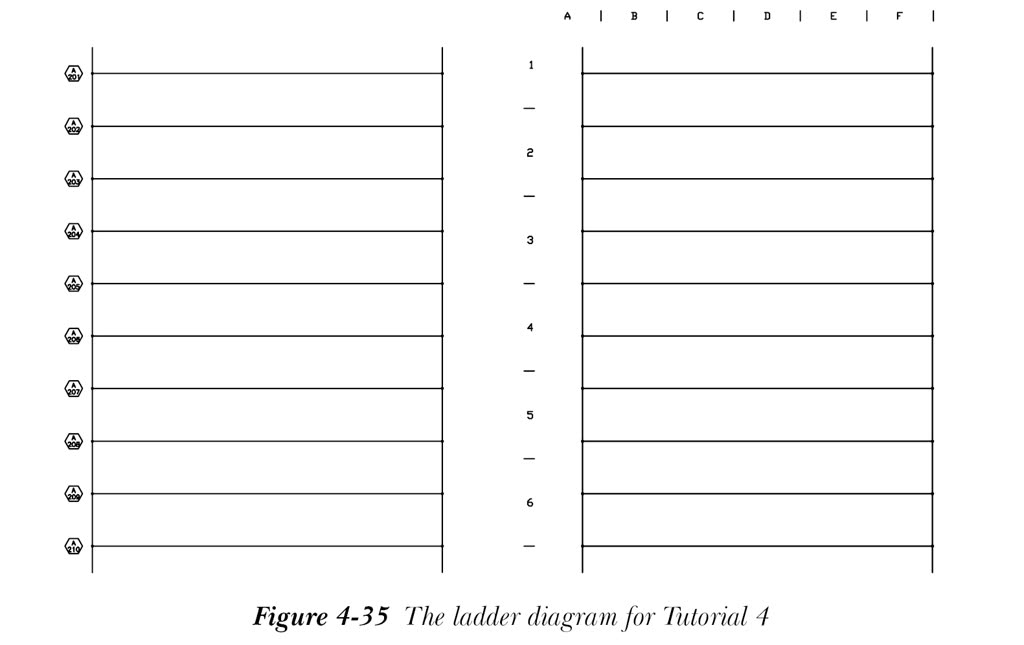
在本教程中,您将设置梯形图参考编号的格式,然后将梯形图插入图形中。接下来,您将插入另一个梯形图,并将 X-Y 网格标签插入图形中,请参见图 4-35。(预计时间:15 分钟)
完成本教程需要以下步骤:
a. 创建新图形。
b. 设置参考编号的格式。
c. 将梯形图插入图形中。
d. 将 X-Y 网格标签插入图形中。
e. 重新编号梯形图行参考编号。
f. 保存图形文件。
创建新图形
- 在 CADCIM 项目的 TUTORIALS 子文件夹中创建名为
C04_tut04.dwg的新图形。有关创建图形的方法,请参见第 2 章教程 1。
设置参考编号的格式
- 在“项目管理器”中右键单击
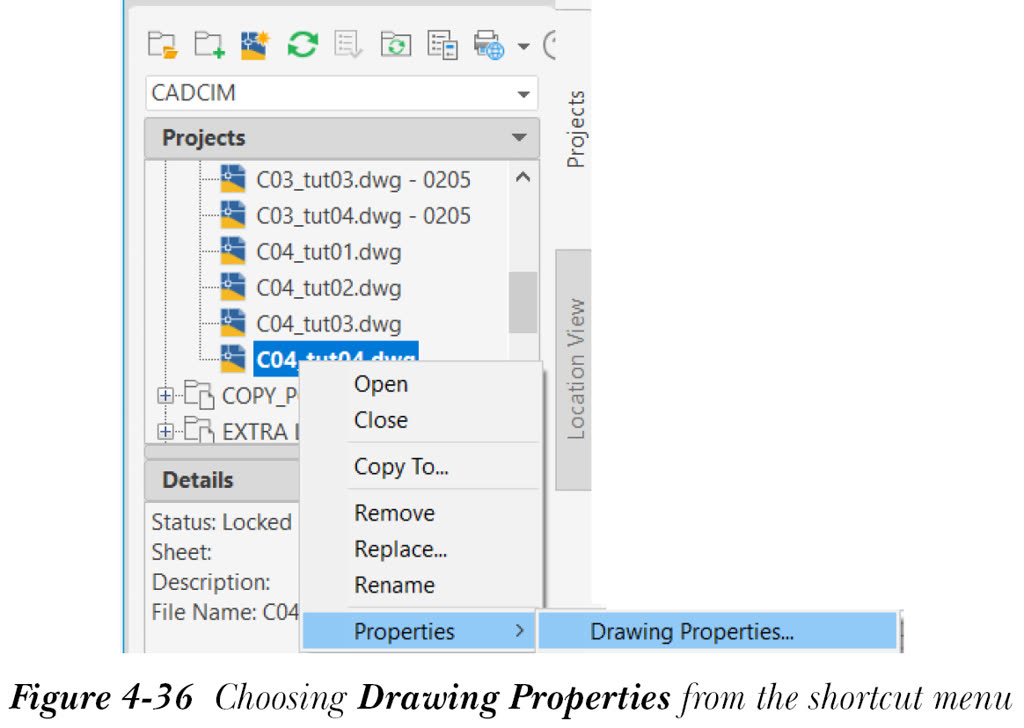
C04_tut04.dwg;将显示快捷菜单。从中选择“特性 > 图形特性”,如图 4-36 所示;将显示“图形特性”对话框。
- 请确保选择“图形设置”选项卡,然后在“图纸值”区域的“图纸”编辑框中输入 A。现在,选择“图形格式”选项卡。
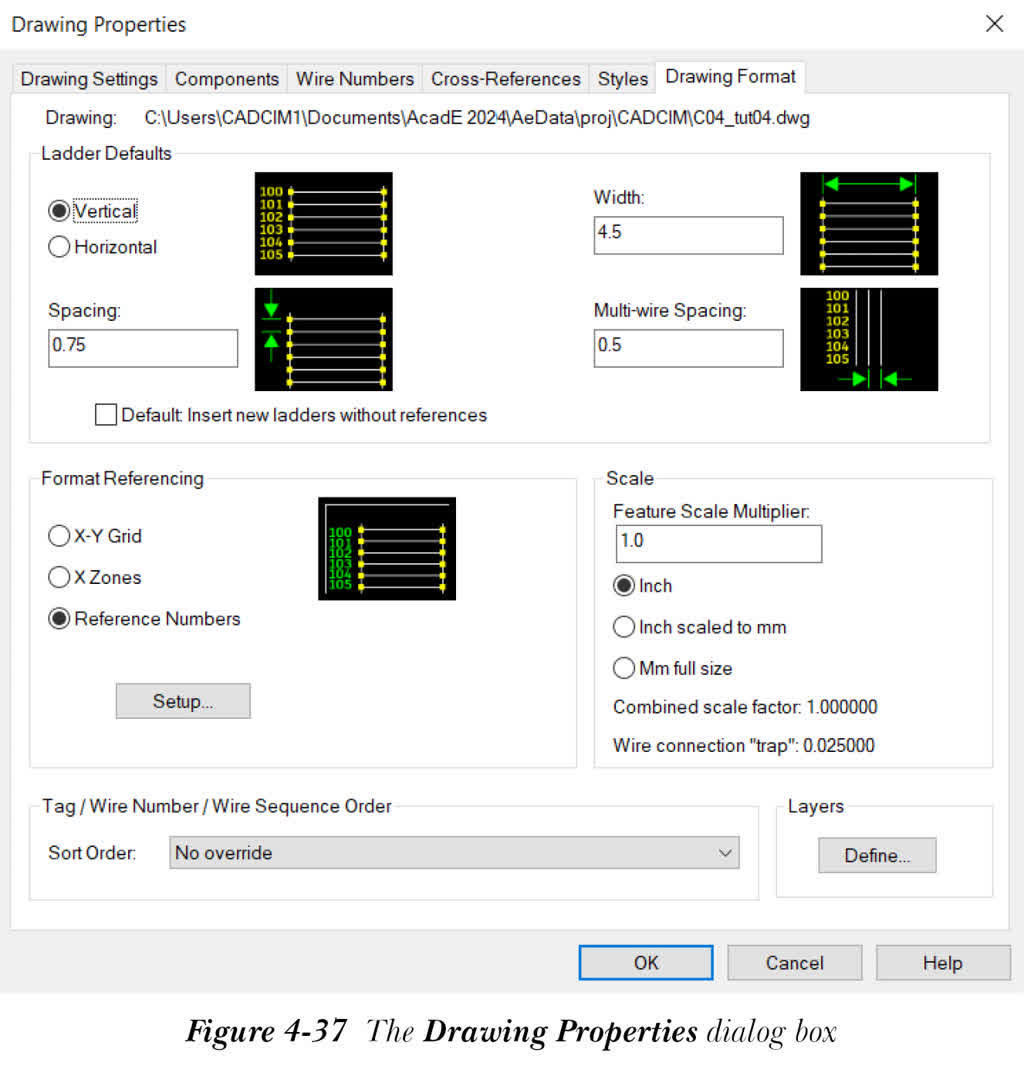
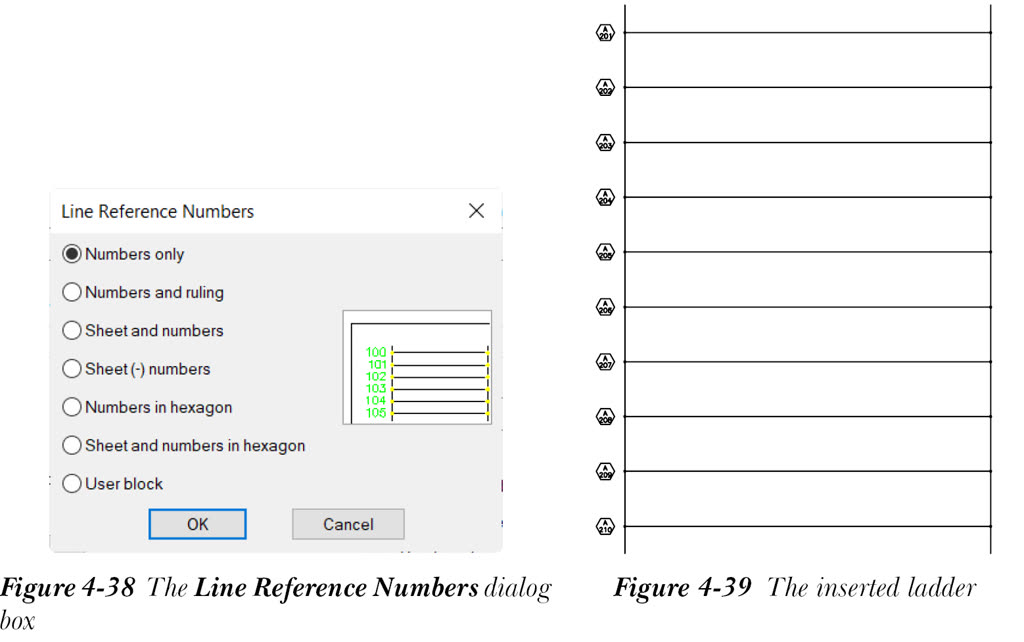
- 请确保在“格式参考”区域中选中“参考编号”单选按钮,然后选择“设置”按钮,请参见图 4-37;将显示“行参考编号”对话框,如图 4-38 所示。
- 在此对话框中,选中“图纸和数字位于六边形中”复选框,然后选择“确定”按钮以关闭对话框。接下来,关闭“图形特性”对话框。梯形图参考编号的格式已设置。
将梯形图插入图形中
-
从“原理图 > 插入导线/导线编号 > 插入梯形图”下拉列表中选择
插入梯形图(Insert Ladder)工具;将显示“图纸: A-插入梯形图”对话框。请确保在“相”区域中选中“单相”单选按钮。 - 在“宽度”区域的“宽度”编辑框中输入 10。接下来,在“间距”区域的“间距”编辑框中输入 1.5。
- 在“第 1 个参考”编辑框中输入 201。请确保“索引”编辑框中显示 1,并且“无参考编号”复选框处于清除状态。
- 在“梯级”编辑框中输入 10,然后在“图纸: A-插入梯形图”对话框的“长度”编辑框中单击;梯形图的长度将自动计算并显示为 14.25。请确保在“绘制梯级”区域中选中“是”单选按钮。
-
在“绘制梯级”区域的“跳过”编辑框中输入 0。接下来,选择“确定”按钮;系统将提示您指定第一个梯级的起始位置。在命令提示下指定起始位置为 5,17.5,然后按
Enter键;梯形图将插入到图形中,如图 4-39 所示。
插入 X-Y 网格标签
-
在“项目管理器”中右键单击
C04_tut04.dwg;将显示快捷菜单。从中选择“特性 > 图形特性”;将显示“图形特性”对话框。 - 在此对话框中,选择“图形格式”选项卡。接下来,在“格式参考”区域中选择“X-Y 网格”单选按钮,然后选择“确定”按钮以关闭对话框。
-
从“原理图 > 插入导线/导线编号 > 插入梯形图”下拉列表中选择
插入梯形图(Insert Ladder)工具;将显示“图纸: A - 插入梯形图”对话框。请确保在“相”区域中选中“单相”单选按钮。 - 在“宽度”区域的“宽度”编辑框中输入 10。接下来,在“间距”区域的“间距”编辑框中输入 1.5。
- 在“梯级”编辑框中输入 10,然后在“图纸:A - 插入梯形图”对话框的“长度”编辑框中单击;梯形图的长度将自动计算并显示为 14.25。请确保在“绘制梯级”区域中选中“是”单选按钮。
-
在“绘制梯级”区域的“跳过”编辑框中输入 0。接下来,选择“确定”按钮;系统将提示您指定第一个梯级的起始位置。在命令提示下指定起始位置为 19,17.5,然后按
Enter键;梯形图将插入到图形中。 -
从“原理图 > 插入导线/导线编号 > 插入梯形图”下拉列表中选择
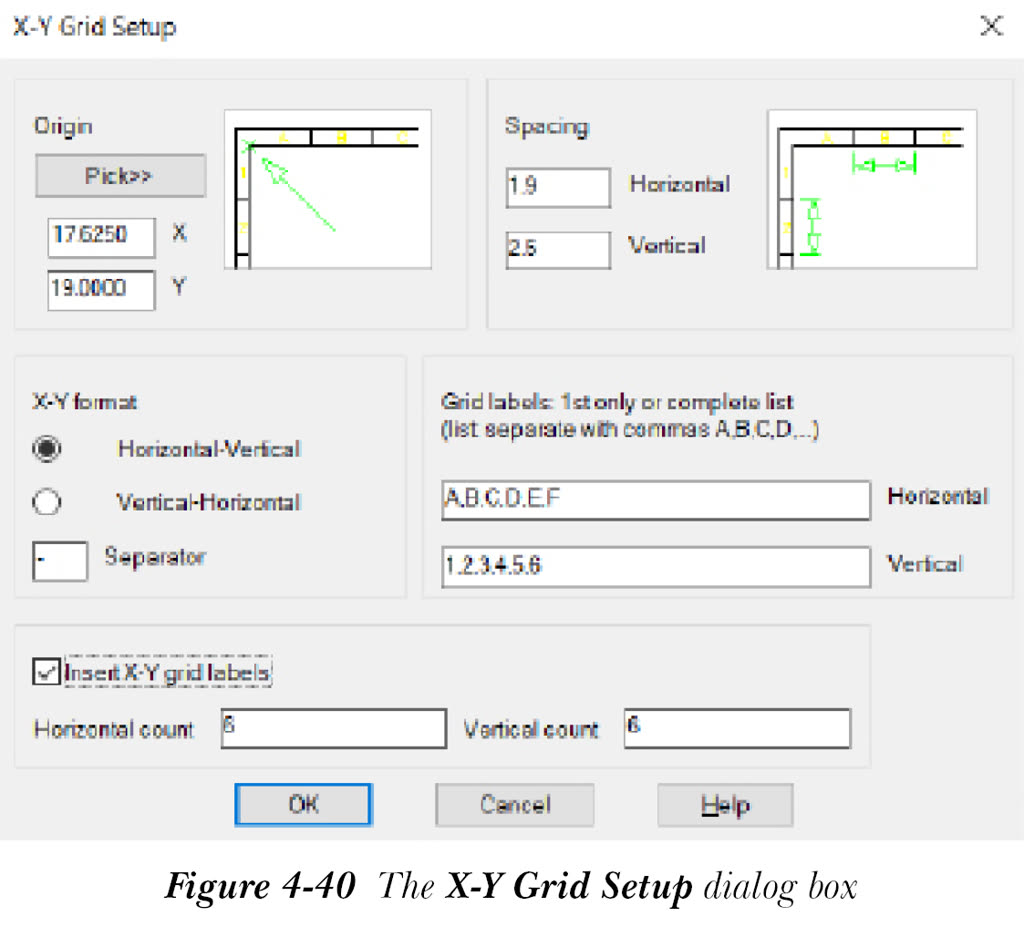
XY 网格设置(XY Grid Setup)工具;将显示“X-Y 网格设置”对话框。 - 在此对话框中,在“间距”区域的“水平”编辑框中输入 1.9,在“垂直”编辑框中输入 2.5。
- 在“网格标签”区域的“水平”编辑框中输入 A,B,C,D,E,F,在“垂直”编辑框中输入 1,2,3,4,5,6。
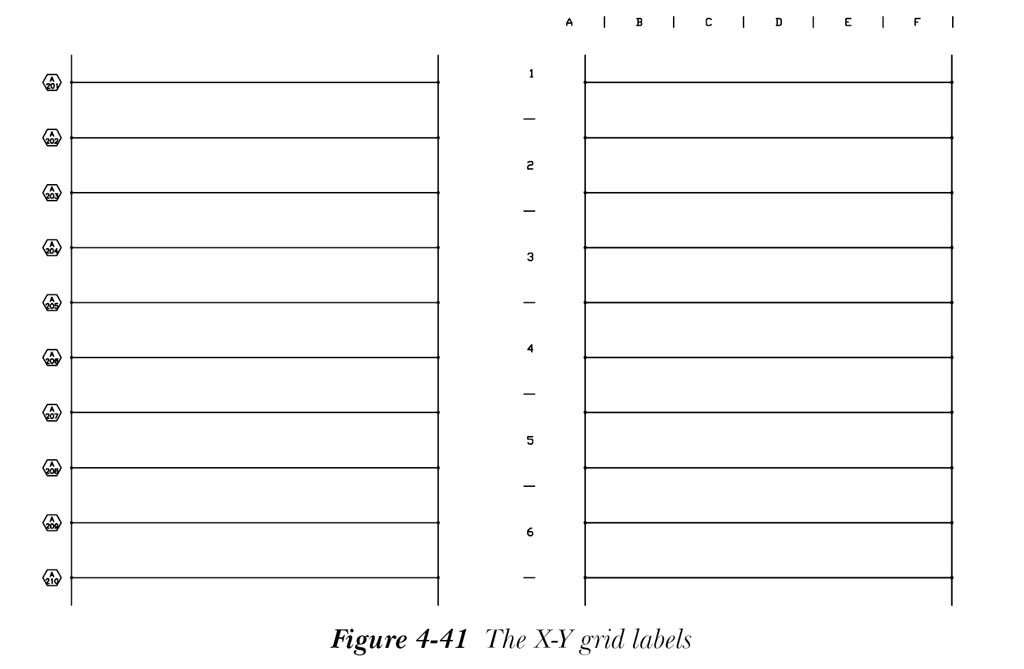
- 在“原点”区域的“X”编辑框中输入 17.625,在“Y”编辑框中输入 19。接下来,选中对话框底部的“插入 X-Y 网格标签”复选框,请参见图 4-40。现在,选择“确定”按钮以关闭对话框;X-Y 网格标签将插入到图形中,如图 4-41 所示。
重新编号梯形图行参考编号
-
从“原理图 > 编辑导线/导线编号 > 修改梯形图”下拉列表中选择
重新编号梯形图参考(Renumber Ladder Reference)工具;将显示“重新编号梯形图”对话框。 - 在此对话框中,在“第 1 个图形,第 1 个梯形图,第 1 个行参考编号”编辑框中输入 401。另外,请确保选中“使用下一个连续参考”单选按钮。接下来,选择“确定”;将显示“选择要处理的图形”对话框。
-
在此对话框中,选择第 4 章的所有图形(
C04_tut01.dwg、C04_tut02.dwg、C04_tut03.dwg和C04_tut04.dwg),然后选择“处理”按钮;所选图形将从顶部列表转移到下部列表。接下来,选择“确定”;所有梯形图的行参考编号都将更改
您可以逐个打开上述图形,以查看行参考编号的变化。
保存图形
- 从“应用程序菜单”中选择“保存”以保存图形文件
C04_tut04.dwg