

使 Xdata 可见
功能区: 面板 > 其他工具 > 面板配置下拉列表 > 使 Xdata 可见 工具栏: ACE:面板布局 > 编辑封装 > 使 Xdata 可见 或 ACE:编辑封装元件 > 使 Xdata 可见 菜单: 面板布局 > 使 Xdata 可见 命令: AESHOWXDATA
Xdata 也称为扩展实体数据。对于某些函数,AutoCAD Electrical 会向封装块甚至特定属性添加不可见数据。此不可见数据称为 Xdata。使 Xdata 可见(Make Xdata Visible) 工具用于将不可见 Xdata 转换为附加到封装块的可见属性。为此,请从“面板”选项卡的“其他工具”面板中的“面板配置”下拉列表中选择“使 Xdata 可见”工具,请参考图 8-25;系统将提示您选择封装。接下来,选择所需的封装;将显示“选择要更改为块属性的 Xdata”对话框,如图 8-32 所示。
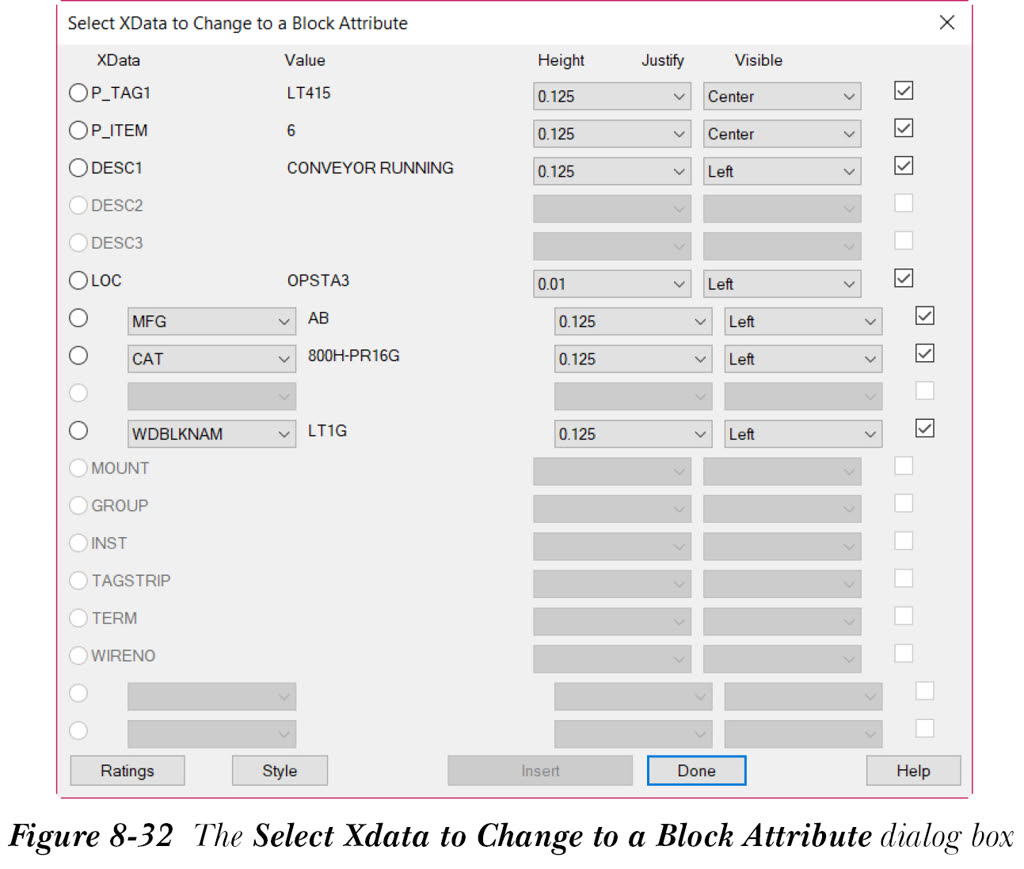
从该对话框中选择 Xdata,例如 P_ITEM、MFG、CAT 等,然后选择“插入”按钮;“选择要更改为块属性的 XData”对话框将消失,并提示您指定属性的位置。接下来,指定位置;将再次显示“选择要更改为块属性的 XData”对话框。重复上述过程,使其余 XData 在封装块上可见。接下来将讨论“选择要更改为块属性的 XData”对话框中的选项。
XData
“XData”列显示封装的 XData 属性。
值
“值”列显示附加到封装的 XData 的值。
高度
在“高度”列中,从下拉列表中选择特定属性值的高度。如果从下拉列表中选择“-添加-”选项,将显示“添加文字高度”对话框,如图 8-33 所示。
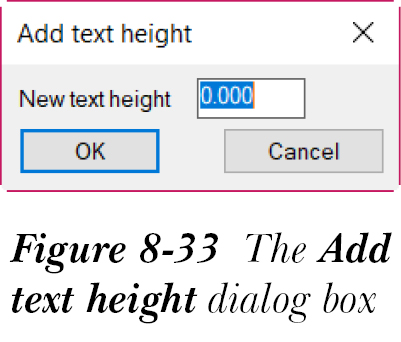
在该对话框中,在“新文字高度”编辑框中输入文字高度,然后选择“确定”按钮;新的文字高度将被添加到特定属性的下拉列表中。对于要添加文字高度的属性,可以重复相同的过程。
对正
在“对正”列中,从下拉列表中为特定属性值选择所需的对正方式。
可见
在“可见”列中,选中复选框以使特定属性值在屏幕上可见。
额定值
“额定值”按钮用于设置封装的额定值属性值。
样式
“样式”按钮用于指定属性的文字样式、宽度因子和线宽。要指定这些参数,请选择“样式”按钮;将显示“新属性的文字样式和宽度因子”对话框,如图 8-34 所示。接下来将讨论该对话框中的选项。
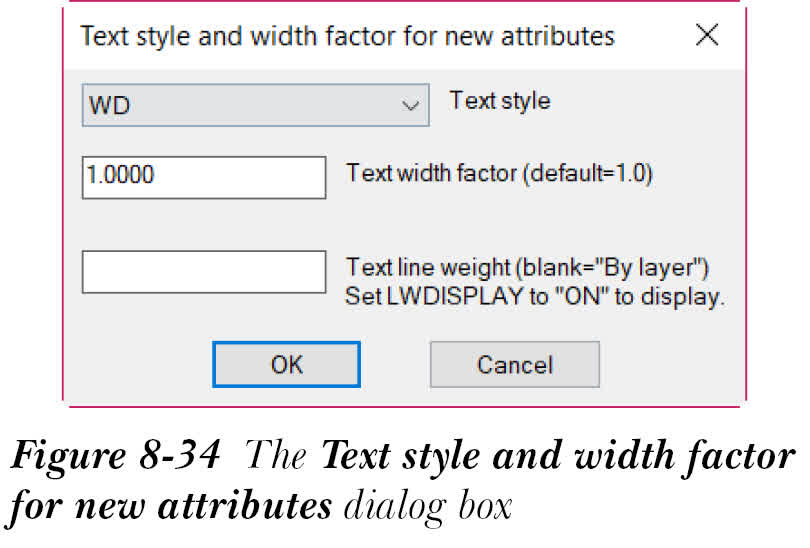
从“文字样式”下拉列表中选择所需的文字样式。默认情况下,该下拉列表中选中 WD。在“文字宽度因子”编辑框中输入所需的文字宽度因子。您可以在“文字线宽”编辑框中输入文字线宽。默认情况下,该编辑框为空,这表示将把“随图层”文字线宽应用于属性。在“新属性的文字样式和宽度因子”对话框中指定所需选项后,在该对话框中选择“确定”按钮,以保存所做的更改并返回到“选择要更改为块属性的 XData”对话框。
插入
只有在“XData”列下选择 XData 属性值时,“插入”按钮才会被激活。选择“插入”按钮;系统将提示您为所选 XData 属性值指定位置。接下来,指定位置;XData 属性值将被插入到封装块中,这已在前面讨论过。
完成
在完成将 XData 属性值插入到封装块后,选择“完成”按钮。
注
在将属性值插入到封装块后,相应的单选按钮将不会在“选择要更改为块属性的 XData”对话框中被激活。如果要修改和添加 XData,请从“项目”选项卡的“其他工具”面板中选择“Xdata 编辑器”工具,或者从菜单栏中选择“项目”>“附加”>“Xdata 编辑器”。