

生成端子排表格
功能区:面板 > 端子封装 > 表格生成器
工具栏:ACE:面板布局 > 端子排编辑器 > 端子排
表格生成器
ACE:端子封装 > 端子排表格生成器
菜单:面板布局 > 端子排表格生成器
命令:AETSEGENERATOR
“端子排表格生成器”工具用于创建图形以及端子排表格。此工具还用于以表格形式在图形中插入一个或多个端子排。此工具还用于重建和刷新活动项目中存在的现有端子排表格,并将新创建的图形添加到活动项目。要插入表格端子排,请从“面板”选项卡的“端子封装”面板中选择“表格生成器”工具;将显示“端子排表格生成器”对话框,如图 11-44 所示。
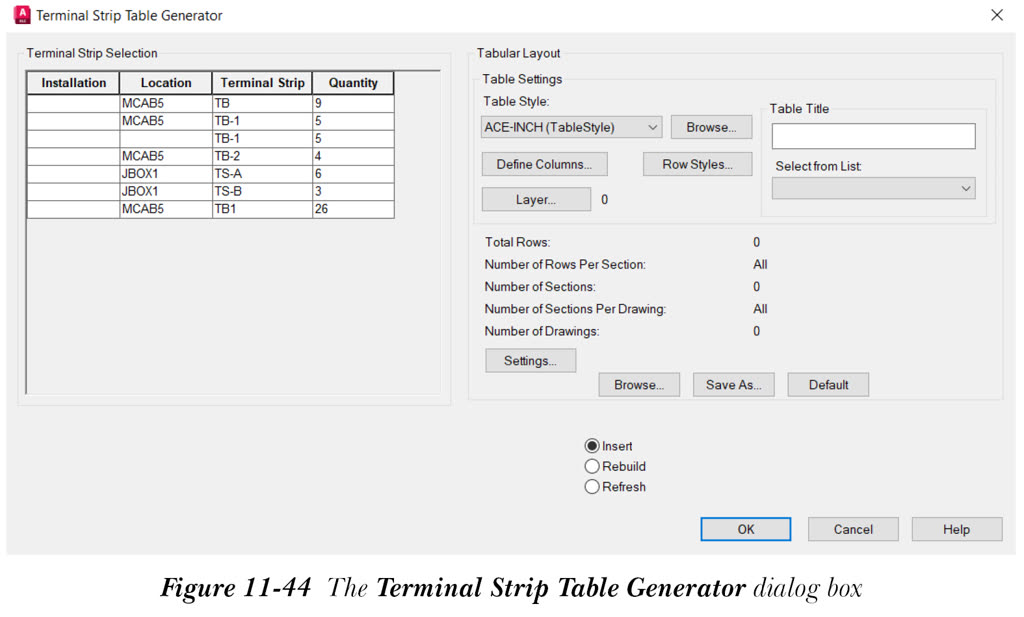
您可以将端子排作为单个对象插入,也可以将其拆分为多个表格对象。将根据需要创建新图形,并自动将其添加到活动项目。请注意,您选择的端子排将在新图形中开始。
如果您单击“端子排选择”区域中的任何列标题,此区域中的端子排将相应地排序。
此对话框中的选项已在上一节中讨论过。
现在,要将端子排表格插入到图形中,请从“端子排选择”区域中选择端子排。接下来,在“表格布局”区域中进行所需的更改,并选择“插入”单选按钮(如果尚未选择)。在“端子排表格生成器”对话框中选择“确定”按钮;将显示“表格已插入”消息框。此消息框显示表格已插入到图形中。它还显示新图形的路径和位置。在“表格已插入”消息框中选择“确定”按钮以退出对话框。您会注意到新图形已添加到活动项目的末尾。
注意
您还可以使用 Shift 或 Ctrl 键,或通过单击并拖动鼠标,从“端子排选择”区域中选择多个端子排。