

构建回路
功能区: 原理图 > 插入元件 >
回路生成器下拉列表 > 回路生成器
工具栏: ACE:主电气 > 插入回路下拉列表 > 回路生成器
或 ACE:回路 > 回路生成器
菜单: 元件 > 回路生成器
命令: AECIRCBUILDER
您可以使用“回路生成器”工具构建电机控制回路和电源馈送回路。使用此工具构建的回路包括单相、三相和单线回路。使用此工具,您可以插入回路,也可以通过使用可用回路类别列表来配置回路。使用此工具插入回路的过程将在下面讨论。
插入回路
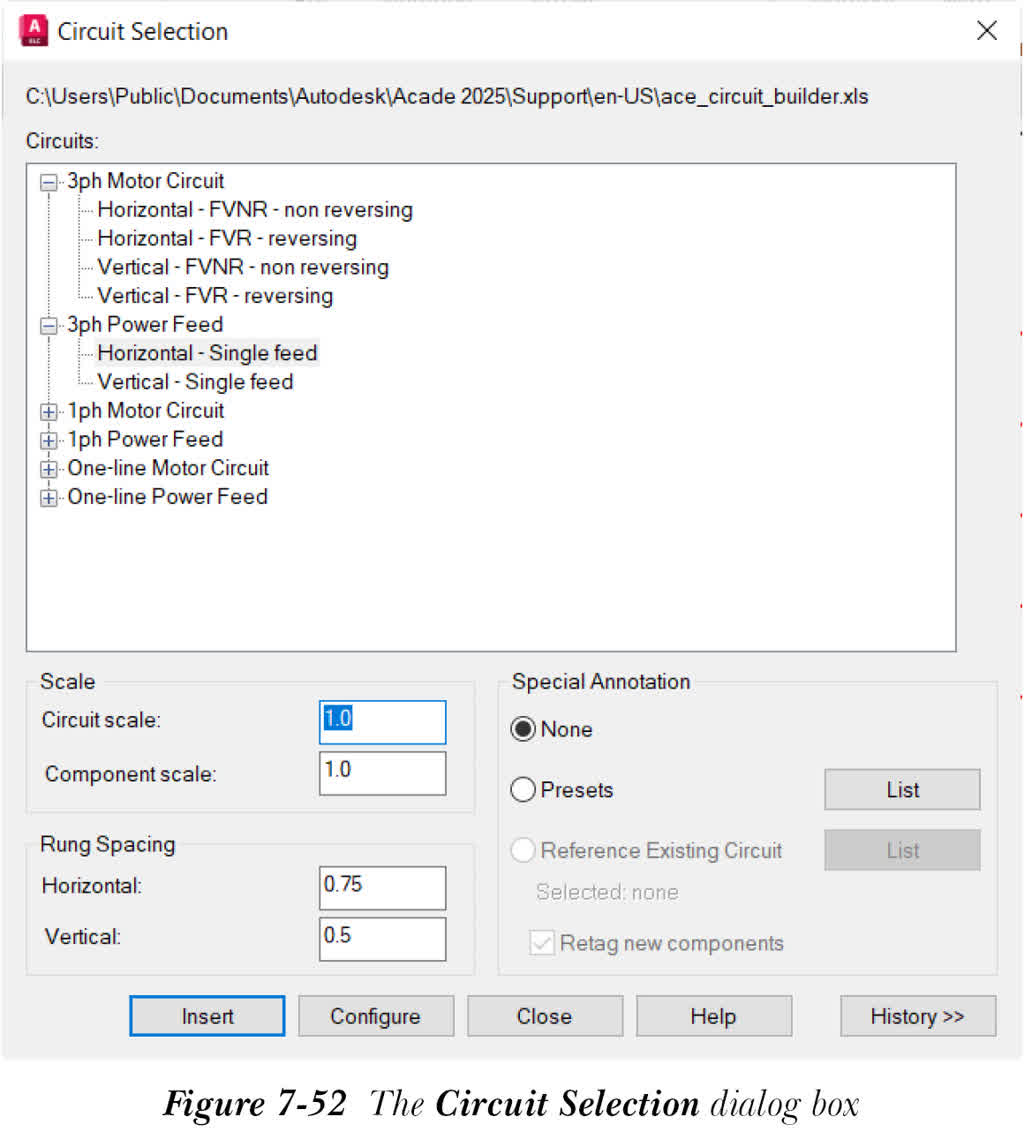
从“原理图”选项卡的“插入元件”面板中的“回路生成器”下拉列表中选择“回路生成器”工具;将显示“回路选择”对话框,如图 7-52 所示。此对话框中的选项和区域将在下面讨论。
注意
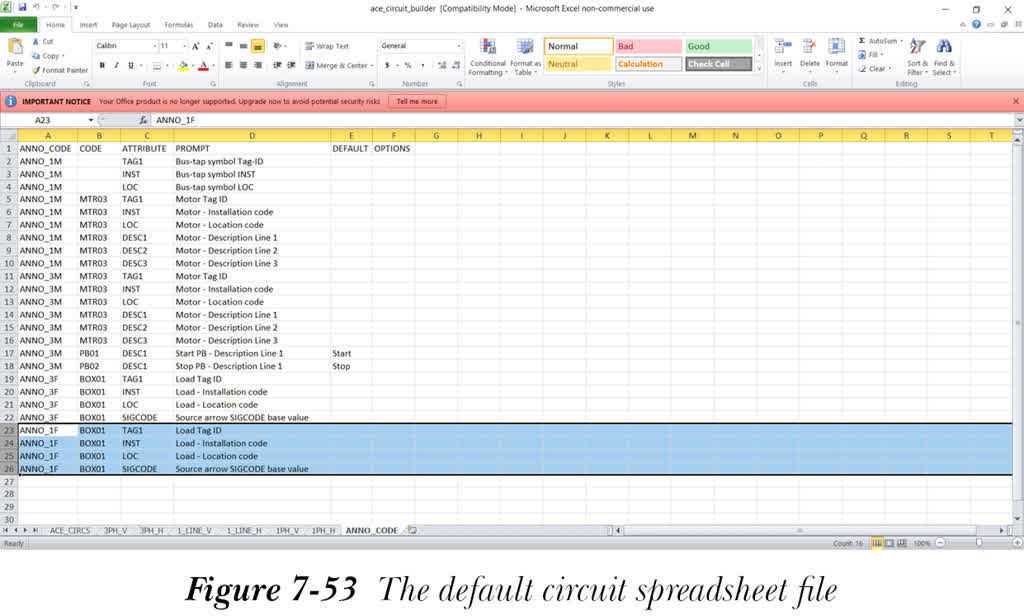
“回路选择”对话框中显示的数据存储在默认回路电子表格文件中,请参考图 7-53。此文件的路径为 C:userspublicdocumentsautodeskacade2025support en-usace_circuit_builder.xls。
回路区域
此区域中的树结构用于选择默认回路电子表格文件中可用的回路类别和回路类型。为此,请单击所需回路类别上的 + 号;所选类别的回路类型将显示出来。您需要从列表中选择所需的回路类型。
历史 >>
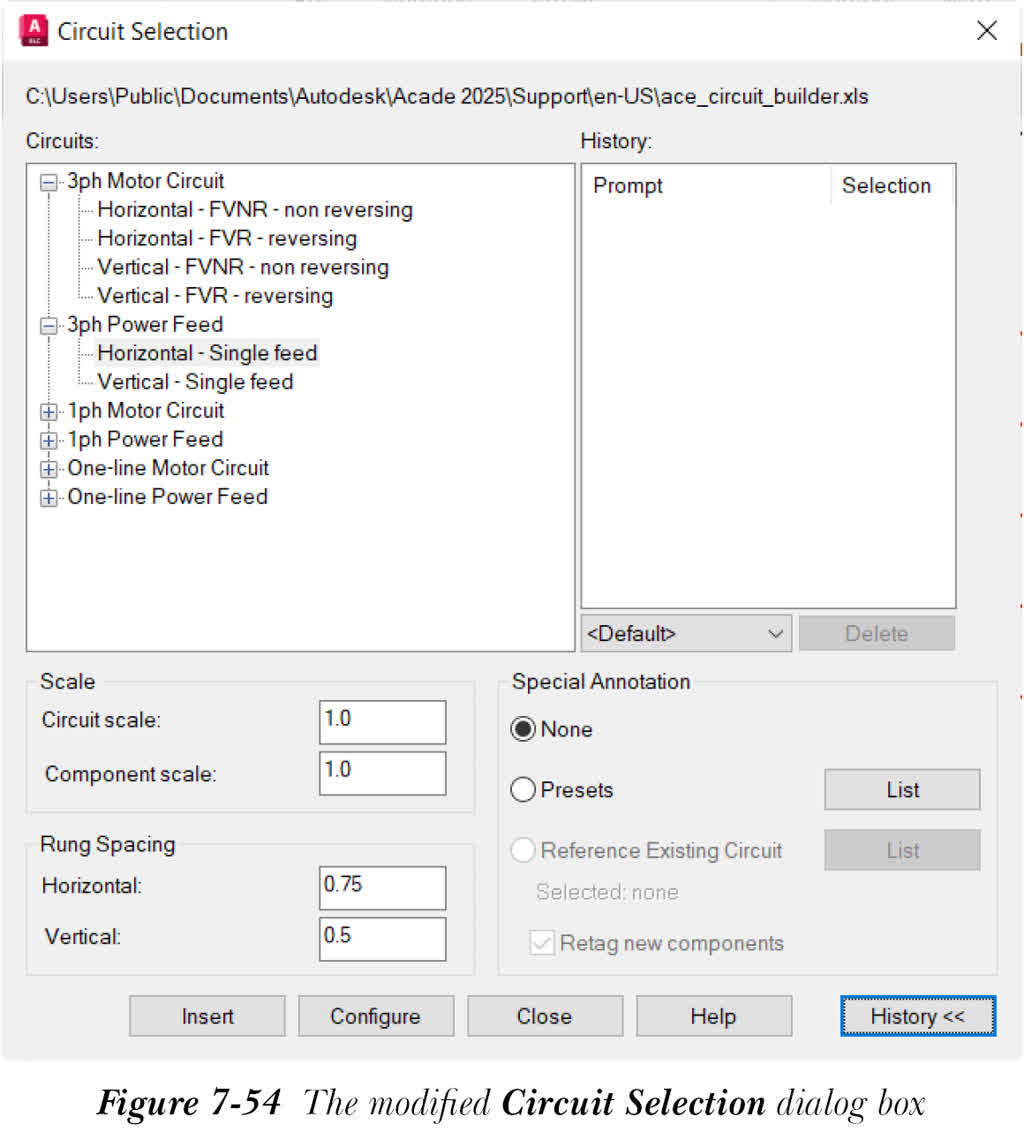
选择位于“回路选择”对话框右下角的“历史 >>”按钮后,对话框将被修改,并添加“历史”区域,如图 7-54 所示。
历史区域
默认情况下,此区域为空白,并且在此区域底部显示一个带有“默认”选项的下拉列表,请参考图 7-54。当您使用“回路生成器”工具配置回路时,已配置回路的名称将作为选项包含在此下拉列表中。如果您从此下拉列表中选择此选项,“历史”区域将显示已配置回路的回路参数,例如电机类型、导线尺寸等,请参考图 7-55。
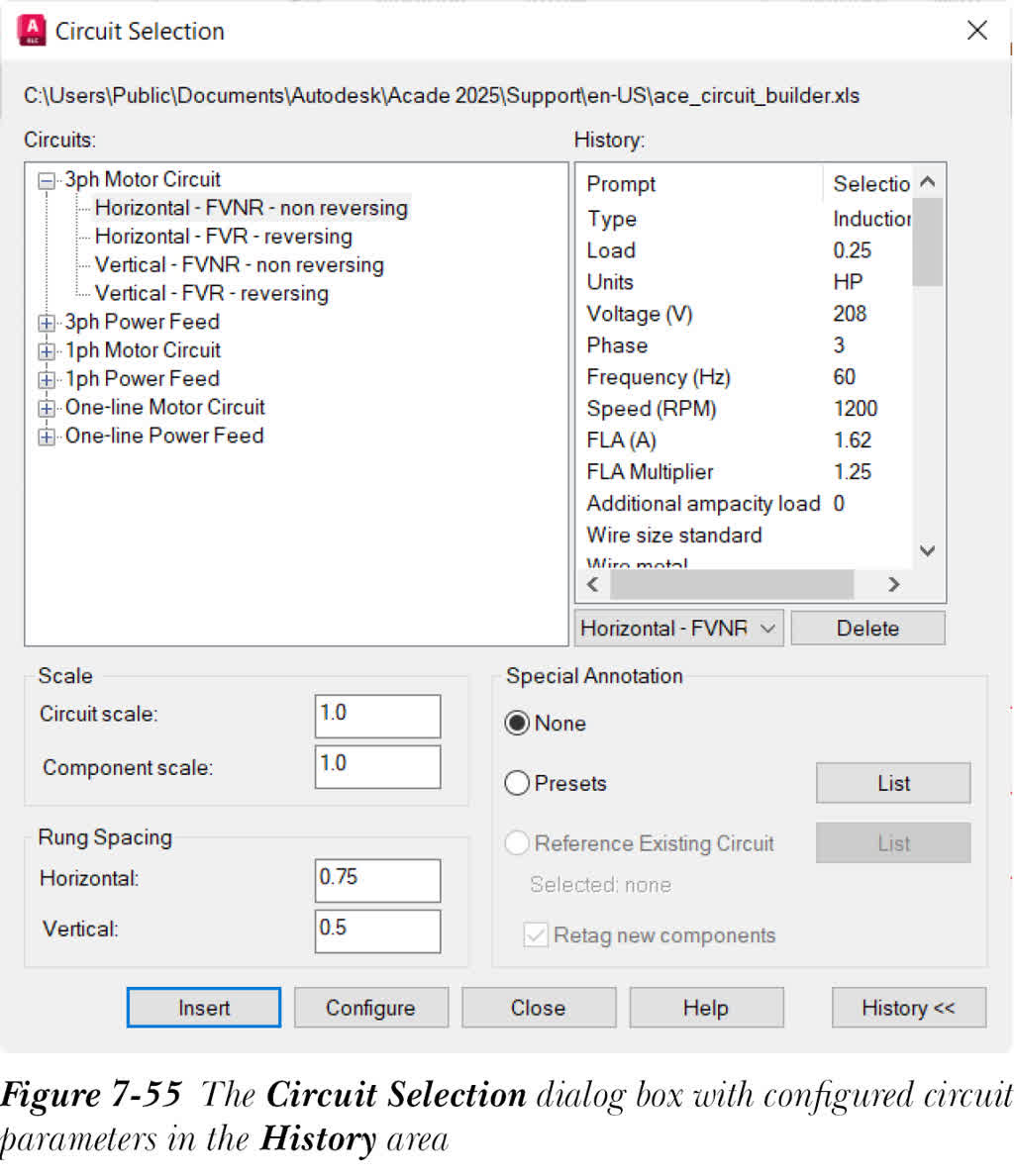
您可以将其用作配置新回路的参考。请注意,如果选择了“特殊注释”区域中的“参考现有回路”单选按钮,则此区域不会被激活。
比例区域
此区域中的选项将在下面讨论。
回路比例
此编辑框用于指定整个回路的插入比例值。
元件比例
此编辑框用于指定单个回路元件的插入比例值。
梯级间距区域
此区域中的选项将在下面讨论。
水平
此编辑框用于设置回路的 3 相水平梯级间距。默认情况下,在“图形特性”对话框的“图形格式”选项卡中为图形指定的水平梯形图梯级间距值将显示在此编辑框中。
垂直
此编辑框用于指定回路的 3 相垂直梯级间距值。默认情况下,在“图形特性”对话框的“图形格式”选项卡中为图形指定的多导线间距将显示在此编辑框中。
特殊注释区域
此区域中的选项用于为回路应用注释预设。这些选项将在下面讨论。
无
此单选按钮用于忽略回路的特殊注释预设。
预设
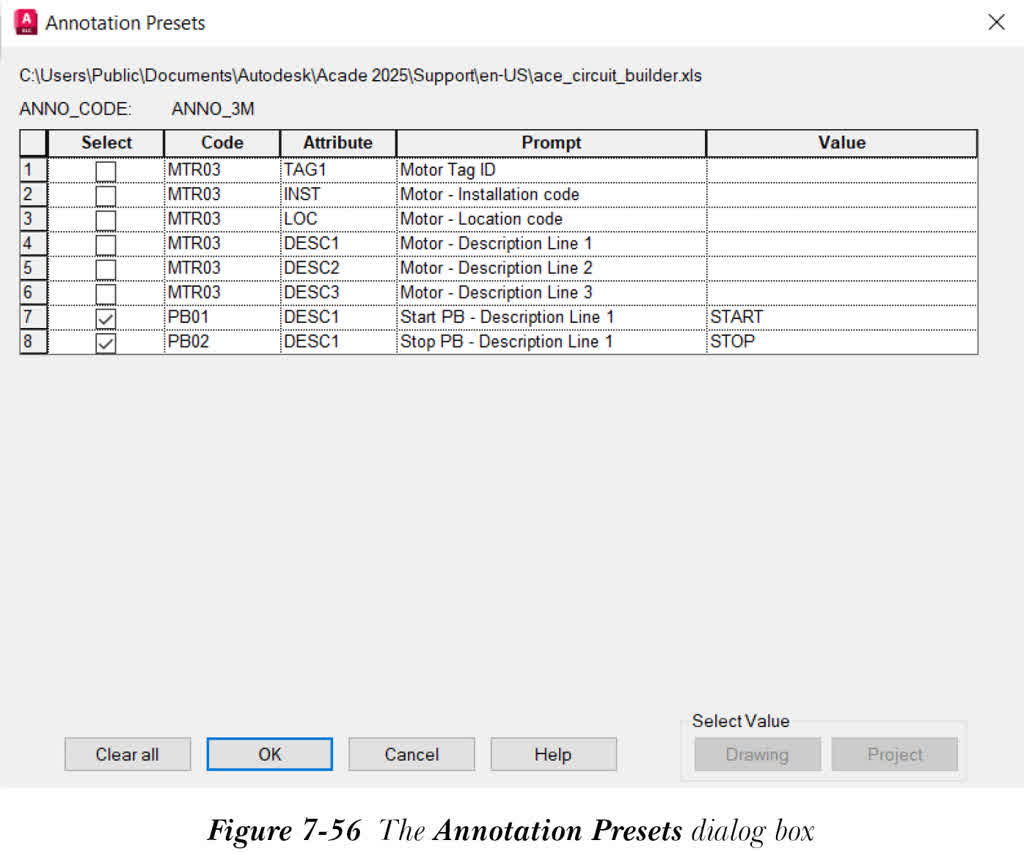
如果您想使用默认回路电子表格文件的 ANNO_CODE 工作表中指定的注释预设,请选择此单选按钮,请参考图 7-53。选择此单选按钮旁边的“列表”按钮;将显示“注释预设”对话框,如图 7-56 所示。此对话框包含默认回路电子表格文件的 ANNO_CODE 工作表中可用的元件属性预设。选择此对话框中的选项以为回路应用注释预设。
参考现有回路
如果您想使用现有回路中的注释预设,请选择此单选按钮。请注意,如果从“历史”区域下方的下拉列表中选择了回路,则此单选按钮不会被激活。如果当前图形中存在使用“回路生成器”工具构建的回路,则此单选按钮及其旁边的“列表”按钮将被激活。选择此单选按钮旁边的“列表”按钮;将显示“现有回路”对话框。您可以从该对话框中选择回路作为参考回路,以为新回路应用注释预设。
重标记新元件
仅当选择了“参考现有回路”单选按钮时,此复选框才会被激活。选择此复选框以重标记新回路中的元件。
插入
选择“回路选择”对话框底部的“插入”按钮,以使用“回路选择”对话框中指定的设置插入回路。
配置回路
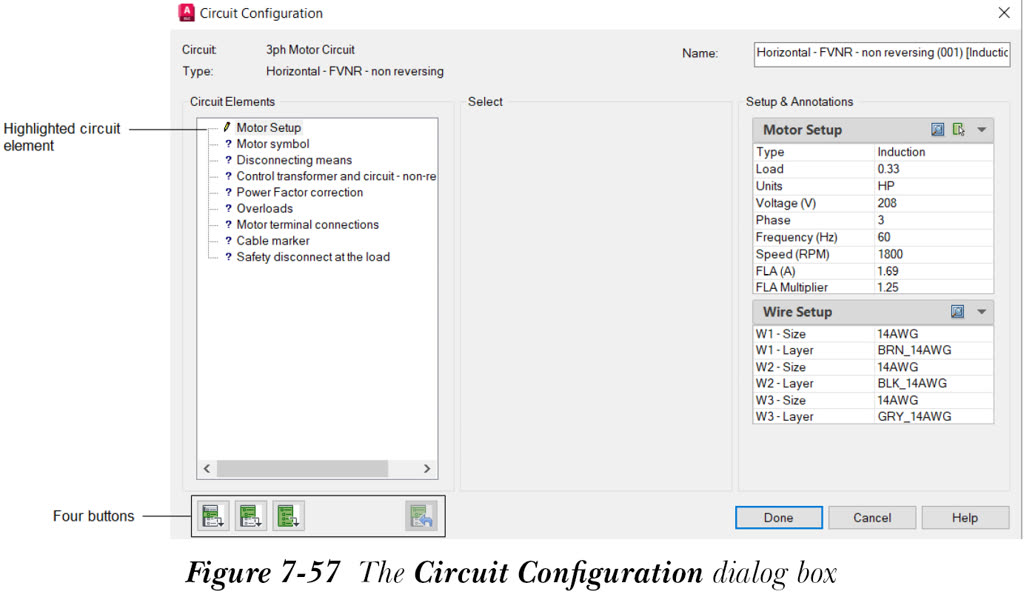
如果您需要通过修改参考回路中的回路元件来配置新回路,请根据您的要求从“回路选择”对话框中选择一个参考回路(如上一节所述),然后从“回路选择”对话框中选择“配置”按钮;将提示您指定回路的插入点。指定回路的插入点;回路的草图将连同模板图形标记一起插入到指定位置,并显示“回路配置”对话框,请参考图 7-57。您可以根据您的要求通过指定此对话框中的选项来配置新回路。此对话框中的选项将在下面讨论。
回路
在“回路选择”对话框中选择的回路类别的名称显示在此选项旁边。
类型
在“回路选择”对话框中选择的回路类型显示在此选项旁边。
名称
在此编辑框中,显示要配置的回路名称。显示的名称取决于在“回路选择”对话框中选择的参考回路。您也可以在此编辑框中输入回路的新名称。请注意,一旦回路配置完成,此编辑框中的名称将作为选项添加到“回路选择”对话框中“历史”区域下方的下拉列表中。
回路元素区域
此区域中的树结构包含参考回路的回路元素。从此区域中逐个选择回路元素,并在“设置和注释”区域中指定参数,以根据您的要求配置它们。
选择区域
此区域显示带有“回路元素”区域中所选回路元素各种选项的下拉列表。根据您的要求从下拉列表中选择所需选项。
设置和注释区域
此区域显示“回路元素”区域中所选回路元素的各种参数和注释值。如果您从“回路元素”区域中选择“电机设置”,则“电机设置”列表框和“导线设置”列表框将连同相关参数一起显示在此区域中。您需要根据回路配置要求选择回路元素并在此区域中输入相应参数的值。对于某些参数,可以使用下拉列表,例如“电机设置”回路元素的“类型”、“负载”。您也可以选择此下拉列表中可用的选项。
当您从“回路元素”区域中选择“电机设置”时,“设置和注释”区域中“电机设置”列表框的右侧将显示两个按钮,请参考图 7-57。选择第一个按钮;将显示“选择电机”对话框,如图 7-58 所示。
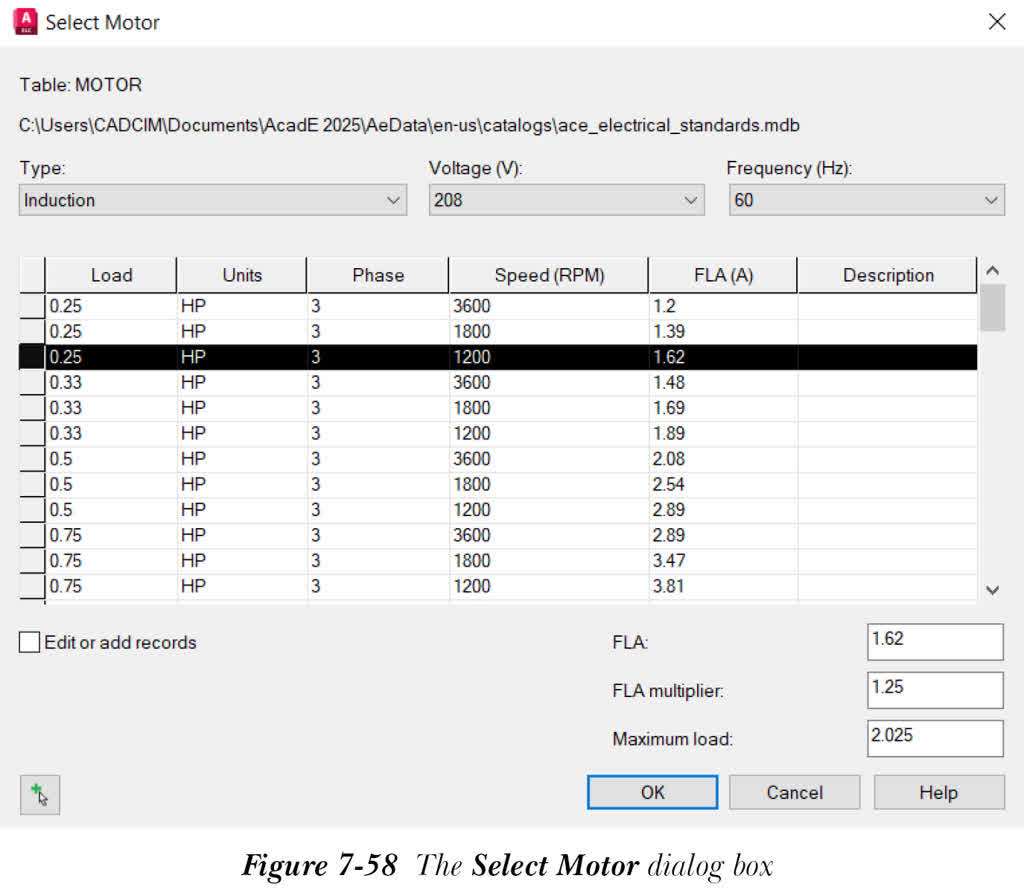
从“类型”、“电压(v)”和“频率(Hz)”下拉列表中选择所需选项;将显示电机列表。接下来,从列表中选择一个具有预定义参数的电机。接下来,从此对话框中选择“确定”以返回“回路配置”对话框。您会注意到所选电机的所有参数都显示在“设置和注释”区域中。选择第二个按钮;“回路配置”对话框将暂时关闭,并提示您从现有回路中选择电机符号。从现有回路中选择电机符号;“回路配置”对话框将再次显示。
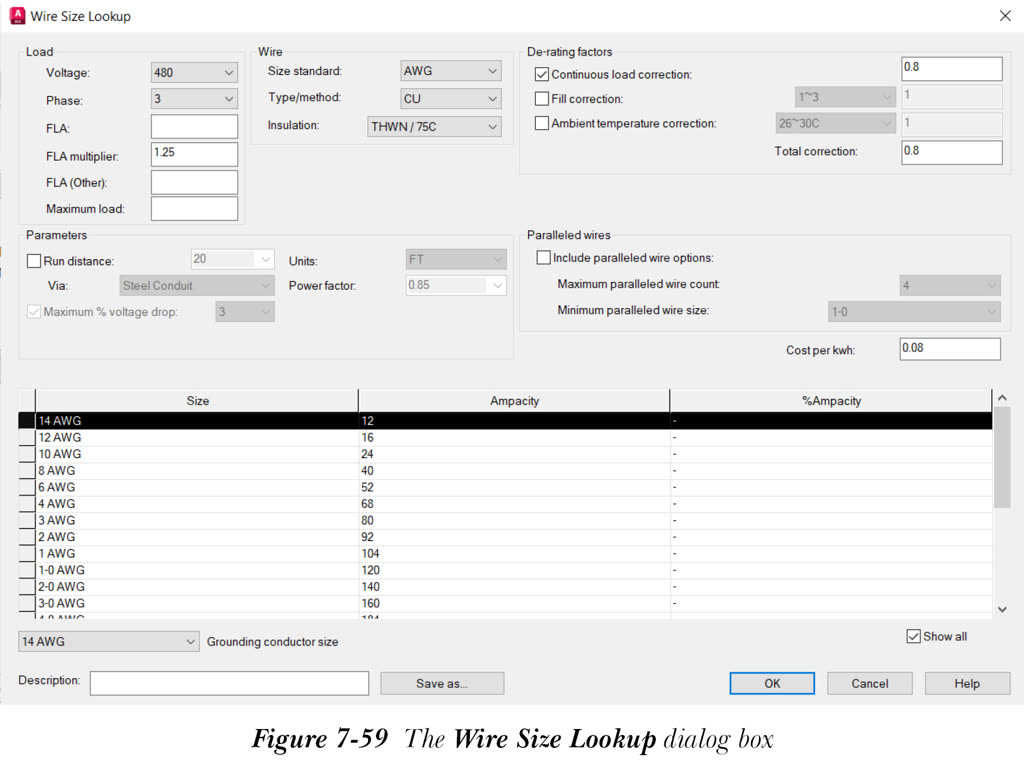
类似地,“导线设置”列表框旁边有一个按钮。选择此按钮;将显示“导线尺寸查阅”对话框,如图 7-59 所示。您可以根据此对话框中指定的各种参数选择导线尺寸。指定参数后,选择“确定”以返回“回路配置”对话框。
对于“回路元素”区域中除“电机设置”之外的所有回路元素,“设置和注释”区域右侧都有一个按钮。此按钮用于从“目录浏览器”对话框中为所选回路元素选择目录数据。
“回路配置”对话框的“回路元素”区域底部有四个按钮,请参考图 7-57。第一个按钮用于仅插入“回路元素”区域中高亮显示的回路元素。第二个按钮用于插入直到高亮显示回路(包括高亮显示回路)的回路元素。第三个按钮用于插入“回路元素”区域中的所有回路元素。第四个按钮用于反转最近一次插入的回路元素。请注意,仅当您选择前三个按钮中的任意一个时,第四个按钮才会被激活。
在“回路配置”对话框中指定选项后,选择“完成”按钮;已配置的回路将插入到指定位置。请注意,如果您尚未为某些回路元素指定参数,将显示“回路配置: 完成”消息框,警告您有关未被回路元素替换的模板图形标记。选择“是”继续,或选择“否”返回“回路配置”对话框。