

重标记图形
功能区: 项目 > 项目工具 > 更新/重标记
工具栏: ACE:主电气 2 > 项目管理器 > 项目范围更新/重标记
ACE:项目 > 项目范围更新/重标记
菜单: 项目 > 项目范围更新/重标记
命令: AEPROJUPDATE
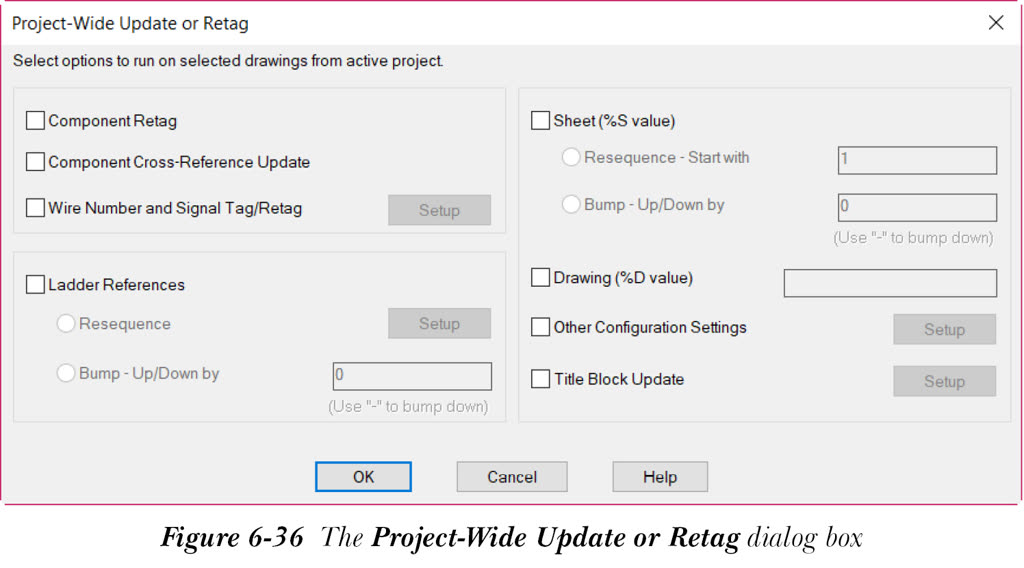
项目范围更新/重标记(Project-Wide Update/Retag) 工具用于更新项目中所选的图形。此外,该工具还用于重标记元件、更新元件的交叉参考、重标记导线编号和信号参考等。要更新或重标记项目中的图形,请从“项目”选项卡的“项目工具”面板中选择 更新/重标记(Update/Retag) 工具,或从菜单栏中选择“项目 > 项目范围更新/重标记”;将显示“项目范围更新或重标记”对话框,如图 6-36 所示。下面将讨论此对话框中的不同选项。
元件重标记
“元件重标记”复选框用于重标记所选图形的所有非固定元件。
元件交叉参考更新
“元件交叉参考更新”复选框用于更新所选图形中元件的交叉参考。
导线编号和信号标记/重标记
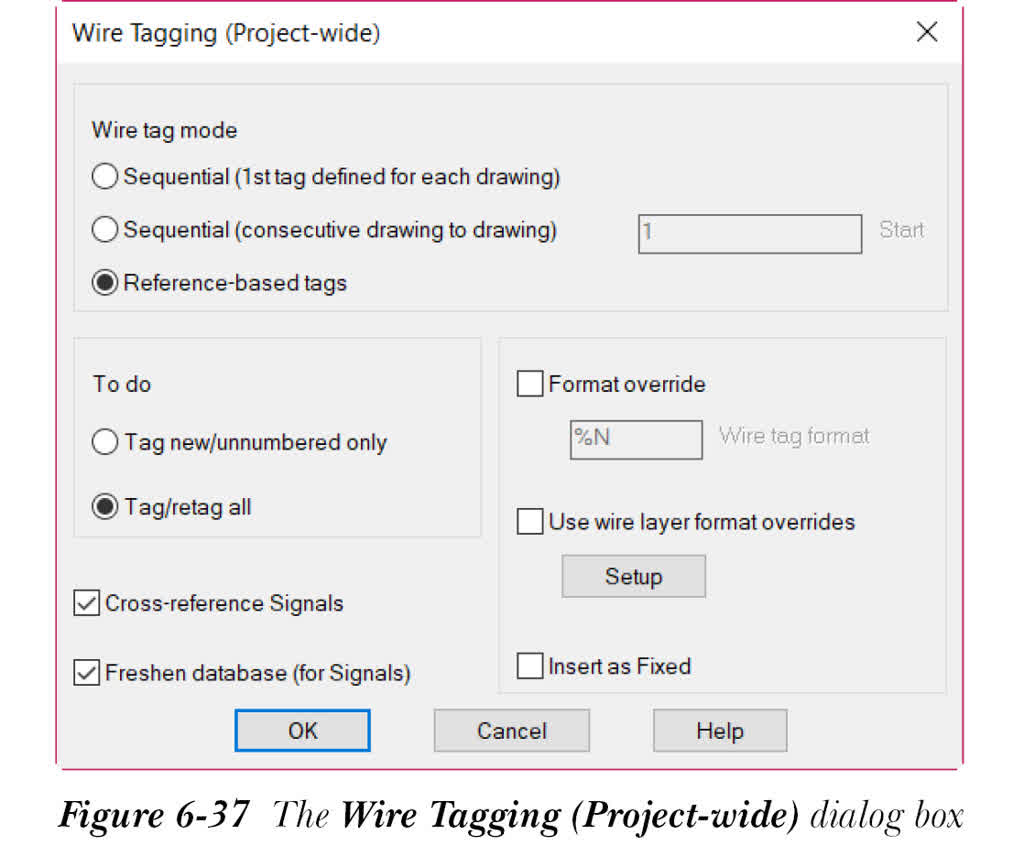
“导线编号和信号标记/重标记”复选框用于更新信号符号以及未固定的导线编号。选中“导线编号和信号标记/重标记”复选框;“设置”按钮将被激活。使用此按钮,可以插入或更新链接到导线网络的导线编号。为此,请选择“设置”按钮;将显示“导线标记(项目范围)”对话框,如图 6-37 所示。此对话框中的选项已在第 3 章中讨论过。在此对话框中指定所需选项,然后选择“确定”按钮以返回“项目范围更新或重标记”对话框。
梯形图参考
“梯形图参考”复选框用于按顺序重新编号梯形图。要按顺序重新编号图形中的每个梯形图,请选中此复选框;“梯形图参考”复选框下方的选项将被激活。下面将讨论这些选项。
重新排序
选中“梯形图参考”复选框时,“重新排序”单选按钮将自动被选中,它用于定义梯形图的起始参考编号。此外,它还用于定义不同图形中梯形图的顺序。“重新排序”单选按钮右侧的“设置”按钮用于重新编号梯形图参考。为此,请选择“设置”按钮;将显示“重新编号梯形图”对话框,如图 6-38 所示。
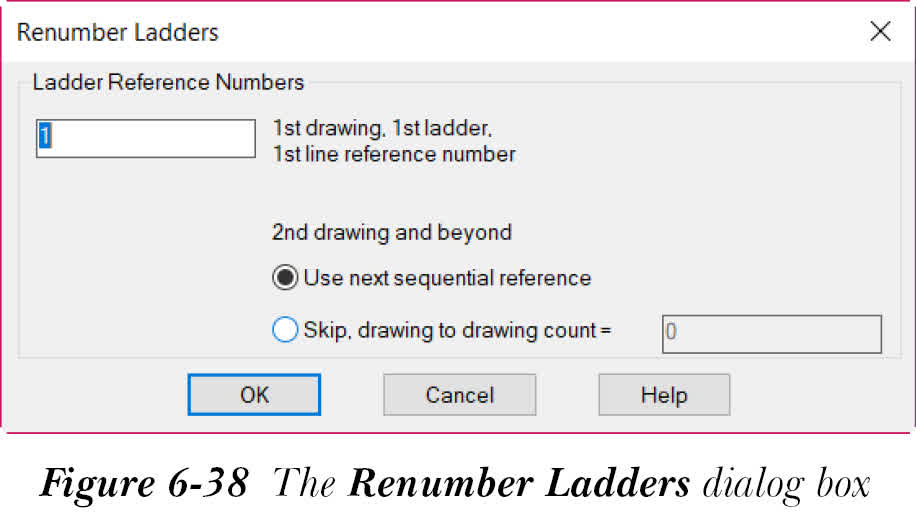
使用此对话框,可以重新编号活动项目中选定图形的梯形图参考编号。此对话框中的选项已在第 4 章中详细讨论过。
在此对话框中指定所需选项,然后选择“确定”按钮以返回“项目范围更新或重标记”对话框。
递增/递减量
“递增/递减量”单选按钮用于将现有梯形图线参考编号增加或减少指定的量。为此,请选中此单选按钮;此单选按钮右侧的编辑框将被激活。在此编辑框中指定一个值;梯形图的参考编号将相应地改变。此外,如果在项目中间添加图形,梯形图参考将向上移动。但是,如果从项目中删除图形,梯形图参考将向下移动。如果在编辑框中输入负值,梯形图的线参考编号将向下移动。
图纸(%S 值)
如果选中“图纸(%S 值)”复选框,此复选框下方的选项将被激活。此复选框用于在后续图形中自动重新排序图纸值。
重新排序 - 起始于
“重新排序 - 起始于”单选按钮默认被选中,它使您能够输入一个数字以开始重新排序。
递增 - 递增量
选择“递增 - 递增量”单选按钮;此单选按钮旁边的编辑框将被激活。接下来,在编辑框中输入所需的值;当前图纸值将按指定的值向上或向下移动。
图形(%D 值)
“图形(%D 值)”复选框用于在项目范围内更新图形的 %D(图形名称)参数。选中此复选框;此复选框旁边的编辑框将被激活。
其他配置设置
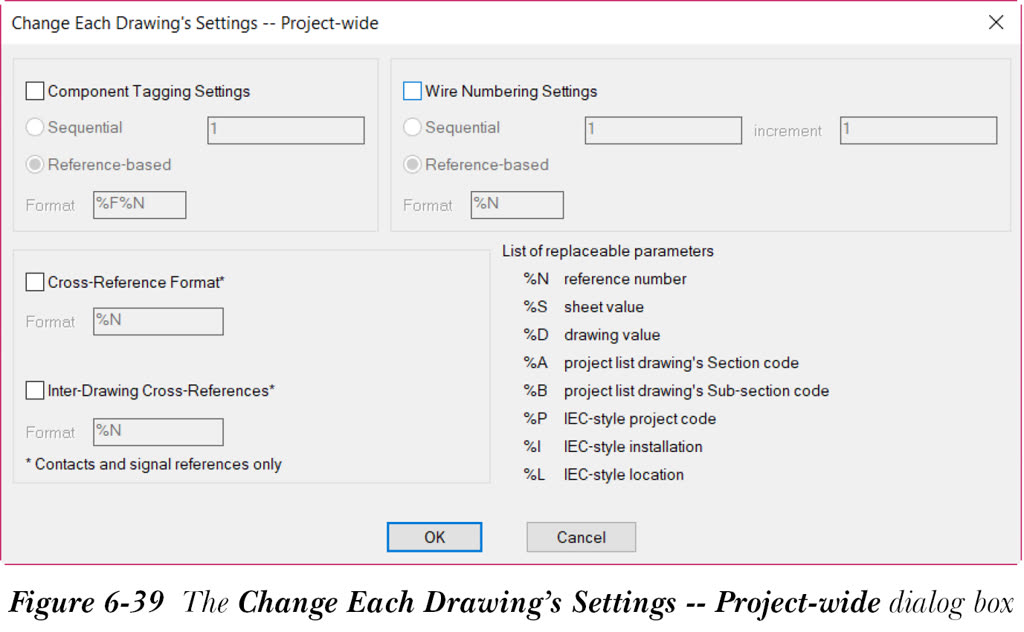
“其他配置设置”复选框用于在项目范围内更新与元件、交叉参考、导线编号和格式相关的图形设置。选中此复选框;“设置”按钮将被激活。选择“设置”按钮;将显示“更改每个图形的设置 -- 项目范围”对话框,如图 6-39 所示。此对话框中的选项用于更改图形的设置。下面将讨论这些选项。
元件标记设置
“元件标记设置”复选框用于指定元件标记的设置。如果选中“元件标记设置”复选框,“顺序”单选按钮、“基于参考”单选按钮和“格式”编辑框将被激活。选择“顺序”单选按钮以按顺序标记元件。“基于参考”单选按钮默认被选中。因此,元件将基于梯形图的参考进行标记。在“格式”编辑框中输入元件标记的格式。默认情况下,此编辑框中显示 %F%N。
交叉参考格式*
“交叉参考格式”复选框用于指定元件交叉参考的格式。选中此复选框;“格式”编辑框将被激活。在“格式”编辑框中输入交叉参考的格式。默认情况下,此编辑框中显示 %N。
图形间交叉参考*
“图形间交叉参考”复选框用于指定图形间交叉参考的格式。
导线编号设置
“导线编号设置”复选框用于指定导线编号的设置。选中此复选框;其他选项将被激活。下面将讨论这些选项。选择“顺序”单选按钮以按顺序为导线编号。您可以在导线编号的递增量编辑框中输入递增量值。选择“基于参考”单选按钮以基于梯形图的参考编号为导线编号。在“格式”编辑框中输入导线编号的格式。默认情况下,此编辑框中显示 %N。
标题栏更新
在“项目范围更新或重标记”对话框中选择“标题栏更新”复选框,以更新活动图形或整个项目的标题栏信息。选中此复选框后,此复选框旁边的“设置”按钮将被启用。选择“设置”按钮;将显示“更新标题栏”对话框。使用此对话框,可以更新标题栏的属性。此对话框中的选项将在第 12 章中讨论。在“更新标题栏”对话框中指定所需选项并选择“确定”按钮;您将返回“项目范围更新或重标记”对话框。
您可以使用“项目范围更新或重标记”对话框中的任一选项,也可以通过选中此对话框中显示的选项同时使用所有选项。选择选项后,从“项目范围更新或重标记”对话框中选择“确定”按钮;将显示“选择要处理的图形”对话框。选择所需的图形并选择“处理”按钮;所选图形将显示在底部列表中。接下来,从此对话框中选择“确定”按钮;所选图形将被相应地处理和更新。