

设置面板图形配置
功能区: 面板 > 其他工具 > 面板配置下拉列表 >
配置
工具栏: ACE:面板布局 > 面板配置
菜单: 面板布局 > 面板配置
命令: AEPANELCONFIG
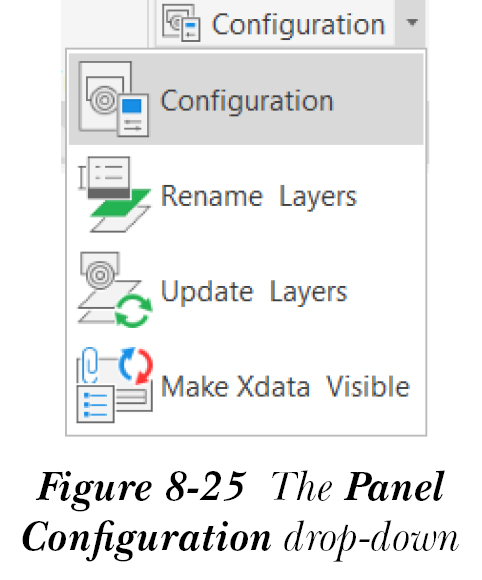
面板图形的配置设置作为属性值保存在 WD_PNLM 不可见块上。每个面板图形中都应存在此不可见块。您已在本章中了解了 WD_PNLM 不可见块。配置(Configuration) 工具用于设置面板图形的特性,作为“图形特性”对话框中指定设置的补充。该工具还用于定义面板封装图形默认值,例如球标设置、封装插入比例、封装图层设置等。要定义面板图形默认值,请从“面板”选项卡的“其他工具”面板中的“面板配置”下拉列表中选择“配置”工具,如图 8-25 所示;
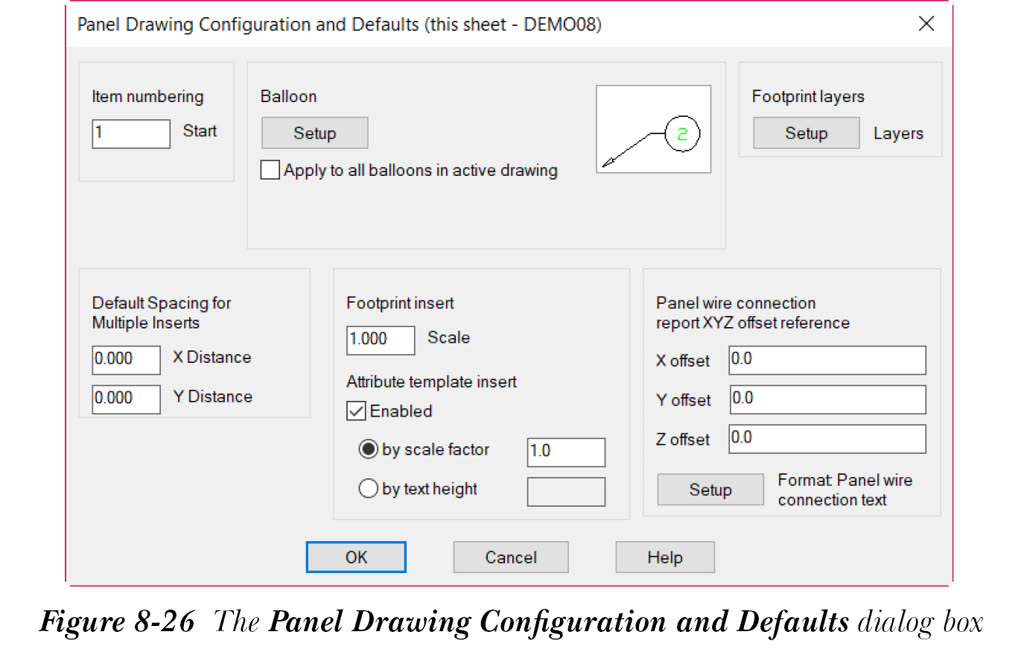
将显示“面板图形配置和默认值”对话框,如图 8-26 所示。
使用该对话框,您可以定义起始项目编号、球标配置、封装图层、面板图形函数的默认设置等。接下来将讨论该对话框中的不同区域和选项。
项目编号区域
在“项目编号”区域中,您可以为封装指定项目编号。项目编号可以是数字或字母。在“起始”编辑框中为封装输入第一个项目编号。
球标区域
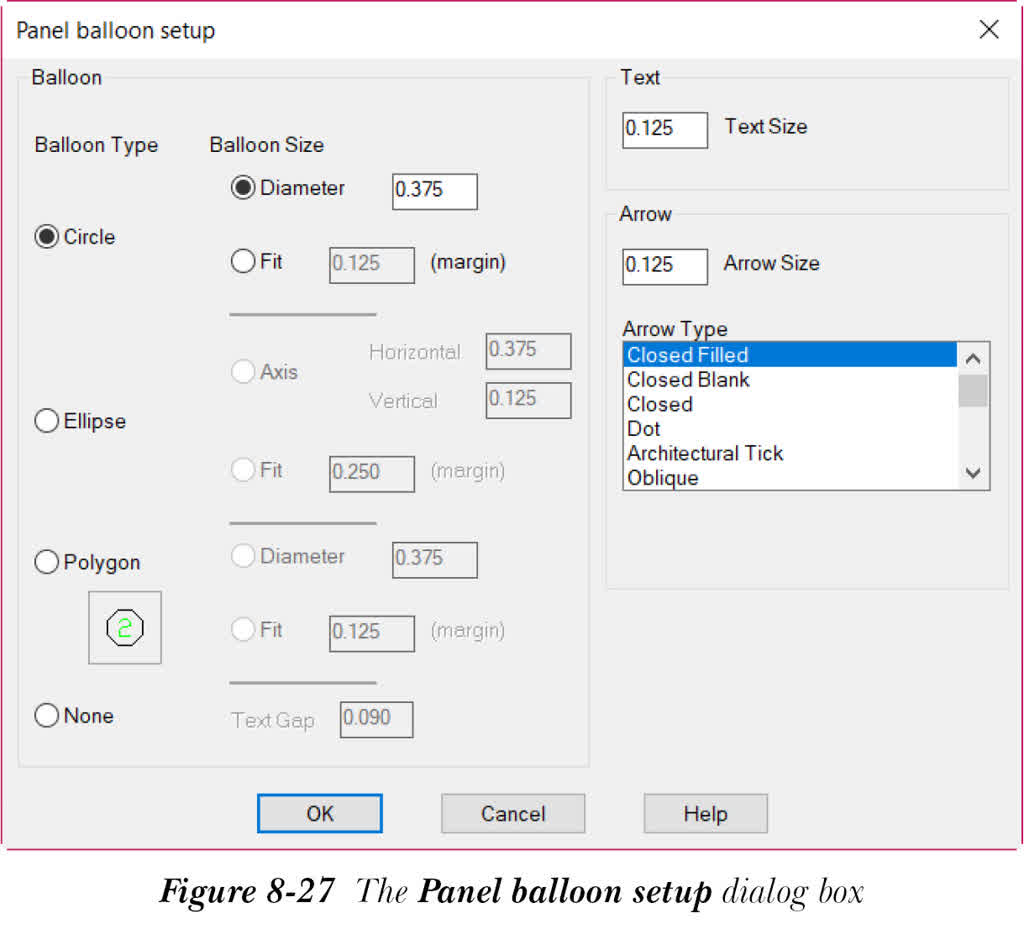
在“球标”区域中,您可以指定要插入到图形中的球标类型。您可以将不同类型的球标(如圆形、椭圆、多边形或仅文字)插入到面板图形中。该区域还显示球标的预览。要定义球标的类型、大小、边距、文字大小以及箭头类型和大小,请选择该区域中的“设置”按钮;将显示“面板球标设置”对话框,如图 8-27 所示。接下来将讨论该对话框中的不同区域和选项。
球标区域
“球标”区域显示球标类型和球标大小。接下来将讨论该区域中的选项。
圆
默认情况下,“球标类型”和“球标大小”列中分别选中“圆”和“直径”单选按钮。您可以在“直径”单选按钮右侧的编辑框中指定圆形球标的直径。如果选择“适应”单选按钮,则该单选按钮旁边的编辑框将被激活。在编辑框中输入适应边距值。默认情况下,该编辑框中显示 0.125。圆的大小会根据这些编辑框中指定的值自动更改,以适应文字和边距值。
椭圆
选择“椭圆”单选按钮;“轴”和“适应”单选按钮将被激活。要指定椭圆的轴,请选择“轴”单选按钮。接下来,您需要在“水平”和“垂直”编辑框中输入水平和垂直值。默认情况下,“水平”和“垂直”编辑框中分别显示 0.375 和 0.125。选择“适应”单选按钮;该单选按钮旁边的编辑框将变为可用。在编辑框中输入适应边距值。默认情况下,该编辑框中显示 0.250。
多边形
选择“多边形”单选按钮;“多边形形状”符号、“直径”单选按钮和“适应”单选按钮将被激活,请参考图 8-28。
要指定多边形的形状,请选择“多边形形状”符号;将显示“拾取多边形形状”对话框,如图 8-29 所示。
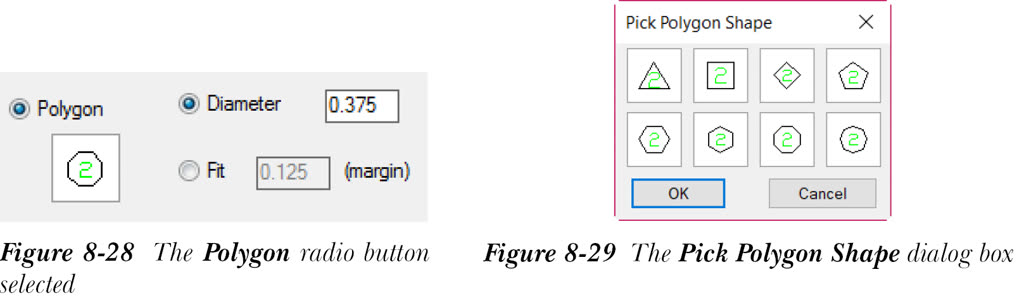
选择所需的多边形符号,然后选择“确定”按钮;所选多边形符号将显示在“多边形形状”符号的位置。默认情况下,选中“直径”单选按钮,并且其旁边的编辑框中显示 0.375。选择“适应”单选按钮;其旁边的编辑框将变为可用。在编辑框中输入所需的边距值。
无
“无”单选按钮用于仅显示文字。选择“无”单选按钮;“文字间隙”编辑框将变为可用。默认情况下,“文字间隙”编辑框中显示 0.090。该编辑框中的值决定引线末端与文字之间的间距。
文字区域
在“文字”区域中,您可以通过在“文字大小”编辑框中输入文字大小来指定球标标记的文字大小。
箭头区域
在“箭头”区域中,您可以指定箭头的类型和大小。该区域包含“箭头大小”编辑框和“箭头类型”列表框。从“箭头类型”列表框中选择所需的箭头类型,然后在“箭头大小”编辑框中输入箭头的大小。
要在“箭头类型”列表框中添加用户定义的箭头,请从该列表框中选择“用户箭头”选项;将显示“选择自定义箭头块”对话框,如图 8-30 所示。接下来,从“从图形块中选择”下拉列表中选择箭头类型,然后选择“确定”按钮;箭头类型将被添加到“箭头类型”列表框中。
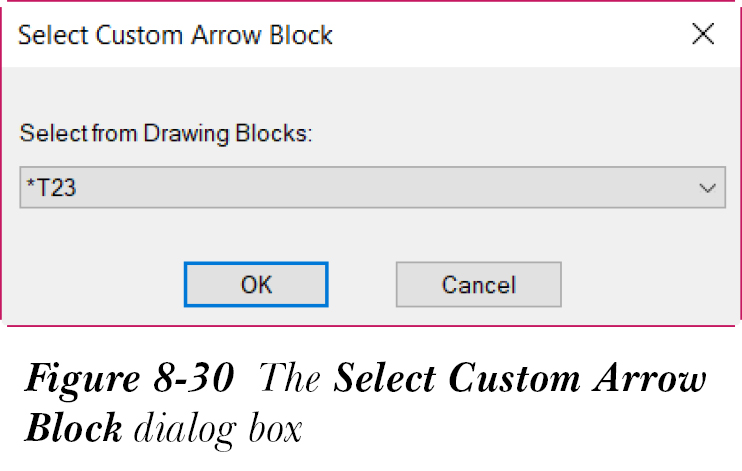
在“面板球标设置”对话框中指定所需选项后,从该对话框中选择“确定”按钮,以保存“面板球标设置”对话框中所做的更改,并返回到“面板图形配置和默认值”对话框。
应用于活动图形中的所有球标
此复选框用于根据“面板球标设置”对话框中的设置更新活动图形中的所有球标。
封装图层区域
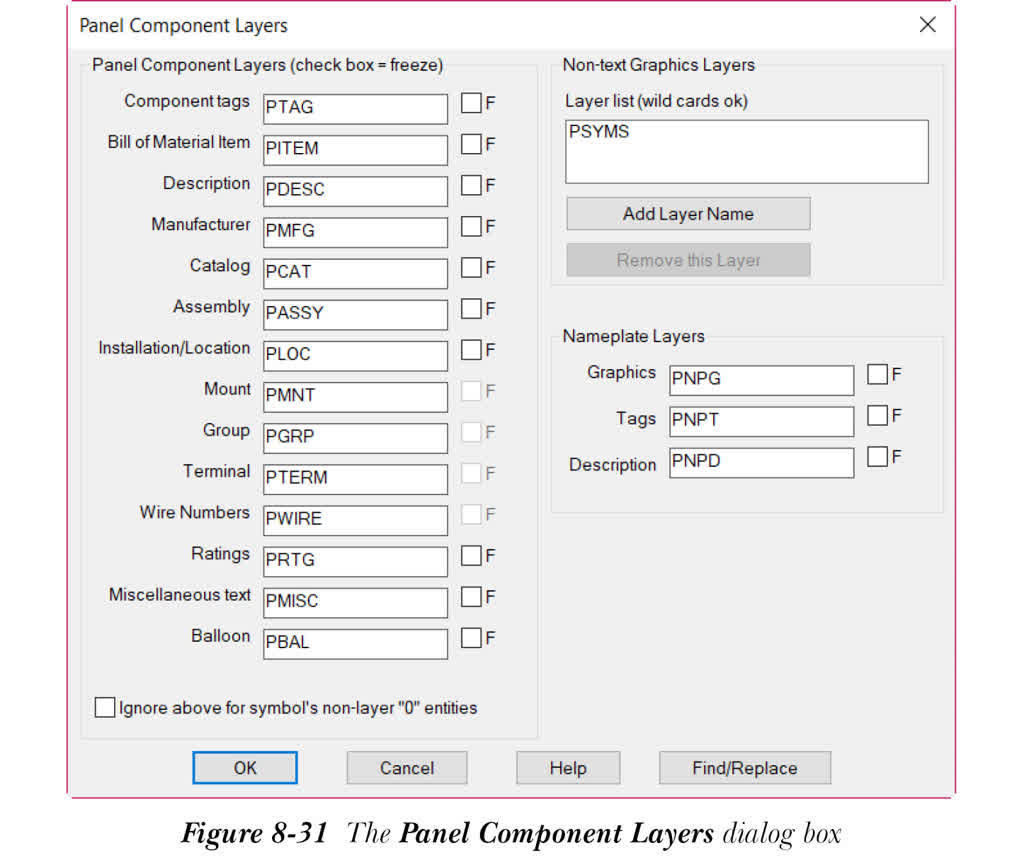
在“封装图层”区域中,您可以为面板元件、非文字图形以及铭牌图层设置图层。要设置图层,请选择“设置”按钮;将显示“面板元件图层”对话框,如图 8-31 所示。接下来将讨论该对话框中的选项。
面板元件图层(复选框 = 冻结)区域
“面板元件图层(复选框 = 冻结)”区域列出了面板元件的所有图层。您可以通过在相应面板图层元件右侧的编辑框中输入新名称来更改标记的图层名称。
如果您不希望将某个属性移动到 PNL 图层,并且希望将该属性放置在除“0”以外的图层上,请选中“忽略上述符号的非“0”图层实体”复选框。
F
只有在面板元件图层存在时,“F”复选框才可用。选中“F”复选框以冻结或解冻所需图层。
非文字图形图层区域
您可以在“非文字图形图层”区域中为封装定义图层。当您将面板元件插入到图形中时,块将插入到“图层列表(支持通配符)”列表中存在的第一个图层上。要将图层添加到“图层列表(支持通配符)”列表中,请选择“添加图层名称”按钮;将显示“面板元件图形图层”对话框。在该对话框中,输入要创建的新图层名称。或者,从“面板元件图形图层”对话框中选择“拾取”按钮;将显示“为元件拾取图层”对话框。从该对话框中选择元件所需的图层,然后在该对话框中选择“确定”按钮;图层名称将显示在“面板元件图形图层”对话框的“图层名称”编辑框中。在该对话框中选择“确定”按钮;图层将被添加到“图层列表(支持通配符)”列表中。
您可以通过从“图层列表(支持通配符)”列表中选择图层名称,然后从“非文字图形图层”区域中选择“移除此图层”按钮,将该图层从“图层列表(支持通配符)”列表中移除。
铭牌图层区域
图形、标记和描述的现有铭牌图层列在“铭牌图层”区域中。您可以通过对所有条目使用同一图层,将所有铭牌对象放置在一个图层上。该区域包含“图形”、“标记”和“描述”编辑框。
查找/替换
“查找/替换”按钮用于查找和替换图层名称。为此,请选择“查找/替换”按钮;将显示“查找/替换 - 图层名称”对话框。在“查找”编辑框中输入要替换的图层名称,然后在“替换”编辑框中输入新的图层名称。接下来,从“查找/替换 - 图层名称”对话框中选择“确定”按钮;图层名称将被指定的名称替换。
在“面板元件图层”对话框中指定所需选项后,从该对话框中选择“确定”按钮,以返回到“面板图形配置和默认值”对话框。
多次插入的默认间距区域
您可以分别在“X 距离”和“Y 距离”编辑框中指定插入多个封装的间距值。
封装插入区域
在“封装插入”区域中,您可以在“比例”编辑框中输入封装符号的比例。此外,您还可以在插入封装时定义属性模板的比例。默认情况下,选中“按比例因子”单选按钮,并且编辑框中显示 1.0。您也可以选择“按文字高度”单选按钮来定义文字高度的比例。当您选择“按文字高度”单选按钮时,该单选按钮旁边的编辑框将被激活。您可以根据需要更改这些编辑框中的值。
面板导线连接报表 XYZ 偏移参考区域
在该区域中,您可以通过在“X 偏移”、“Y 偏移”和“Z 偏移”编辑框中添加信息,为添加到面板元件的文字指定 X、Y 和 Z 偏移值及格式。选择“确定”以保存更改并退出“面板图形配置和默认值”对话框。