

更改报表格式
您可以更改在“报表生成器”对话框中显示的报表格式。“报表生成器”对话框中的“更改报表格式”按钮用于更改报表中的数据字段及其顺序。此外,通过使用此按钮,您可以更改字段的名称或报表中列的对齐方式。列标签的对齐方式将更改以匹配列设置。要更改报表的格式,请从“报表生成器”对话框中选择“更改报表格式”按钮;将显示 XXX 数据字段到报表对话框,请参见图 9-27。
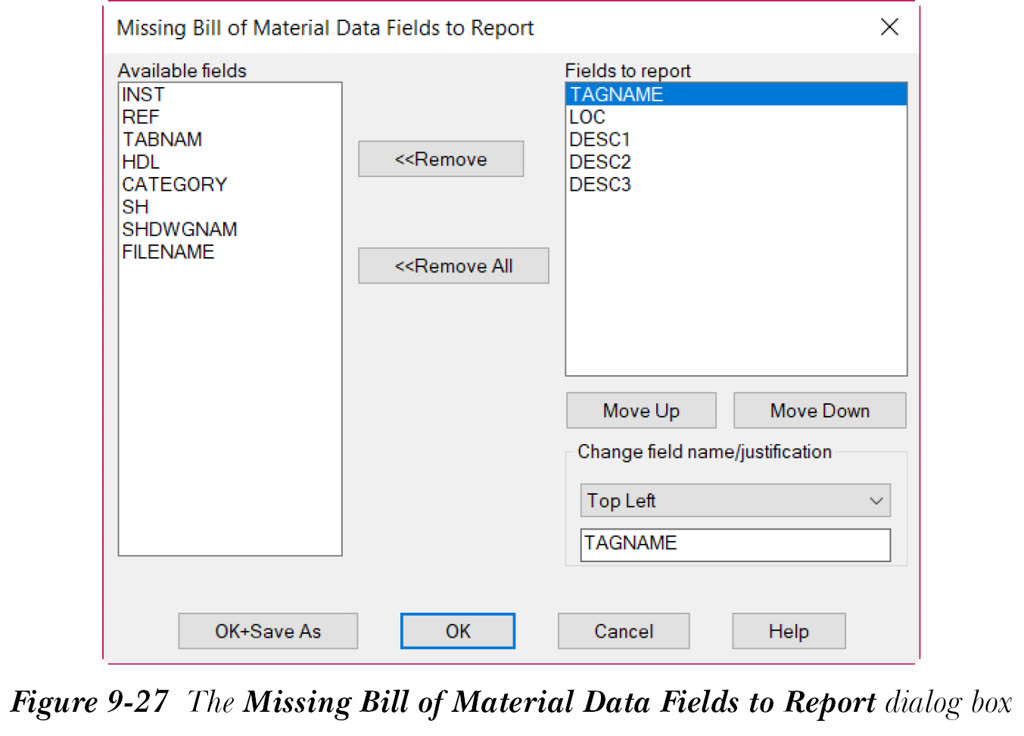
请注意,XXX 代表“数据字段到报表”对话框名称的前缀,取决于从“原理图报表”对话框的“报表名称”区域中选择的选项。接下来将讨论此对话框中的不同选项和区域。
可用字段区域
“可用字段”区域包含可用于设置报表格式的字段。此区域用于列出用户定义的属性。当您从此区域中选择一个字段时,该字段将自动移动到“要报告的字段”区域。您将在后面的章节中学习如何使用“用户属性”工具在此区域中添加字段。
要报告的字段区域
“要报告的字段”区域显示要在报表中显示的字段列表。
<<移除
选择“<<移除”按钮以从“要报告的字段”区域中移除所选字段。
<<全部移除
选择“<<全部移除”按钮以从“要报告的字段”区域中移除所有字段。
上移
选择“上移”按钮以将所选字段在“要报告的字段”区域中向上移动一步。
下移
选择“下移”按钮以将所选字段在“要报告的字段”区域中向下移动一步。
更改字段名称/对齐方式区域
在“更改字段名称/对齐方式”区域中,您可以更改字段名称以及字段的对齐方式。此区域包含一个下拉列表(其中包含对齐样式)和一个用于更改字段名称的编辑框。
从下拉列表中选择所需选项,以垂直和水平方式对齐任何列或列标签的字段。
要重命名“要报告的字段”区域中显示的现有字段名称,请从“要报告的字段”区域中选择该字段名称;该字段将自动显示在“更改字段名称/对齐方式”区域中下拉列表下方的编辑框中。接下来,在编辑框中输入新的字段名称;所选字段名称将在“要报告的字段”区域中更改。例如,如果您从“要报告的字段”区域中选择 MFG,则所选字段名称将自动显示在“更改字段名称/对齐方式”区域中下拉列表下方的编辑框中。现在,在编辑框中输入 USER1,然后单击“要报告的字段”区域;“要报告的字段”区域中的 MFG 将更改为 USER1。此外,“DESCRIPTION 行”区域中显示的复选框名称也将更改。在这种情况下,MFG 的复选框将更改为 USER1。
DESCRIPTION 行区域
仅当您从“原理图报表”对话框的“报表名称”区域中选择“物料清单”选项时,“数据字段到报表”对话框中才会提供“DESCRIPTION 行”区域。“DESCRIPTION 行”区域具有以下复选框:DESC、MFG、CATALOG、QUERY2、QUERY3、MISC1、MISC2、USER1、USER2 和 USER3。仅当这些字段存在于“要报告的字段”区域中并且选中了相应的复选框时,这些字段才会包含在报表的多行字段描述中。如果清除“DESCRIPTION 行”区域中的复选框,则相应字段将不会包含在报表的“描述”列中。
确定
当您选择“确定”按钮时,“数据字段到报表”对话框中所做的更改将反映在报表中,并且格式更改将保存在默认格式文件 bom.set 中,该文件保存在用户文件夹中。
使用用户属性工具添加字段
功能区:报表 > 其他 > 用户属性
工具栏:ACE:主电气 2 > 原理图报表下拉列表 >
用户定义属性列表
菜单:项目 > 报表 > 用户定义属性列表
命令:AEUDA
如上一节所述,“数据字段到报表”对话框中的“可用字段”区域包含可用于设置报表格式的字段。您可以使用“用户属性”工具增加此区域中的字段。此工具用于创建一个文本文件,您可以在其中添加用户定义的属性字段。然后,可以使用“数据字段到报表”对话框中的选项将这些字段包含在报表中,以增强报表。
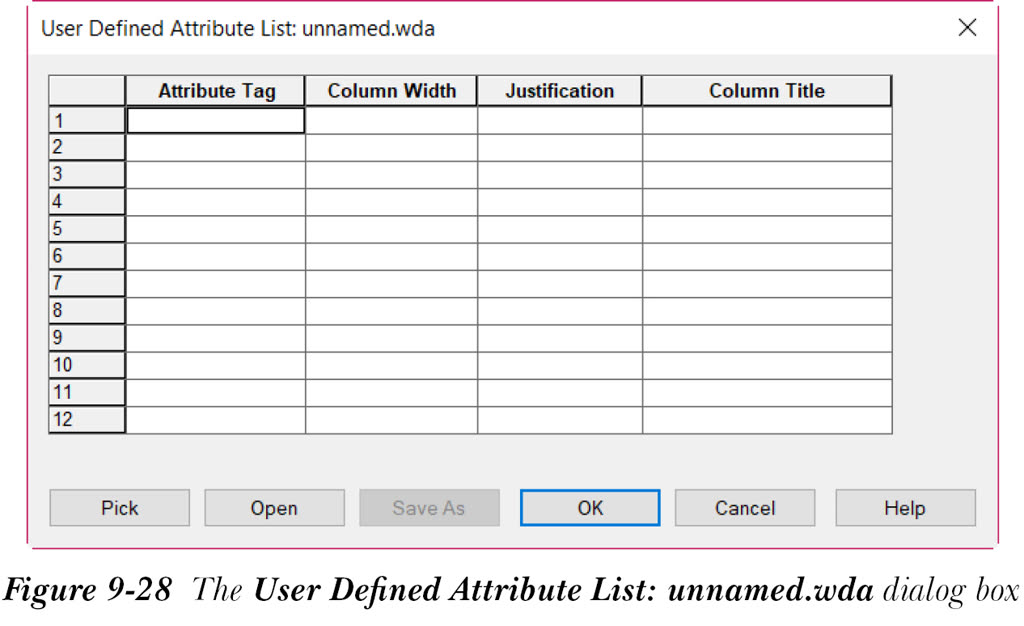
要在“可用字段”区域中添加字段,请从“报表”选项卡的“其他”面板中选择“用户属性”工具;将显示“用户定义属性列表: unnamed.wda”对话框,如图 9-28 所示。接下来将讨论此对话框中的不同列和选项。
属性标记列
此列包含多个单元格,您可以在其中逐个输入用户定义的属性。如果右键单击某个单元格,将显示一个包含四个选项的快捷菜单:“拾取”、“剪切”、“复制”和“粘贴”。选择“拾取”选项以从活动图形中拾取属性。同样,选择“剪切”、“复制”和“粘贴”选项可在此列中从一个单元格剪切、复制和粘贴用户定义的属性到另一个单元格。请注意,您需要在此列中输入属性,才能激活该行中的其他单元格,例如“列宽”、“对齐方式”和“列标题”。
列宽列
在“属性标记”列中输入属性后,在此列的相应单元格中输入列宽值。如果此列留空,则属性的列宽将限制为 24 个字符。
对齐方式列
在“属性标记”列中输入属性后,单击“对齐方式”列;将显示一个下拉列表。它包含诸如“左上”、“中上”、“右上”等选项。从中选择所需选项以在报表中对齐属性。如果此列留空,则默认情况下将选择“左上”选项。
列标题列
此列用于为属性输入列标题。它充当“报表生成器”对话框中属性字段的标题。如果右键单击某个单元格,将显示一个快捷菜单。它包含三个选项:“剪切”、“复制”和“粘贴”。这些选项用于从一个单元格剪切、复制和粘贴列标题到另一个单元格。
拾取
选择此按钮以从活动图形中拾取属性。请注意,仅当从“属性标记”列中选择了任何单元格时,此按钮才会激活。
打开
选择此按钮以打开现有的用户定义属性列表文件。此文件将在“用户定义属性列表: ###.wda”对话框中打开。请注意,### 代表现有文件名。然后,您可以使用上述选项编辑此文件。
另存为
选择此按钮以使用扩展名 .wda 保存用户定义属性列表文件。保存此文件的默认位置是 C:UsersUser nameDocumentsAcade 2025AeDataProj active project name。请注意,仅当您将此文件保存在上述默认位置,并使用与活动项目相同的文件名时,在此对话框中添加的属性才会添加到“数据字段到报表”对话框的“可用字段”区域中。
接下来,如前面所述生成报表,请参见图 9-19。在“报表生成器”对话框中,选择“更改报表格式”按钮;将显示“数据字段到报表”对话框。您会注意到,在用户定义属性列表文件中添加的属性可在该对话框的“可用字段”区域中找到。