

AutoCAD Electrical 帮助
您可以从菜单栏中的“帮助”菜单获取有关 AutoCAD Electrical 2025 命令工作方式的在线帮助和文档,请参见图 1-46。您可以访问特定工具的“帮助”菜单。为此,请将光标放在特定工具上,然后按 F1 键;将显示“AutoCAD Electrical 2025 - 帮助”窗口。此窗口显示与该特定工具相关的详细说明。菜单栏还包含 InfoCenter 栏,如图 1-47 所示。此栏可帮助您使用某些关键字搜索信息。“帮助”菜单和 InfoCenter 栏中的选项将在接下来讨论。
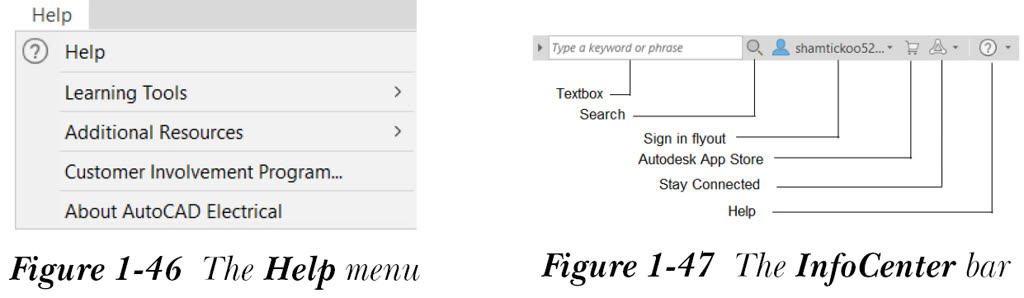
帮助菜单
Electrical 帮助主题
选择“帮助”选项后,将显示“AutoCAD Electrical 2025 - 帮助”窗口。图 1-48 显示了“AutoCAD Electrical 2025 - 帮助”窗口的部分视图。
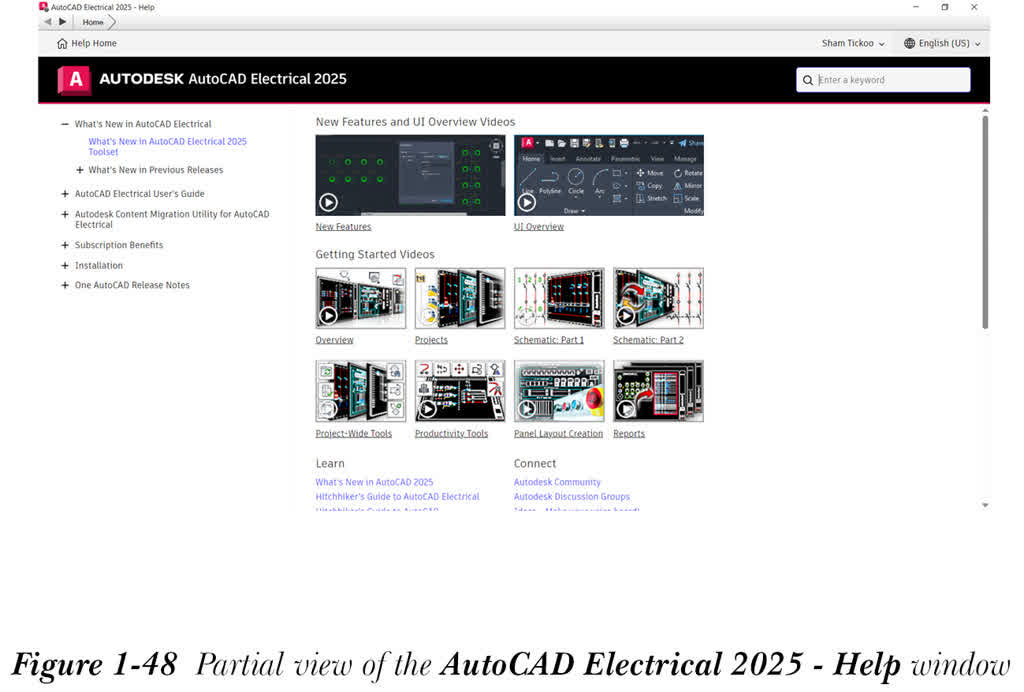
您可以使用此窗口访问不同主题和命令的帮助。如果您正处于某个命令执行过程中并需要有关该命令的帮助,请选择“帮助”按钮,以在对话框中显示该特定命令的信息。
在此窗口中,您可以选择“帮助主页”按钮来探索 AutoCAD Electrical 2025 中的新功能。此外,您还可以在“基本技能视频”和“资源”部分中浏览面向初学者和高级用户的视频、教程和文档。您可以从“下载”部分下载示例文件和离线帮助数据库。您还可以使用“连接”部分连接到 Autodesk 社区和讨论组的其他用户。
单击这些部分左侧的 + 号,以显示其下的主题列表。接下来,从列表中选择一个主题;所选主题的内容将显示在“AutoCAD Electrical 2025 - 帮助”窗口的右侧。
搜索字段
当您在“搜索”编辑框中键入任何单词,然后选择“搜索”按钮时,与所键入单词相关的主题列表将显示在“搜索”按钮下方。您可以从列表中选择所需主题;与该主题相关的信息将显示在
“AutoCAD Electrical 2025 - 帮助”窗口中。
学习资源
从菜单栏中选择“帮助”>“学习工具”>“学习资源”;将显示“AutoCAD Electrical 2025 - 帮助”窗口。使用此窗口,您可以访问有关用户界面、AutoCAD Electrical 快速参考指南、AutoCAD Electrical 2025 工具集新功能摘要等主题的信息。当您选择某个主题时,功能改进的说明将显示在窗口中。
其他资源
此实用程序将您连接到“支持知识库”、“在线培训资源”、“在线开发人员中心”、“开发人员帮助”、“API 帮助”和“Autodesk 用户组国际”网页。“开发人员帮助”选项在单独的窗口中提供有关自定义 AutoCAD Electrical 的详细帮助。您可以单击此窗口右侧的任意链接。
关于 AutoCAD Electrical
此选项为您提供有关版本、序列号、许可给的信息,以及有关 AutoCAD Electrical 的法律说明。
InfoCenter 栏
InfoCenter
InfoCenter 是获取所需帮助文档的一种简便方法。在文本框中输入要搜索的关键字,然后选择“搜索”按钮;结果将作为链接显示在“AutoCAD Electrical 2025 - 帮助”窗口中,请参见图 1-49。
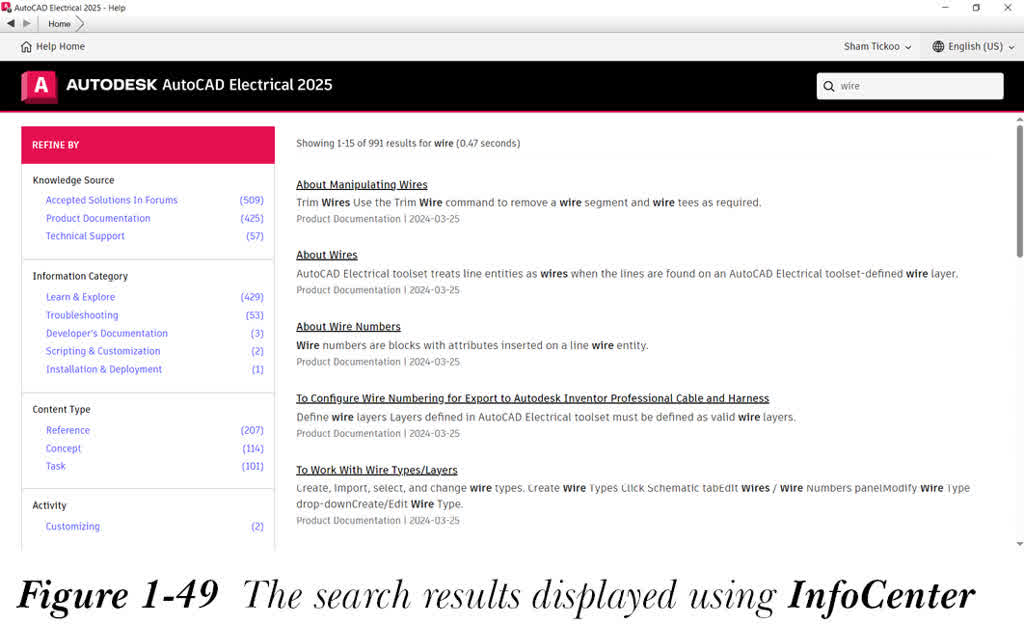
要在此窗口中显示所需信息,请从列表中单击任意一个搜索主题,与该搜索主题相关的信息将显示在窗口右侧。
Autodesk App Store
Autodesk App Store 可帮助您下载适用于 AutoCAD Electrical 的各种应用程序、连接到 AutoCAD 网络、共享信息和设计等。从 InfoCenter 栏中选择“Autodesk App Store”按钮后,将打开“AUTODESK APP STORE”窗口,请参见图 1-50。
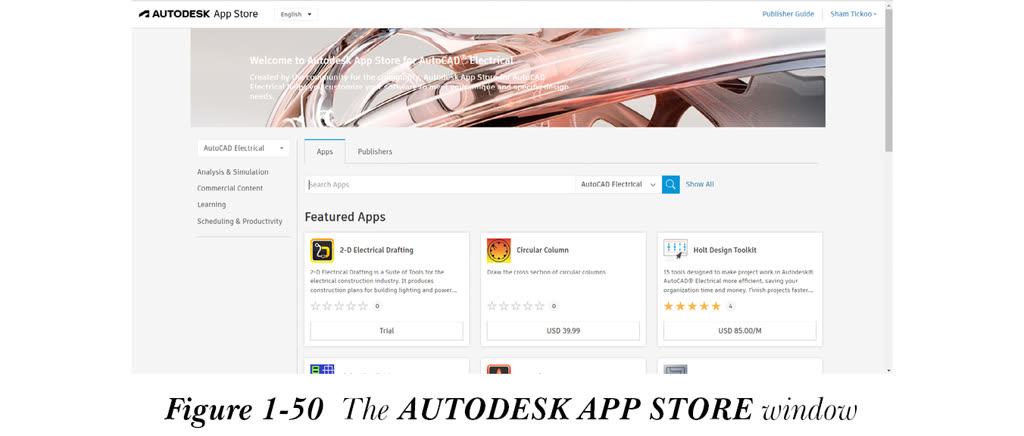
您可以从此页面下载各种 Autodesk 应用程序。其中一些是免费的。您还可以通过在“搜索应用”文本框中输入应用名称来搜索应用。您可以从功能区中“Featured Apps”选项卡的“Featured Apps”面板下载 AutoCAD 应用,请参见图 1-51。要下载 AutoCAD 应用,请从“Feature Apps”选项卡的“Featured Apps”面板中选择所需应用;默认浏览器将打开并显示要下载的应用图标。现在,您可以下载该应用。

您还可以下载“Featured Apps”面板中提供的应用之外的其他应用。为此,请从“Featured Apps”选项卡的“App Store”面板中选择“Connect to App Store”按钮;将显示“AUTODESK APP STORE”窗口。接下来,从“AUTODESK APP STORE”窗口中选择“Show All”。现在,您可以从该窗口下载所需应用。您还可以通过在“搜索应用”文本框中输入所需应用的名称来搜索应用。有些应用是付费的,有些则可以免费下载。
下载并安装的应用将在“Add-Ins”选项卡中提供。您可以选择所需应用进行使用,并可以通过选择“Add-Ins”选项卡中“App Manager”面板提供的“Exchange App Manager”按钮来管理它。要管理应用,请从“Add-ins”选项卡中的“App Manager”面板选择“App Manager”按钮;将显示包含所有已安装应用的“Autodesk App Manager”对话框。要管理特定应用,请右键单击它;将显示快捷菜单,如图 1-52 所示。
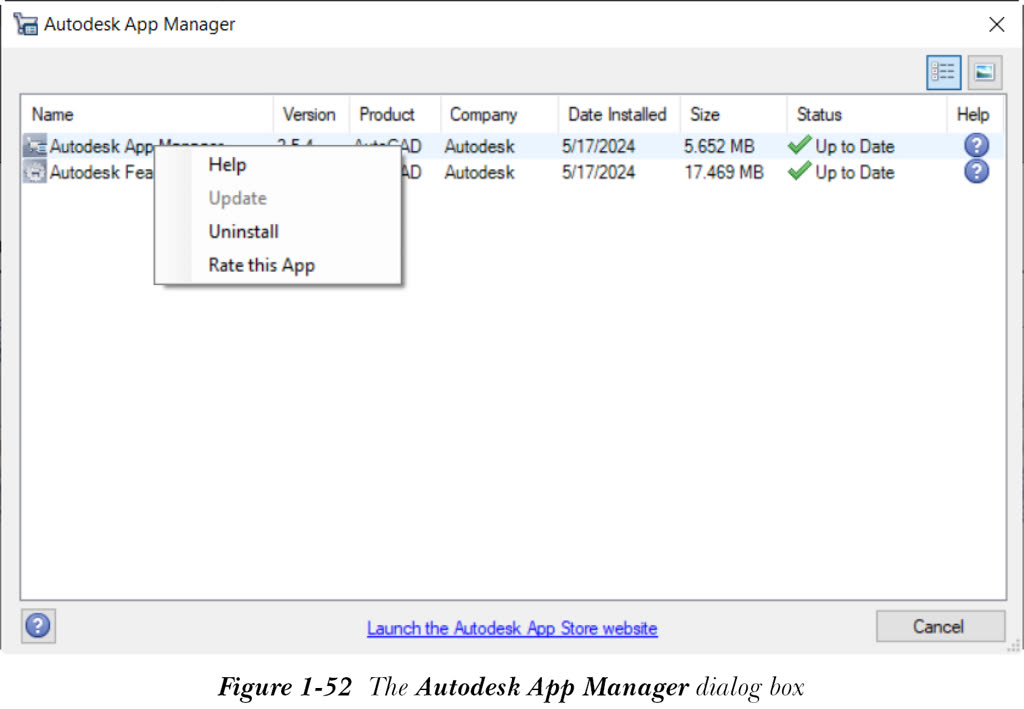
现在,您可以选择所需选项来管理该应用。
保持连接
当您选择此按钮时,将显示一个弹出菜单,如图 1-53 所示。
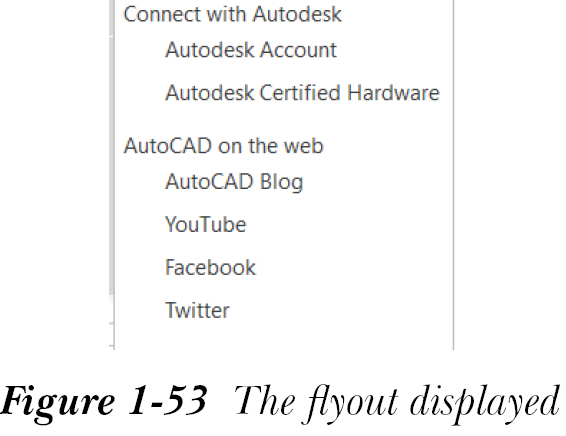
此弹出菜单中的选项可让您快速访问订阅中心和社交媒体。