

修改导线
您可以使用 修剪导线(Trim Wire) 和 拉伸导线(Stretch Wire) 工具修改导线,这些工具将在下面讨论。
修剪导线
功能区:原理图 > 编辑导线/导线编号 > 修剪导线
工具栏:ACE:主电气 > 修剪导线
菜单:导线 > 修剪导线
命令:AETRIM
修剪导线(Trim Wire) 工具用于删除导线段和导线三通的指定部分。您可以使用此工具通过选择单条导线并绘制穿过导线的栅栏来修剪多条导线。为此,请从“原理图”选项卡的“编辑导线/导线编号”面板中选择 修剪导线(Trim Wire) 工具;选择框将出现在屏幕上,并提示您选择要修剪的导线。选择导线段以将其从图形中删除。接下来,按 ENTER 或 ESC 键终止该工具。或者,单击绘图区域中的空白处以退出该工具。调用 修剪导线(Trim Wire) 工具时显示的命令序列如下。
选择修剪导线工具

栅栏/交叉/Zext/<选择要修剪的导线>: 选择要修剪的导线或输入任一选项。

栅栏/交叉/Zext/放弃/<选择要修剪的导线>:
当您在命令提示下输入 AETRIM 时,选择框将出现,并提示您选择导线。选择要删除的导线。或者,您可以输入下面讨论的选项。
栅栏
“栅栏”选项用于一次删除多条导线。如果在“栅栏/交叉/Zext/<选择要修剪的导线>”提示下输入 F,然后按 ENTER 键,系统将提示您指定第一个栅栏点。指定第一个点;系统将提示您指定第二个点,依此类推。按 ENTER 键以从图形中删除与栅栏相交的导线并退出 修剪(Trim) 工具。
交叉
“交叉”选项用于删除多条导线的部分。如果在“栅栏/交叉/Zext/<选择要修剪的导线>”提示下输入 C 并按 ENTER 键,系统将提示您指定第一个角点。指定第一个角点;系统将提示您指定对角点。指定对角点;交叉窗口选择的所有导线都将被修剪。
Zext
当您想要查看图形中的所有导线时,使用“Zext”选项。当您在命令提示下输入 Z 时,AutoCAD Electrical 将缩放到范围以显示图形中绘制的所有导线。
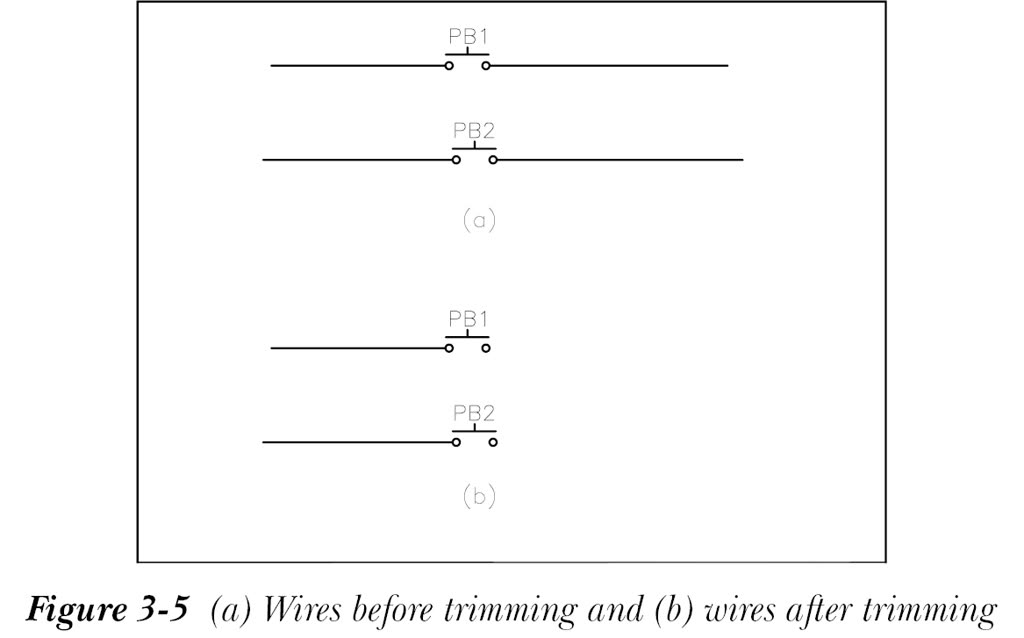
图 3-5 显示了修剪前后的导线。
注意
也可以使用 AutoCAD ERASE 命令从图形中删除导线。但是,使用此命令时,与元件和导线连接点关联的导线编号信息将不会被删除。因此,建议使用 AutoCAD Electrical 命令而不是 AutoCAD 命令。
拉伸导线
功能区:原理图 > 编辑导线/导线编号 >
修改导线下拉列表 > 拉伸导线
工具栏:ACE:主电气 > 插入导线 > 拉伸导线
或 ACE:导线 > 拉伸导线
菜单:导线 > 拉伸导线
命令:AESTRETCTWIRE
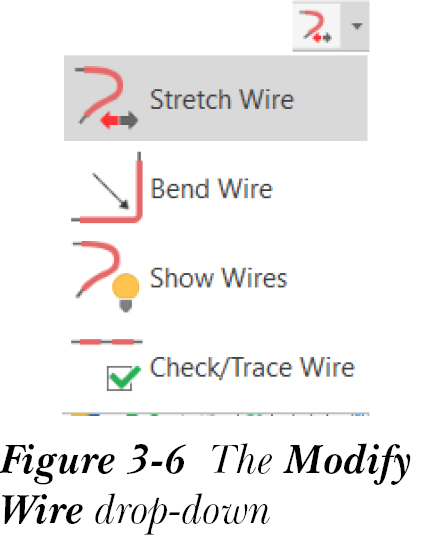
拉伸导线(Stretch Wire) 工具用于拉伸导线以将其连接到另一条导线或元件。为此,请从“原理图”选项卡的“编辑导线/导线编号”面板中的“修改导线”下拉列表中选择 拉伸导线(Stretch Wire) 工具,如图 3-6 所示;
光标将在屏幕上变为选择框,并提示您选择导线端点。选择您想要连接到另一条导线或元件的导线端点。接下来,按 ESC 或 ENTER 键退出该工具。调用 拉伸导线(Stretch Wire) 工具时显示的命令序列如下。
选择拉伸导线工具

拉伸导线

选择要拉伸的导线端点或按 ESC 退出: 选择要拉伸的导线端点。

选择要拉伸的导线端点或按 ESC 退出: 按 ESC 或 退出。
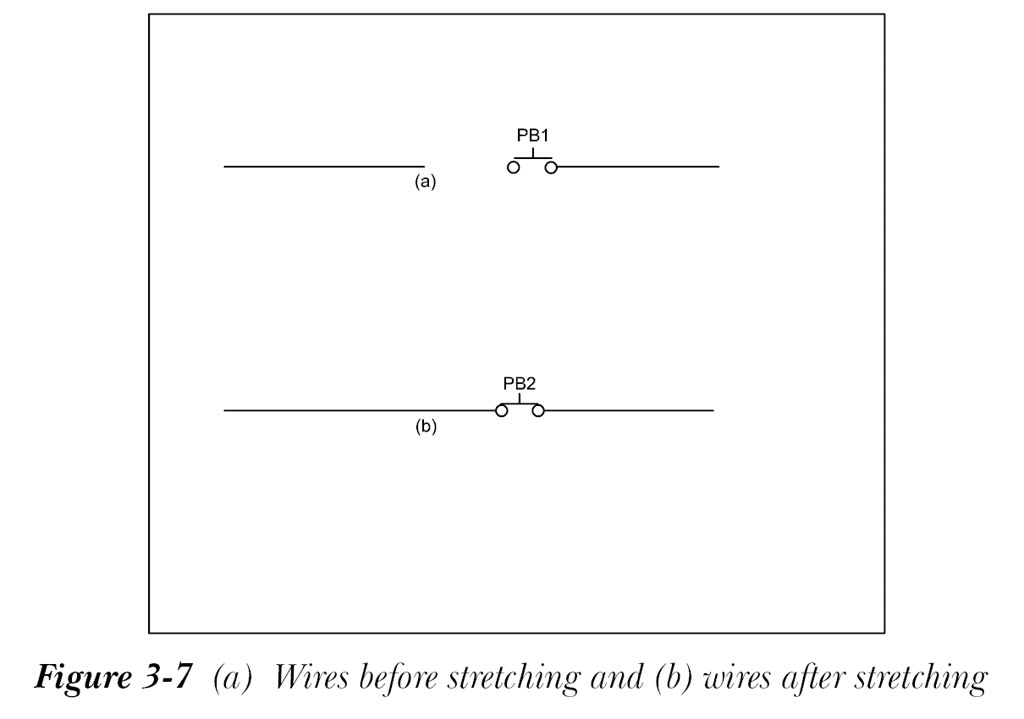
图 3-7 显示了拉伸前后的导线和元件。
注意
只有当图形中包含元件或边界导线(所选导线将拉伸到该边界导线)时,您才能使用 拉伸导线(Stretch Wire) 工具。