

设置图形特性
功能区: 原理图 > 其他工具 > 图形特性下拉 > 图形特性
工具栏: ACE:主电气 2 > 图形特性
或 ACE:图形特性 > 图形特性
菜单: 项目 > 图形特性
命令: AEPROPERTIES
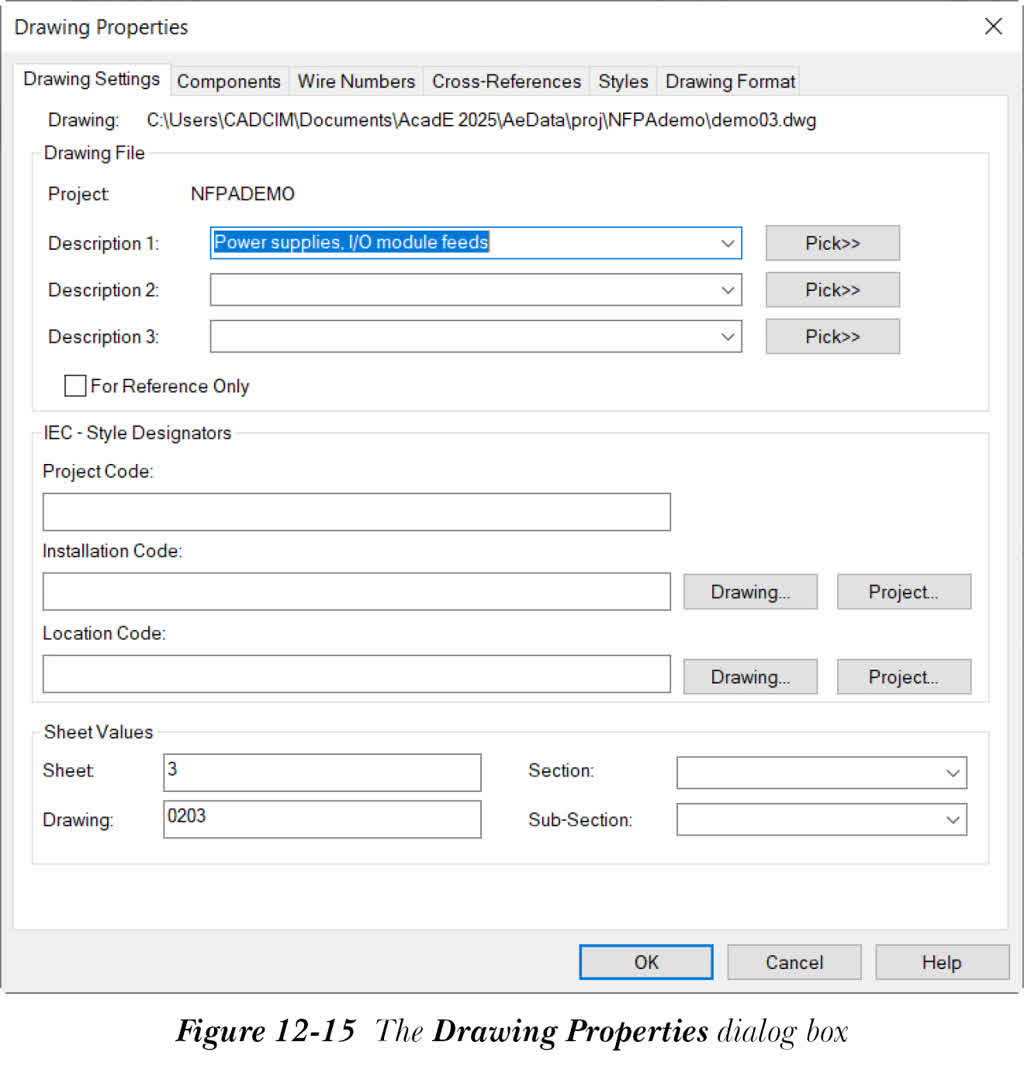
图形特性与项目特性类似。每个图形都有自己的设置。要为图形定义设置,请从“原理图”选项卡的“其他工具”面板中选择“图形特性”工具;“图形特性”对话框将显示,如图 12-15 所示。
或者,要显示“图形特性”对话框,请在“项目管理器”中右键单击图形文件名;将显示快捷菜单。从快捷菜单中选择“特性”>“图形特性”选项。在此对话框中,您可以为新图形或所选图形指定设置。
您在“图形特性”对话框中指定的设置将覆盖“项目特性”对话框中的设置。您在“图形特性”对话框中指定的设置保存在图形文件的 WD_M 块中。此外,在此对话框中,您可以编辑和修改图形设置、元件、导线编号、交叉参考、样式和图形格式的特性。“图形特性”对话框中的选项与“项目特性”对话框中的选项类似,但“图形设置”选项卡除外。因此,在下一节中,仅讨论“图形设置”选项卡。
注意
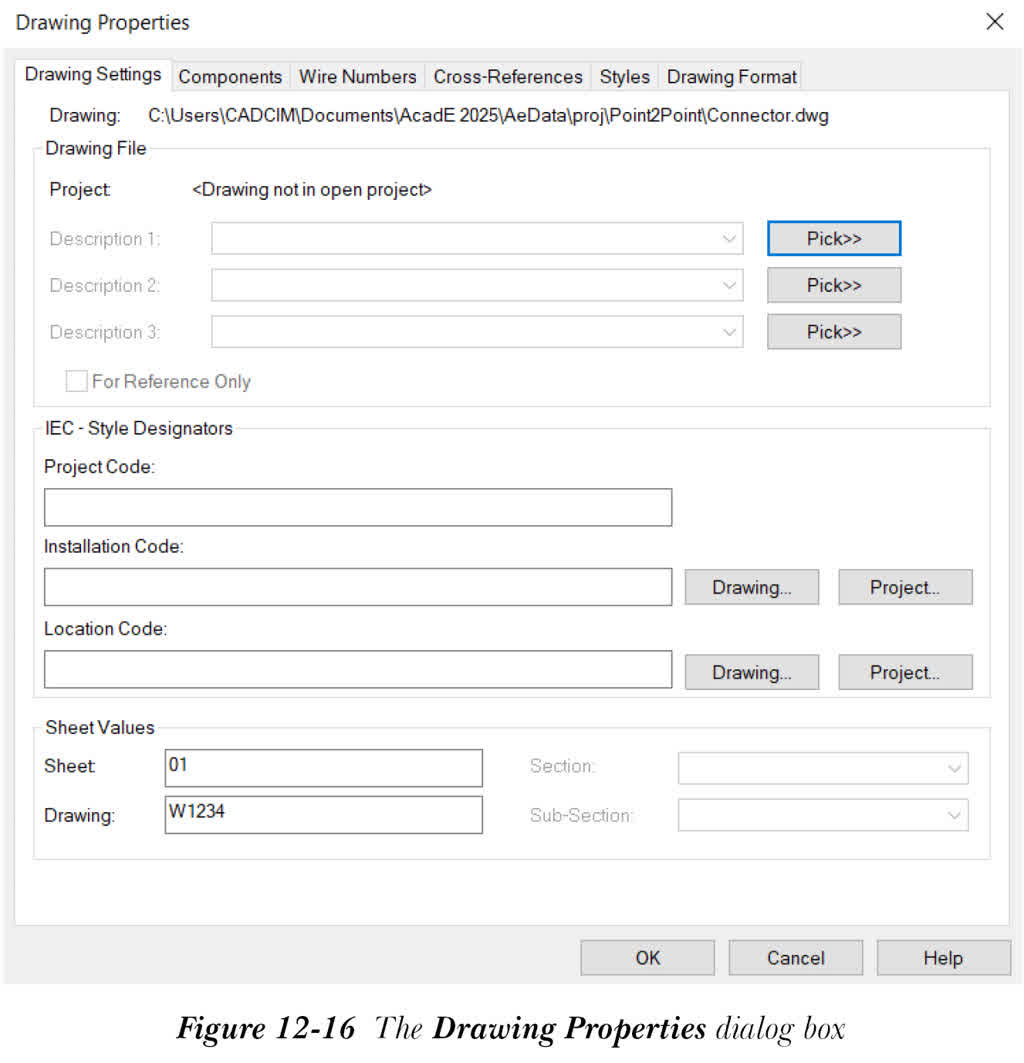
如果您打开一个项目的图形,而该项目未显示在“项目管理器”的“项目”展开区域中,并选择“图形特性”工具,则“图形特性”对话框将显示,如图 12-16 所示,并显示文字说明该图形在打开的项目中不可用。此外,保存在 .wdp 文件中的图形相关编辑字段在此对话框中不会激活,请参考图 12-16。如果图形是已打开项目的一部分,则不会显示此文字。
“图形设置”选项卡
在“图形设置”选项卡中(如图 12-15 所示),您可以指定和编辑图形文件的信息。此外,您还可以添加图形特定的描述和图纸值。请注意,图形文件的名称和位置显示在“图形文件”区域上方。此选项卡中的不同区域和选项将在下面讨论。
图形文件区域
在“图形文件”区域中,您可以编辑图形文件的信息。此外,您还可以添加或编辑图形的描述。此区域中的选项将在下面讨论。
项目:
项目名称将显示在“项目:”前面,所选图形是该项目的一部分。此外,如上面的注意中所述,如果图形不是已打开项目的一部分,则不会显示项目名称。
描述 1 到描述 3
在“描述 1”、“描述 2”和“描述 3”编辑框中指定图形的描述。或者,您可以通过选择这些编辑框右侧的下箭头来输入图形的预定义描述。但这只有在您已在项目的先前图形中输入了描述时才可行。您还可以选择“拾取”按钮从活动图形中拾取描述。这些描述将存储在项目文件(.wdp)中,并将显示在标题栏更新和自定义图形特性中。
仅供参考
“仅供参考”复选框默认处于清除状态。选择此复选框可将图形从标记、交叉参考和报告操作中排除,并将图形包含在项目范围的打印和标题栏操作中。这些更改将保存在项目文件(.wdp)中。该图形将仅用作参考。
IEC 样式代号区域
在“IEC 样式代号”区域中,您可以指定项目代码(%P)、安装代码(%I)和位置代码(%L)的默认值。您在此区域中输入的代码将存储在图形的 WD_M.dwg 块文件属性中。
图纸值区域
在“图纸值”区域中,您可以设置图纸编号、图形编号、分区和子分区值。您在此区域中指定的值将保存在图形的 WD_M 块文件属性中。此区域中的选项将在下面讨论。
图纸
在“图纸”编辑框中指定图形的图纸编号值。%S 可用作此图纸值的可替换参数。
图形
在“图形”编辑框中指定图形的图形编号值。%D 可用作此图形值的可替换参数。
分区
分区和子分区代码用于将图形分组在一起。这些分组可用作报表、打印等的过滤器。在“分区”编辑框中指定图形文件的分区值。%A 可用作分区的可替换参数。
子分区
在“子分区”编辑框中指定图形值的子分区值。%B 可用作子分区的可替换参数。