

教程 4
在本教程中,您将使用“项目范围更新/重标记”工具更新 C06_tut01.dwg 和 C06_tut03.dwg 图形文件。(预计时间:15 分钟)
完成本教程需要执行以下步骤:
a. 打开图形。
b. 更新图形。
c. 保存图形文件。
打开、保存图形并将其添加到 CADCIM 项目列表
- 打开 C06_tut01.dwg 和 C06_tut03.dwg 文件。
您也可以从 www.cadcim.com 下载这些文件。文件路径如下:
Textbooks > CAD/CAM > AutoCAD Electrical > AutoCAD Electrical 2025 for Electrical Control Designers
- 将 C06_tut01.dwg 文件另存为 C06_tut01_update.dwg 文件,将 C06_tut03.dwg 文件另存为 C06_tut03_update.dwg 文件,并像之前一样将它们添加到 CADCIM 项目列表。
更新图形
在本节中,您将使用“更新/重标记”工具更新 C06_tut01_update.dwg 和 C06_tut03_update.dwg 图形文件的梯级参考、元件标记、图纸编号和导线编号。
- 从“项目”选项卡的“项目工具”面板中选择“更新/重标记”工具;“项目范围更新或重标记”对话框将显示。
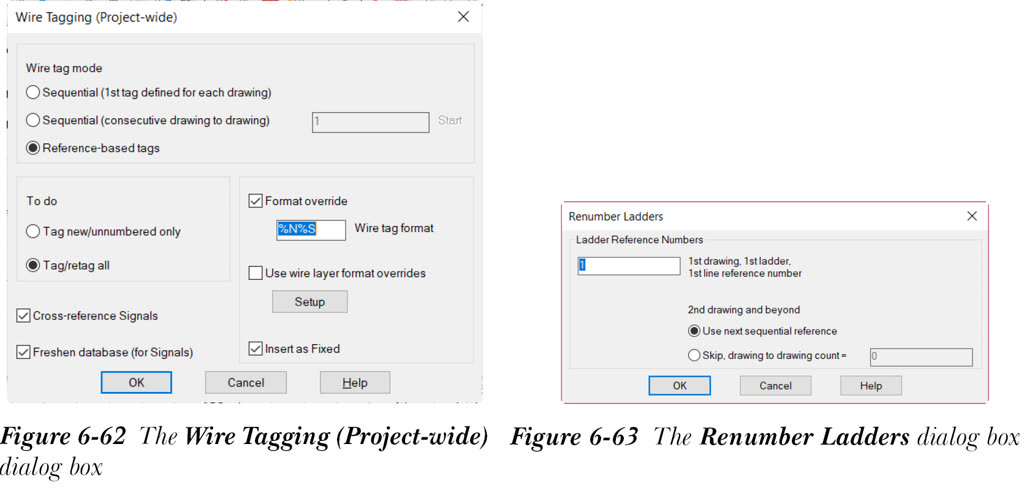
- 选中“元件重标记”和“导线编号和信号标记/重标记”复选框。接下来,选择位于“导线编号和信号标记/重标记”复选框旁边的“设置”按钮;“导线标记(项目范围)”对话框将显示。确保在此对话框中选中“基于参考的标记”和“标记/重标记全部”单选按钮。同时,选中“作为固定插入”复选框。
- 选中“格式替代”复选框,然后在其下方的编辑框中输入 %N%S,参见图 6-62。接下来,从“导线标记(项目范围)”对话框中选择“确定”按钮以关闭它。
请注意,%N 代表参考编号,%S 代表图纸值。
- 从“项目范围更新或重标记”对话框中选中“梯级参考”复选框。确保选中“重新排序”单选按钮,然后选择位于其旁边的“设置”按钮以重新编号梯级参考;“重新编号梯级”对话框将显示。
- 在编辑框中输入 60,并确保选中“使用下一个顺序参考”单选按钮,参见图 6-63。接下来,在“重新编号梯级”对话框中选择“确定”。
- 从“项目范围更新或重标记”对话框中选中“图纸(%S 值)”复选框。确保选中“重新排序 - 开始于”单选按钮,并在其旁边的编辑框中输入 01。
- 从“项目范围更新或重标记”对话框中选择“确定”;“选择要处理的图形”对话框将显示。
- 从“选择要处理的图形”对话框的上部选择 C06_tut01_update.dwg 和 C06_tut03_update.dwg 图形文件,然后选择“处理”;所选图形文件将转移到对话框的下部。接下来,选择“确定”;所选图形文件的更新开始,消息将显示在命令提示中。更新过程完成后,您会注意到两个图形文件的梯级参考编号、元件标记和导线编号发生了变化。
保存图形文件
- 从“应用程序菜单”中选择“保存”以保存 C06_tut01_update.dwg 和 C06_tut03_update.dwg 图形文件。