

插入电缆标记
功能区:原理图 > 插入导线/导线编号 > 电缆标记
工具栏:ACE:Main Electrical > 电缆标记
或 ACE:Cable Markers > 电缆标记
菜单:导线 > 电缆 > 电缆标记
命令:AECABLEMARKER
在 AutoCAD Electrical 中,没有用于在图形中创建电缆的单独选项。因此,要在图形中表示电缆,您需要将电缆标记附加到现有导线。电缆标记是 AutoCAD 块,具有与原理图元件相似的属性。电缆标记的作用与任何其他携带属性信息(如标记、制造商和目录数据)的父元件或子元件一样。您插入的第一个标记将是父标记,另一个将是子标记。导线颜色值携带在电缆标记的 RATING1 属性上。要插入电缆标记,请从“原理图”选项卡的“插入导线/导线编号”面板中选择“电缆标记”工具;“插入元件”对话框将显示,如图 3-48 所示。
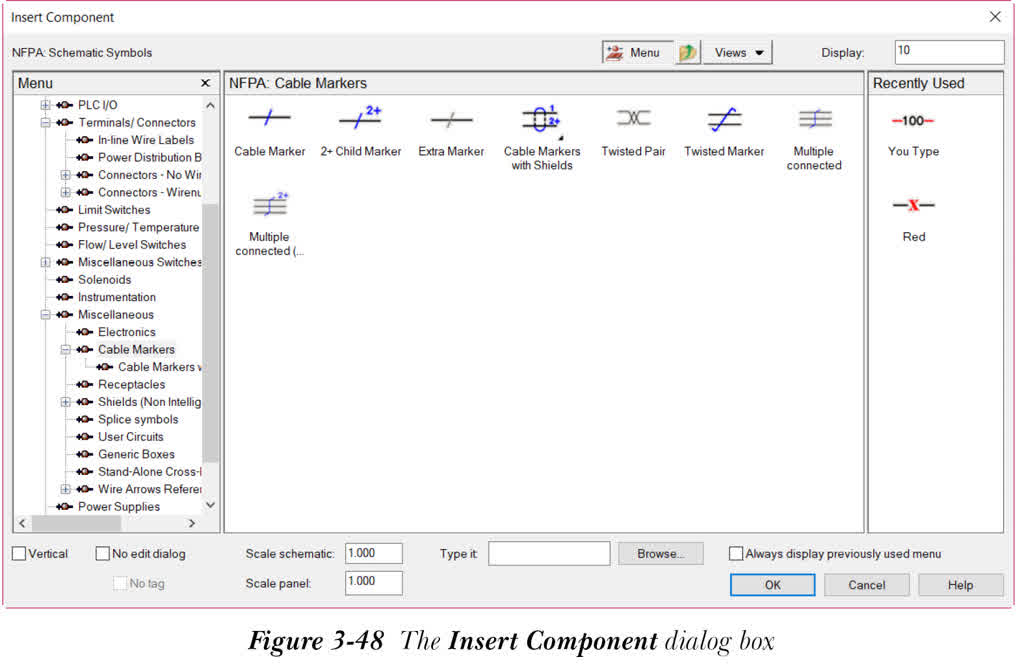
此对话框中的选项将在第 5 章中详细讨论。接下来,从“插入元件”对话框的“NFPA:电缆标记”区域中选择要插入的电缆标记;系统将提示您指定电缆标记的插入点。接下来,指定电缆标记的插入点;“插入/编辑电缆标记(父导线)”对话框将显示,如图 3-49 所示。
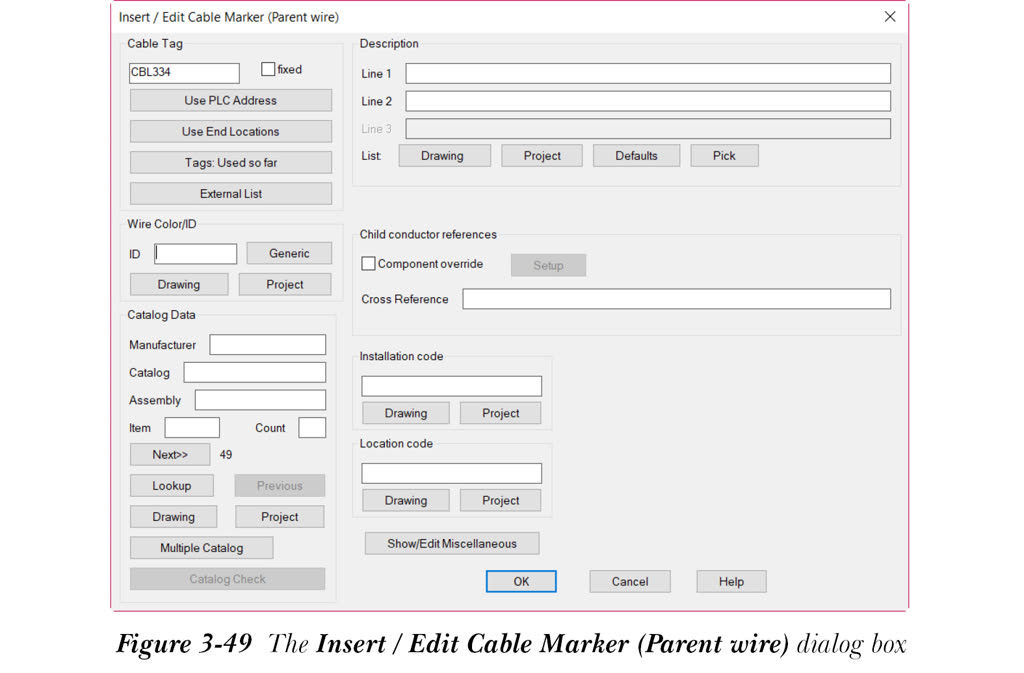
在“电缆标记”编辑框中输入电缆的标记。在此对话框中指定目录数据、描述、安装和位置代码。此外,在“导线颜色/ID”区域中指定导线颜色。接下来,从“插入/编辑电缆标记(父导线)”对话框中选择“确定”按钮;“插入一些子元件?”对话框将显示,如图 3-50 所示。
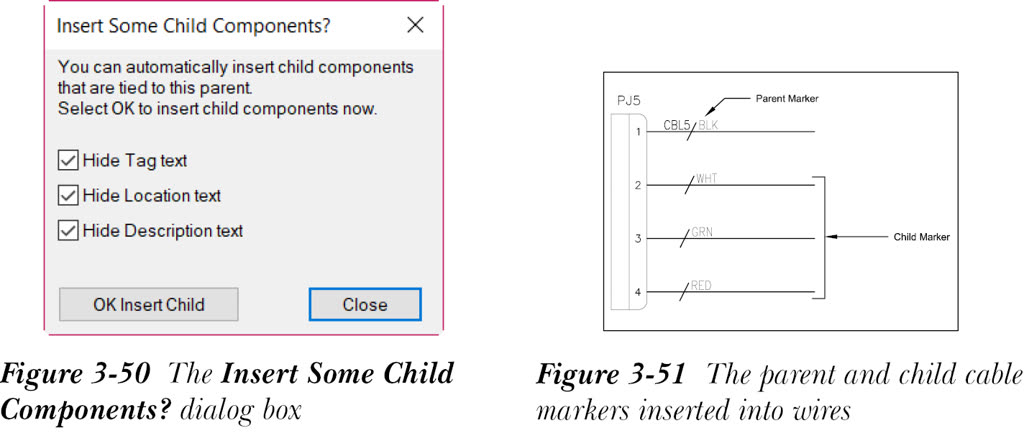
您可以使用此对话框在图形中插入子电缆标记。默认情况下,此对话框中的所有选项都已选中。因此,子标记上的属性信息将被隐藏。如果您不想插入子标记,请在“插入一些子元件?”对话框中选择“关闭”按钮。如果您想在图形中插入子电缆标记,请从“插入一些子元件?”对话框中选择“确定插入子元件”按钮;系统将提示您指定插入点。接下来,指定子标记的插入点;“插入/编辑电缆标记(电缆的第 2 根及以上导线)”对话框将显示。或者,从“插入元件”对话框中选择“2+ 子标记”;“插入/编辑电缆标记(电缆的第 2 根及以上导线)”对话框将显示。接下来,在此对话框中指定所需信息,然后选择“确定”按钮;子电缆标记将插入到图形中,并提示您指定下一个子标记的插入点。接下来,按 ESC 键退出命令。图 3-51 显示了插入到导线中的父电缆标记和子电缆标记。
在电缆导线上显示源标记和目标标记
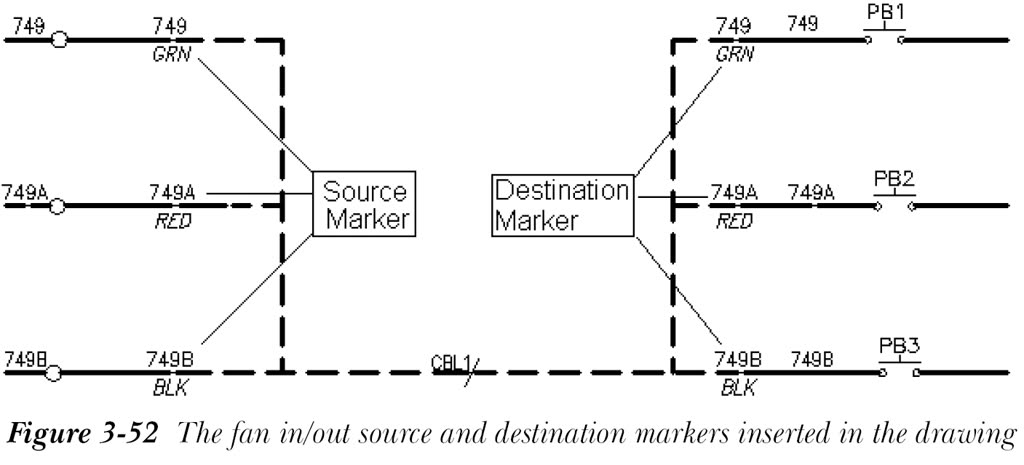
有时,您可能需要在电缆的每一端显示连接处的各根导线,并在两端之间显示汇合成单线电缆的导线。在这种情况下,您可以使用“扇入/扇出源”和“扇入/扇出目标”工具。在本节中,您将学习如何将扇入/扇出源标记和扇入/扇出目标标记插入到图形中。图 3-52 显示了这些标记。在下一节中,您将学习如何使用“扇入/扇出 - 单线图层”工具来更改导线图层。
添加源标记
功能区:原理图 > 插入导线/导线编号 >
信号箭头下拉列表 > 扇入源
工具栏:ACE:Main Electrical 2 > 源信号箭头 > 扇入/扇出源
或 ACE:Signals > 扇入/扇出源
菜单:导线 > 信号参考 > 扇入/扇出源
命令:AEFANINSRC
扇入源(Fan In Source) 工具用于将内嵌式扇入/扇出源标记插入到图形中。插入源标记后,从标记引出的导线将更改为定义的图层。要将源标记插入到图形中,请从“原理图”选项卡的“插入导线/导线编号”面板中的“信号箭头”下拉列表中选择“扇入源”工具;“扇入/扇出信号源”对话框将显示,如图 3-53 所示。
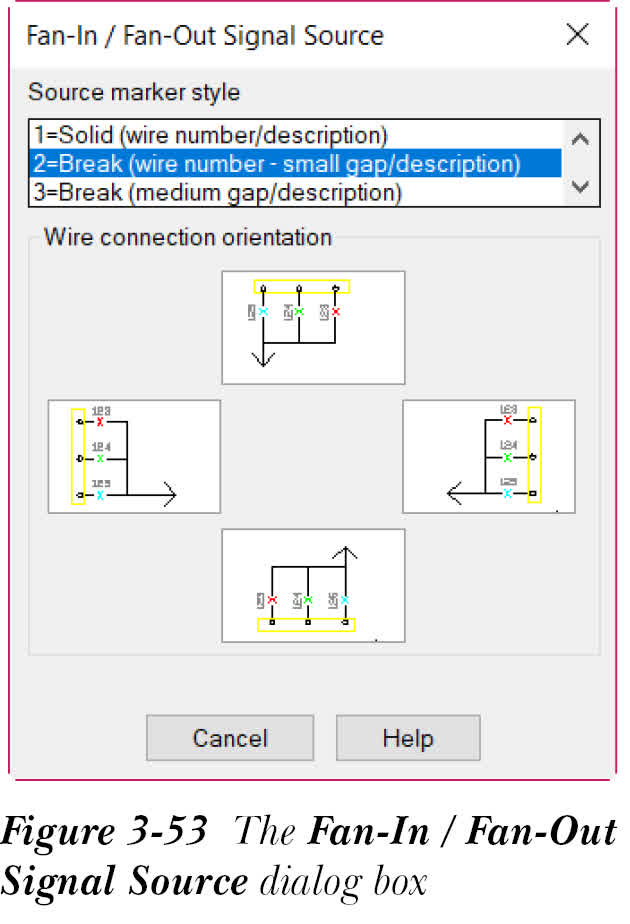
在“扇入/扇出信号源”对话框中,从“源标记样式”列表中选择源标记的样式,并从“导线连接方向”区域中选择源标记的方向后,系统将提示您在导线上选择扇入/扇出源标记的插入点。指定插入点;“信号 - 源代码”对话框将显示。
“信号 - 源代码”对话框中的选项已经讨论过。接下来,在此对话框中指定所需选项,然后选择“确定”按钮;“源/目标信号标记(用于扇入/扇出)”对话框将显示,如图 3-54 所示。此对话框中的选项用于在插入源标记时插入匹配的目标标记。接下来将讨论这些选项。
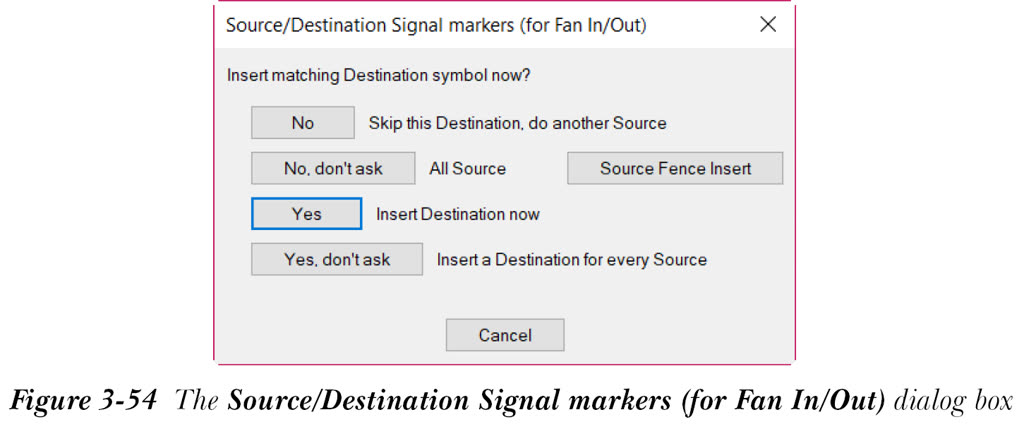
如果选择“否”按钮,则在插入源标记后不会插入匹配的目标标记。
如果选择“否,不再询问”按钮,则在每次插入源标记后不会询问是否插入匹配的目标标记。
选择“是”按钮,以在插入源标记后插入匹配的目标标记。
选择“是,不再询问”按钮,以便为每个源自动插入匹配的目标标记。在这种情况下,AutoCAD Electrical 将不会请求许可。
“源栅栏插入”按钮用于创建栅栏,以便在指定的栅栏中插入目标标记。现在,从“源/目标信号标记(用于扇入/扇出)”对话框中选择“否”按钮;系统将提示您指定下一个扇入/扇出源的插入点。此命令将持续执行,直到您按 ESC 键。此外,您会注意到从标记引出的导线将更改为定义的图层。
添加目标标记
功能区:原理图 > 插入导线/导线编号 >
信号箭头下拉列表 > 扇出目标
工具栏:ACE:Main Electrical 2 > 源信号箭头 > 扇入/扇出目标
或 ACE:Signals > 扇入/扇出目标
菜单:导线 > 信号参考 > 扇入/扇出目标
命令:AEFANINDEST
扇出目标(Fan Out Destination) 工具用于在电缆的导线上插入内嵌式扇入/扇出目标标记。插入目标标记后,进入标记的导线将更改为定义的图层。
要将目标标记插入到图形中,请从“原理图”选项卡的“插入导线/导线编号”面板中的“信号箭头”下拉列表中选择“扇出目标”工具;“扇入/扇出信号目标”对话框将显示,如图 3-55 所示。
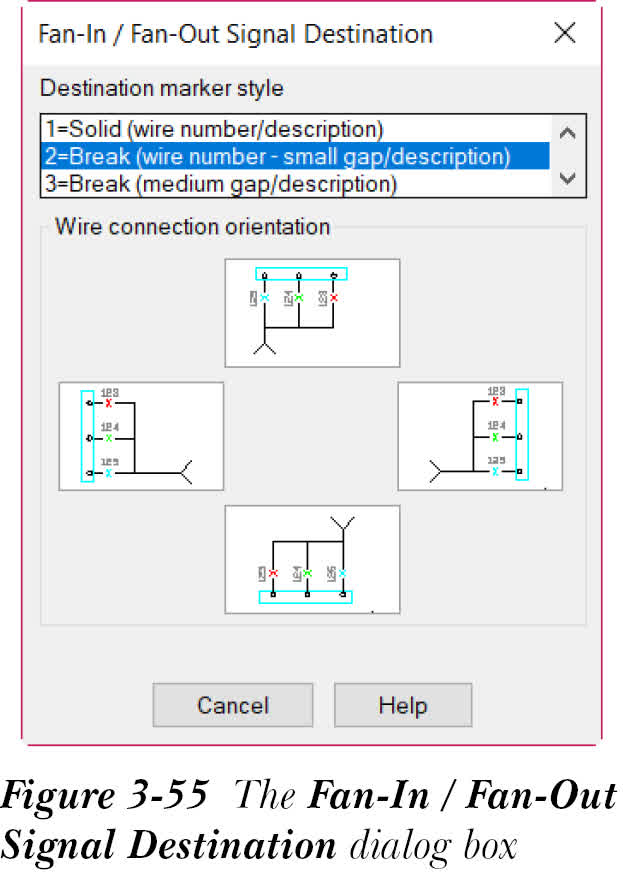
从“目标标记样式”列表中选择目标标记的样式,并从“导线连接方向”区域中选择目标标记的方向后,系统将提示您指定扇入/扇出目标标记的插入点。接下来,指定扇入/扇出目标标记的插入点;目标标记将被添加。如果目标标记已存在,“目标‘来自’箭头(现有)”对话框将显示,如图 3-56 所示。此对话框中的选项已在前面讨论过。
注意
如果您在“目标‘来自’箭头(现有)”对话框中选择“删除此目标箭头”复选框,则“代码”和“参考”编辑框以及“最近”、“图形”、“项目”和“拾取”按钮将不可用。此外,您插入的目标标记将被删除,并在两根导线之间保留一个间隙。
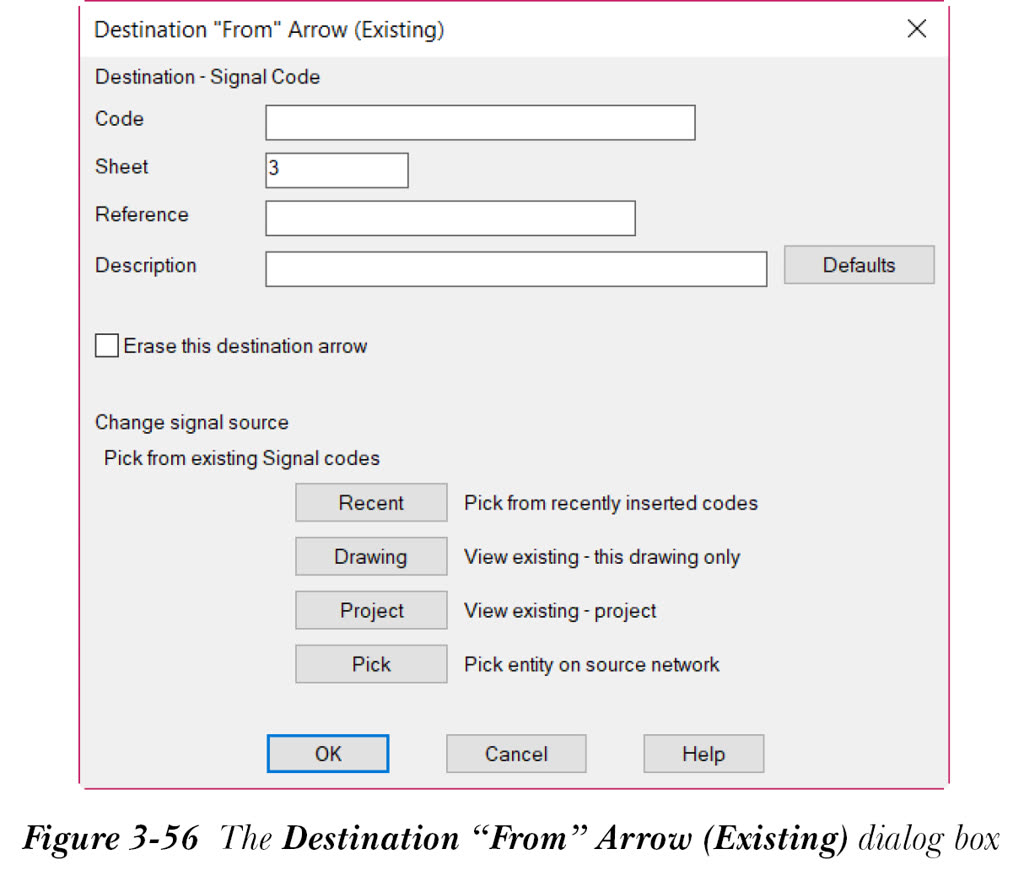
现在,从“目标‘来自’箭头(现有)”对话框中选择“确定”按钮;扇入/扇出目标标记将插入到导线中。此命令将持续执行,直到您按 ESC 键。
注意
您可以使用“图形特性”对话框为选定的图形设置标记的样式和图层。为此,请从“项目管理器”中选择所需的图形,然后右键单击它;将显示一个快捷菜单。从快捷菜单中选择“特性”>“图形特性”;“图形特性”对话框将显示。在此对话框中,选择“样式”选项卡,并在“扇入/扇出标记样式”区域中设置标记样式和图层。“图形特性”对话框中的选项将在后面的章节中详细讨论。
定义扇入/扇出图层
功能区:原理图 > 编辑导线/导线编号 > 扇入/扇出 - 单线图层 工具栏:ACE:Main Electrical 2 > 源信号箭头 > 扇入/扇出 - 单线图层 或 ACE:Signals > 扇入/扇出 - 单线图层 菜单:导线 > 信号参考 > 扇入/扇出 - 单线图层 命令:AEFANIN
扇入/扇出 - 单线图层(Fan In/Out - Single Line Layer) 工具用于更改或定义从扇入/扇出源标记引出的导线以及进入目标标记的导线的图层或图层集。要更改或定义扇入/扇出图层,请从“原理图”选项卡的“编辑导线/导线编号”面板中选择“扇入/扇出 - 单线图层”工具;“扇入/扇出单线图层”对话框将显示,如图 3-57 所示。接下来将讨论此对话框中的不同区域和选项。
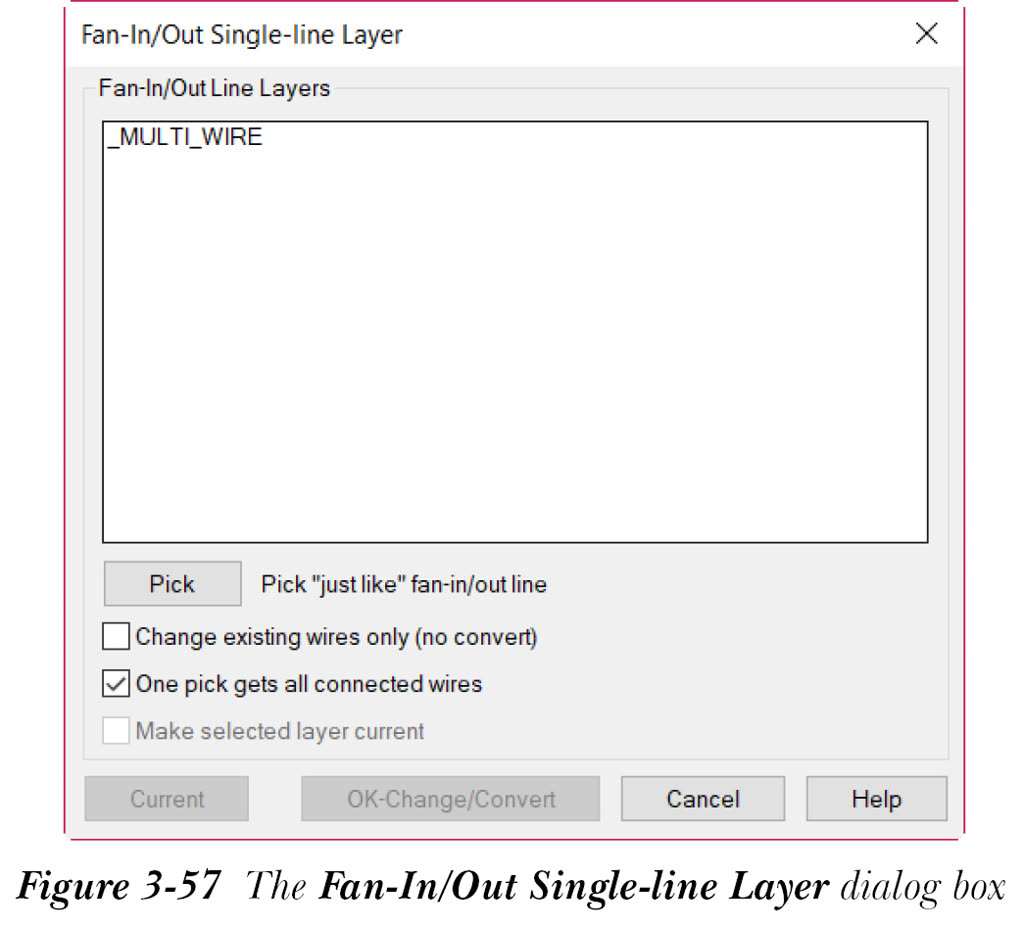
扇入/扇出线图层区域
“扇入/扇出线图层”区域用于显示已在“图形特性”对话框中指定为扇入/扇出图层的图层列表。“图形特性”对话框将在后面的章节中详细讨论。
拾取
“拾取”按钮用于从图形中选择相似的扇入/扇出线,并将所选扇入/扇出线的图层添加到“扇入/扇出线图层”区域。要从图形中选择相似的扇入/扇出线并将其添加到“扇入/扇出线图层”区域,请选择“拾取”按钮;系统将提示您选择对象。现在,选择导线;“图层”消息框将显示。从“图层”消息框中选择“确定”按钮,以将所选导线图层添加到“扇入/扇出线图层”区域中的有效图层列表。
仅更改现有导线(不转换)
“仅更改现有导线(不转换)”复选框用于更改现有扇入/扇出导线的图层。默认情况下,此复选框处于清除状态。因此,任何选定的线都将转换为扇入/扇出图层。
一次拾取获取所有连接的导线
“一次拾取获取所有连接的导线”复选框用于将当前网络中的所有导线更改为与所选导线网络关联的选定扇入/扇出线图层。默认情况下,此复选框处于选中状态。现在,如果您清除此复选框,则只有选定的导线将更改为与所选导线网络关联的选定扇入/扇出线图层。
使选定图层成为当前图层
仅当您从“扇入/扇出线图层”区域中选择一个扇入/扇出线图层时,“使选定图层成为当前图层”复选框才会被激活。选中此复选框;所选图层将被设置为当前图层。或者,从“扇入/扇出单线图层”对话框中选择“当前”按钮,以使所选图层成为当前图层。
在“扇入/扇出单线图层”对话框中指定所需设置后,从此对话框的“扇入/扇出线图层”区域中选择所需的图层,然后选择“确定 - 更改/转换”按钮以保存更改并退出对话框。