

插入成一直线导线标记
功能区:原理图 > 插入导线/导线编号 >
导线编号引线下拉列表 > 成一直线导线标签
工具栏:ACE:主电气 2 > 导线编号引线 > 成一直线导线标签
或 ACE:导线引线 > 成一直线导线标签
菜单:导线 > 导线编号杂项 > 成一直线导线标签
命令:AEINLINEWIRE
标记用于标识导线颜色或信号名称。这些标记可以成一直线插入到任何导线。此外,这些标记仅供参考,不考虑用于导线编号和报表。要插入成一直线标记,请从“原理图”选项卡的“插入导线/导线编号”面板中的“导线编号引线”下拉列表中选择“成一直线导线标签”工具;将显示“插入元件”对话框,如图 3-33 所示。
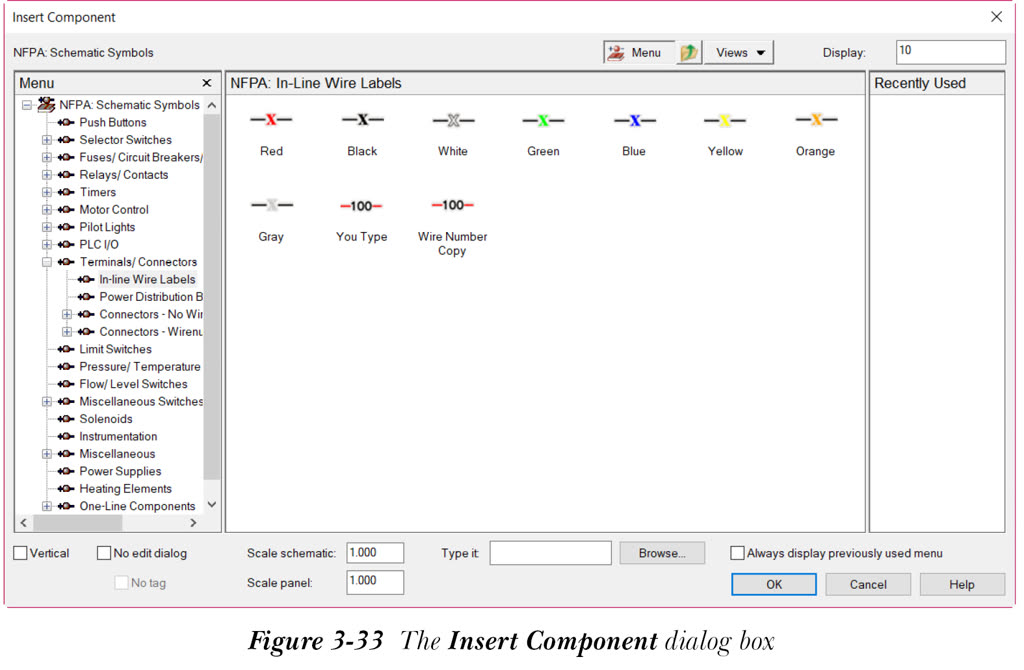
此对话框显示预定义的成一直线标记和用户定义的标记的列表。此对话框中的选项将在第 5 章中详细讨论。
从“插入元件”对话框的“NFPA: 成一直线导线标签”区域中选择一个标记;对话框将消失,光标将变为十字光标。此外,系统将提示您指定成一直线标记的插入点。现在,指定成一直线标记的插入点;标记将插入到导线中间。此命令将持续执行,直到您按 Esc 键。或者,在屏幕上右键单击,然后从快捷菜单中选择“取消”选项以取消命令。
您还可以创建并插入用户定义的标记。为此,请从“NFPA: 成一直线导线标签”区域中选择“您输入的成一直线导线标记”;系统将提示您指定标记的插入点。接下来,指定标记的插入点;将显示“编辑属性 - COLOR”对话框,如图 3-34 所示。
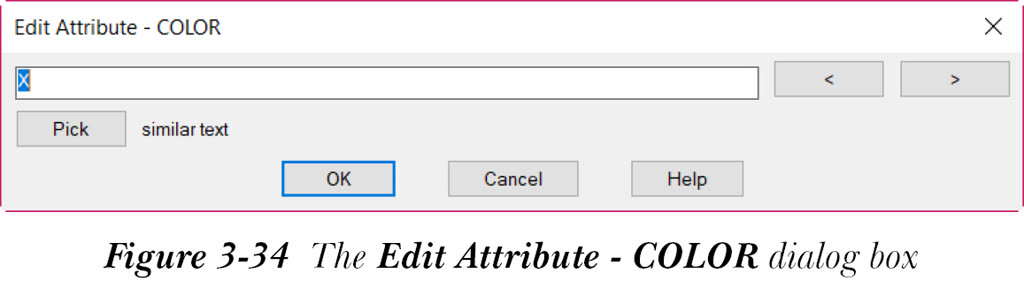
在此对话框中,在编辑框中输入属性值。您还可以通过选择“编辑属性-COLOR”对话框右侧显示的 < 或 > 按钮来增加或减少已指定的属性值。或者,您可以选择“拾取”按钮从图形中选择先前已指定的类似属性值。接下来,选择 OK 按钮;成一直线标记的属性值将插入到您的图形中。
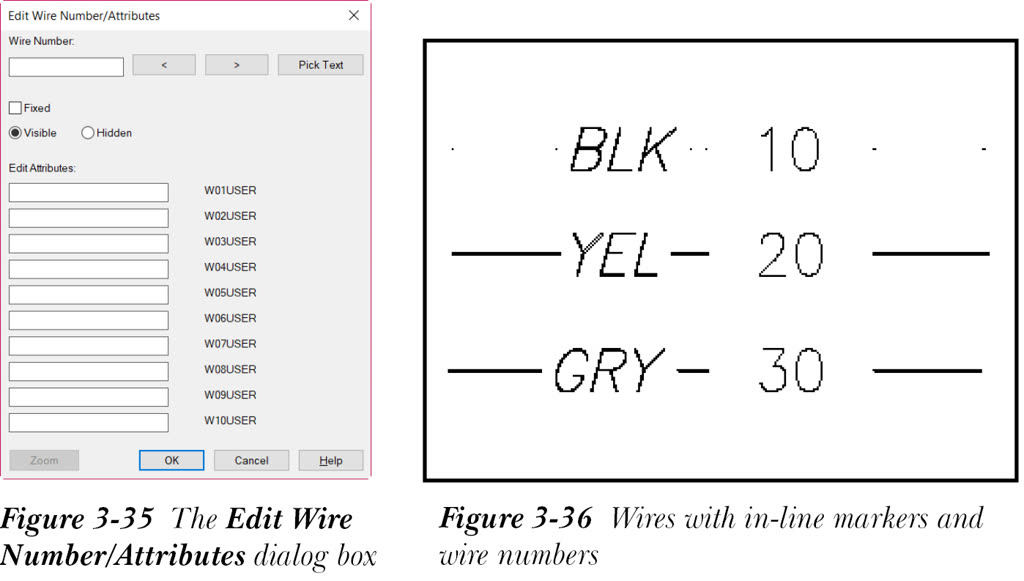
您还可以将导线编号作为成一直线标记插入。为此,请从“NFPA: 成一直线导线标签”区域中选择“导线编号副本”标签;系统将提示您指定成一直线标记的插入点。指定插入点;将显示“编辑导线编号/属性”对话框,参见图 3-35。在此对话框中,如果导线尚未指定导线编号,请输入导线编号;导线编号将显示为成一直线导线标记。如果您未在“编辑导线编号/属性”对话框中为导线指定导线编号,并且该导线没有导线编号,则“wn”将插入到导线中。
此命令将持续执行,直到您按 Esc 键。图 3-36 显示了带有成一直线标记和导线编号的导线。
注意
- 如果导线已指定了导线编号,并且您从“插入元件”对话框的“NFPA: 成一直线导线标签”区域中选择了“导线编号副本”标签,系统将提示您指定成一直线标记的插入点。指定插入点;已指定的导线编号将成一直线插入到所选导线。
-
如果标签太宽,您可以使用“压缩属性/文字”工具减小其大小。为此,请从“原理图”选项卡的“编辑元件”面板中的“修改属性”下拉列表中选择“压缩属性/文字”工具;系统将提示您选择要压缩的文字或属性。接下来,选择文字或属性;文字或属性的大小将减小 0.05。按
Enter键退出命令。您将在第 6 章中详细了解修改属性的内容。 -
您还可以使用“复制导线编号”下拉列表中的“调整成一直线导线/标签间隙”工具来调整标签的间隙宽度。为此,请从“原理图”选项卡的“编辑导线/导线编号”面板中选择“调整成一直线导线/标签间隙”工具;系统将提示您选择成一直线标签。接下来,选择成一直线标签;标签的间隙宽度将自动调整。按
Enter键退出命令。 - 如果标签太窄,您可以通过从“原理图”选项卡的“编辑元件”面板的“修改属性”下拉列表中选择“拉伸属性/文字”工具来拉伸它。
在图形中插入导线颜色/线径标签
功能区:原理图 > 插入导线/导线编号 >
导线编号引线下拉列表 > 导线颜色/线径标签
工具栏:ACE:主电气 2 > 导线编号引线 > 导线颜色/线径标签
或 ACE:导线引线 > 导线颜色/线径标签
菜单:导线 > 导线编号杂项 > 导线颜色/线径标签
命令:AEWIRECOLORLABEL
“导线颜色/线径标签”工具用于为带引线或不带引线的导线插入导线颜色/线径标签。要插入导线颜色/线径标签,请从“原理图”选项卡的“插入导线/导线编号”面板中的“导线编号引线”下拉列表中选择“导线颜色/线径标签”工具;将显示“插入导线颜色/线径标签”对话框。在此对话框中,选择“设置”按钮以更改标签的文字大小、箭头大小和样式以及引线间隙大小。选择“自动放置”按钮;系统将提示您选择对象。接下来,选择要为其添加导线颜色/线径标签的导线并按 Enter 键;将显示“XX 的颜色/线径文字”对话框。您可以在此对话框中编辑文字字符串并选择 OK;导线颜色/线径标签将自动添加并放置在所选导线上。如果要以带引线的方式手动放置导线颜色/线径标签,请在“带引线”区域中选择“手动”按钮。如果要以不带引线的方式手动放置导线颜色/线径标签,请在“无引线”区域中选择“手动”按钮。
在图形中插入特殊导线编号
功能区:原理图 > 插入导线/导线编号 >
插入导线编号下拉列表 > 3 相
工具栏:ACE:主电气 2 > 插入导线编号 > 3 相导线编号
或 ACE:插入导线编号 > 3 相导线编号
菜单:导线 > 导线编号杂项 > 3 相导线编号
命令:AE3PHASEWIRENO
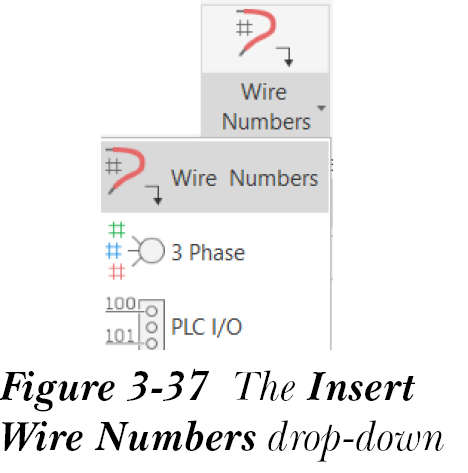
“3 相”工具用于将特殊导线编号插入到 3 相母线和电机回路中。使用此工具,您可以加快将导线编号插入到 3 相回路中的工作。要插入特殊导线编号,请从“原理图”选项卡的“插入导线编号”面板中的“插入导线编号”下拉列表中选择“3 相”工具,参见图 3-37;
将显示“3 相导线编号”对话框,如图 3-38 所示。下面将讨论此对话框中的选项。
“前缀”区域
“前缀”区域用于指定导线编号的前缀值。为此,请在此区域的编辑框中输入导线编号的前缀值。或者,选择“列表”按钮以为前缀值选择预定义值。
“基数”区域
在“基数”区域中,在编辑框中输入导线编号基数的起始编号。或者,选择“拾取”按钮从活动图形中选择现有的导线编号属性值。此外,您可以通过选择 > 或 < 按钮来增加或减少导线编号的基数。
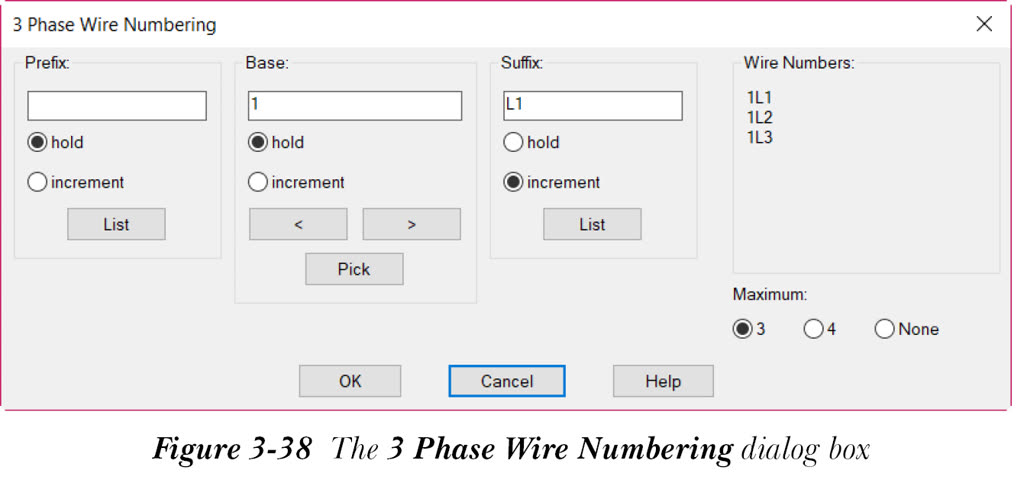
“后缀”区域
在“后缀”区域中,在编辑框中输入导线编号的后缀值。或者,选择“列表”按钮以为后缀值选择预定义值。
保持和递增
“保持”和“递增”单选按钮用于保持和递增图形中所有导线编号的前缀值、基数值和后缀值。默认情况下,“前缀”和“基数”区域中的“保持”单选按钮处于选中状态,“后缀”区域中的“递增”单选按钮处于选中状态。
“导线编号”区域
“导线编号”区域显示在“前缀”、“基数”和“后缀”区域的编辑框中指定的导线编号的预览。
“最大值”区域
“最大值”区域包含单选按钮:3、4 和无。根据所选的单选按钮,“前缀”、“基数”和“后缀”区域中指定的值的预览将在“导线编号”区域中自动更新。默认情况下,“3”单选按钮处于选中状态。