

使用挪移工具更改元件位置
功能区:原理图 > 编辑元件 > 修改元件下拉列表 > 挪移
工具栏:ACE:Main Electrical > 挪移 或 ACE:Scoot > 挪移
菜单:元件 > 挪移
命令:AESCOOT
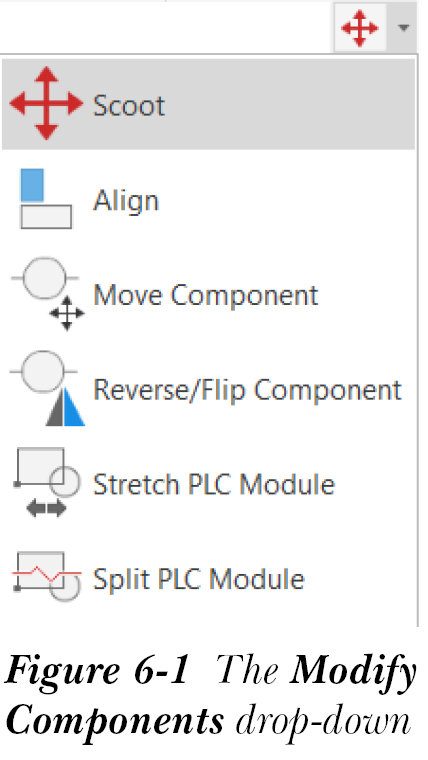
挪移(Scoot)工具用于移动图形中的对象,例如元件、端子、PLC I/O 模块、信号箭头、导线线段、带导线交叉环路的导线、梯形图梯级、梯形图母线等。挪移工具类似于 AutoCAD 的移动工具。但是,挪移工具具有关于电气对象的智能,使您能够重新定位电气对象。此外,该工具用于在重新定位元件后重新连接导线。要挪移元件,请从“原理图”选项卡的“编辑元件”面板中的“修改元件”下拉列表中选择挪移工具,如图 6-1 所示;系统将提示您选择要挪移的元件、导线或导线编号。选择要挪移的元件及其连接的导线;将显示一个临时图形,指示您已选择该元件。接下来,将光标移动到您想要放置元件的位置;所选对象将沿正交方向移动到指定位置。
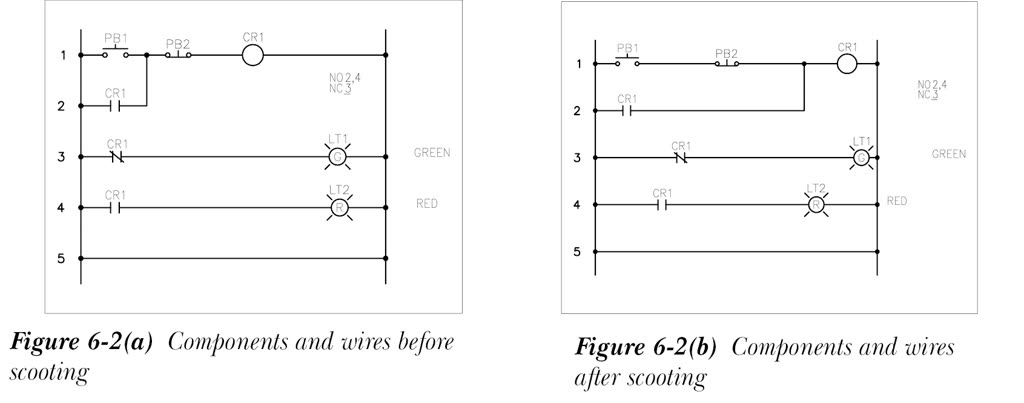
此外,在您挪移元件后,导线将重新连接,元件将更新,现有导线编号将重新居中。接下来,按 ESC 键或单击屏幕以退出命令。
图 6-2(a) 和 6-2(b) 显示了挪移前后的元件和导线。
如果您将元件移动到需要更新元件的位置,“元件已移动”对话框将显示,如图 6-3 所示。接下来将讨论此对话框中的选项。
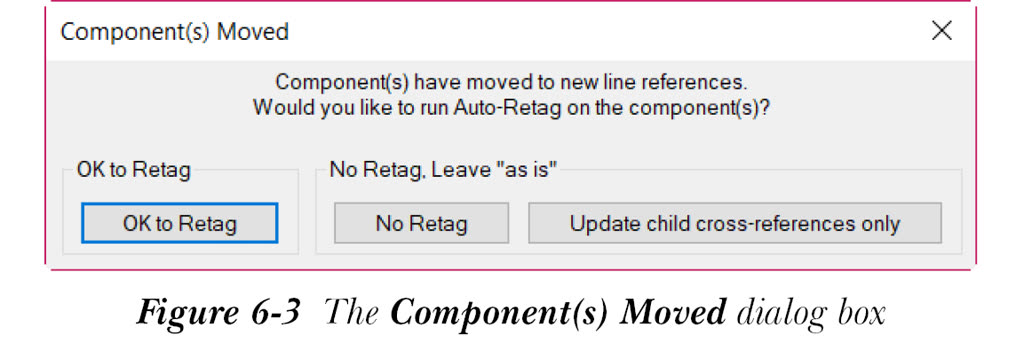
确定以重标记
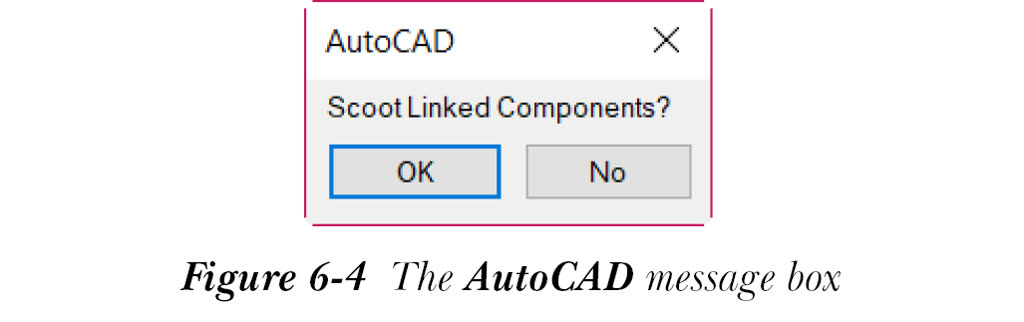
选择“确定以重标记”按钮可自动重标记元件。现在,如果移动的元件链接到当前图形中的其他元件,将显示 AutoCAD 消息框,如图 6-4 所示。选择“确定”按钮以更新图形中的相关元件。
此外,如果您移动的元件包含活动项目的其他图形中的子元件或相关面板元件,将显示“更新其他图形?”消息框,如图 6-5 所示。从“更新其他图形?”消息框中选择“确定”按钮,以批处理或更新项目的其他图形。
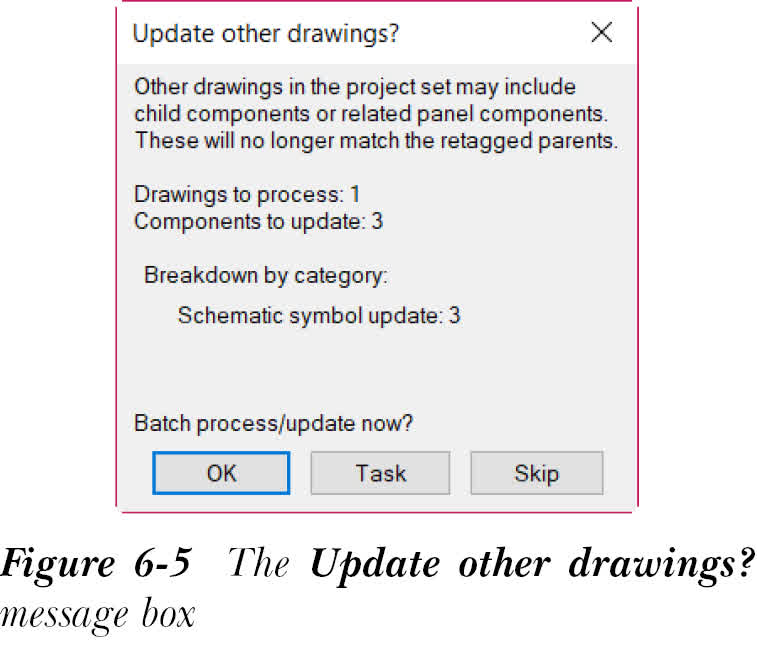
选择“任务”按钮可将所有修改保存到任务列表中,以便稍后运行。任务列表保存在项目任务列表数据库文件(project_update.mdb)中。您可以通过从“项目管理器”中选择“项目任务列表”按钮来访问此列表。选择“跳过”按钮可跳过批处理。
注意
如果移动的元件在当前图形中没有相关元件,则在从“元件已移动”对话框中选择“确定以重标记”按钮后,将直接显示“更新其他图形?”消息框。
如果移动的元件在当前图形以及项目的其他图形中都有相关元件,则在“更新相关元件?”消息框中选择“是-更新”按钮后,将显示“更新其他图形”消息框。
不重标记
如果您不想重标记元件,请选择“不重标记”按钮。
仅更新子交叉参考
选择“仅更新子交叉参考”按钮可仅更新子交叉参考。
注意
如果您选择包含要挪移的元件的导线线段,则整条导线及其元件和母线都将被挪移。如果它们移动到新的线参考,您可以通过从“元件已移动”对话框中选择“确定以重标记”按钮来自动重标记元件。