

复制目录分配
功能区:原理图 > 编辑元件 > 编辑元件下拉列表 >
复制目录分配
工具栏:ACE:Main Electrical > 编辑元件 > 复制目录分配
或 ACE:Edit Component > 复制目录分配
菜单:元件 > 元件杂项 > 复制目录分配
命令:AECOPYCAT
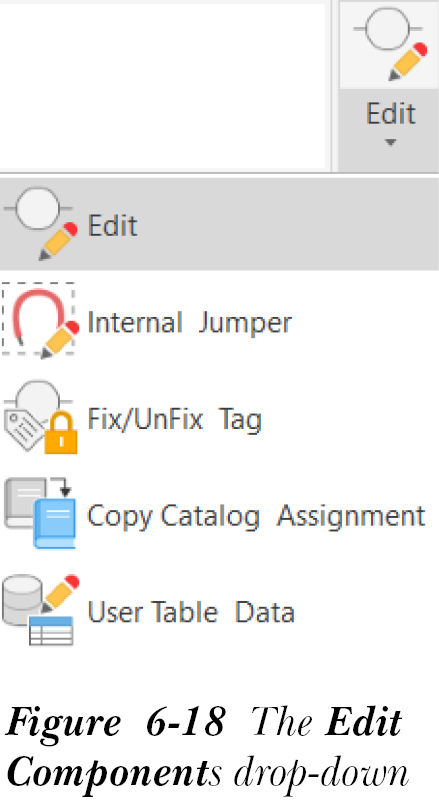
复制目录分配(Copy Catalog Assignment)工具用于将目录零件编号从一个元件复制到另一个元件。此外,此工具用于插入或编辑所选元件或封装的目录数据。此工具有助于将相同的目录信息分配给多个元件。要将制造商、目录、装配和多个目录属性从一个元件复制到其他所选元件,请从“原理图”选项卡的“编辑元件”面板中的“编辑元件”下拉列表中选择复制目录分配工具,如图 6-18 所示;系统将提示您选择主元件。选择要作为主元件的元件;“复制目录分配”对话框将显示,如图 6-19 所示。此对话框显示所选元件的目录数据。
注意
如果未为主元件分配目录分配,“复制目录分配”对话框将不显示任何目录数据。此外,如果您想同时修改主元件和子元件的目录分配,请从“复制目录分配”对话框中选择“目录查阅”按钮。这样做后,“目录浏览器”对话框将显示。接下来,选择所需的目录信息,然后从此对话框中选择“确定”按钮;目录数据将分配给所选元件。
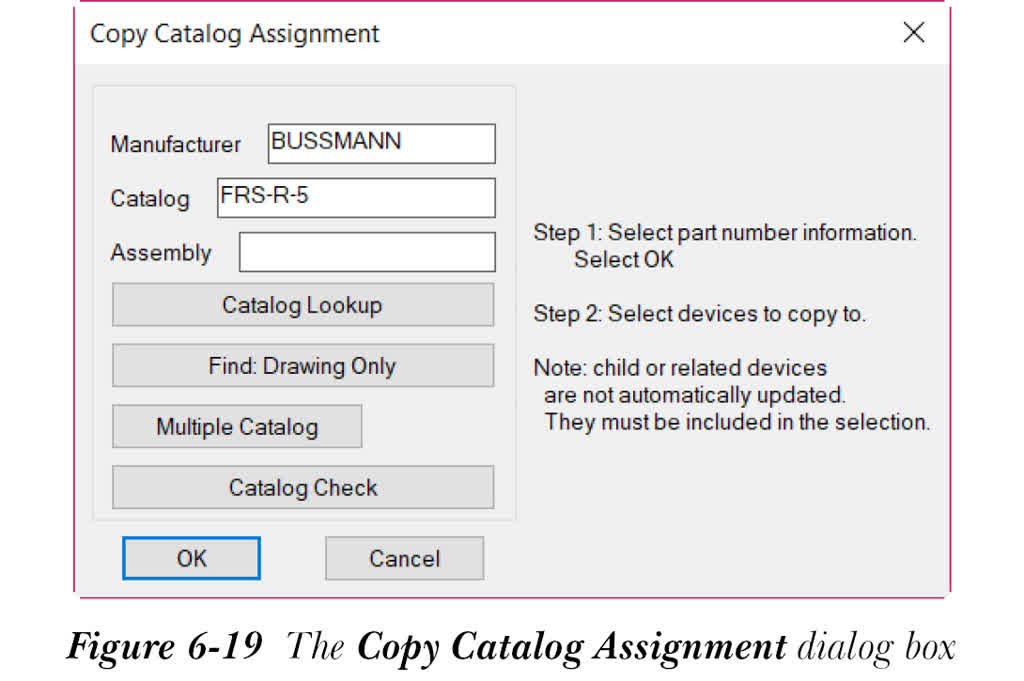
接下来将讨论“复制目录分配”对话框中的选项。
制造商
在“制造商”编辑框中,显示主元件的制造商数据。您可以编辑制造商数据,或通过选择“目录查阅”按钮输入新数据,这将在本章后面讨论。
目录
“目录”编辑框显示主元件的目录数据。如果未显示,您可以通过选择“目录查阅”按钮,然后选择所需的目录来输入。
装配
“装配”编辑框用于显示主元件的装配代码。
目录查阅
从“复制目录分配”对话框中选择“目录查阅”按钮;“目录浏览器”对话框将显示,这已在前面的章节中讨论过。从“目录浏览器”对话框中为主元件选择目录信息,然后选择“确定”按钮;目录信息将显示在“制造商”和“目录”编辑框中。
查找:仅图形
“查找:仅图形”按钮用于在活动图形中搜索相同族块名称的符号。为此,请从“复制目录分配”对话框中选择“查找:仅图形”按钮;xx 目录值(此图形)对话框将显示。请注意,xx 代表族块名称。此对话框显示相同族类型符号的目录信息。从此对话框中选择目录值并选择“确定”;这些值将显示在“复制目录分配”对话框的“制造商”和“目录”编辑框中。
多个目录
“多个目录”按钮用于向所选元件添加额外的目录信息。此外,此按钮用于验证目录信息。要添加额外的目录信息,请选择“多个目录”按钮;“多个材料清单信息”对话框将显示。在此对话框中,您可以添加额外的目录信息。您可以为任何原理图或面板元件添加最多 99 个附加零件编号。在此对话框中指定所需的选项,然后选择“确定”按钮返回“复制目录分配”对话框;额外的目录分配将显示在“多个目录”按钮旁边。
目录检查
“目录检查”按钮用于检查所选元件的目录信息。为此,请选择“目录检查”按钮;“材料清单检查”对话框将显示。它显示主元件的材料清单。
在“复制目录分配”对话框中指定选项后,选择“确定”按钮;系统将提示您拾取目标元件。选择目标元件并按 ENTER 键;目录信息将复制到目标元件。如果目标元件包含与主元件不同的目录数据,“不同符号块名称”对话框将显示,如图 6-20 所示。
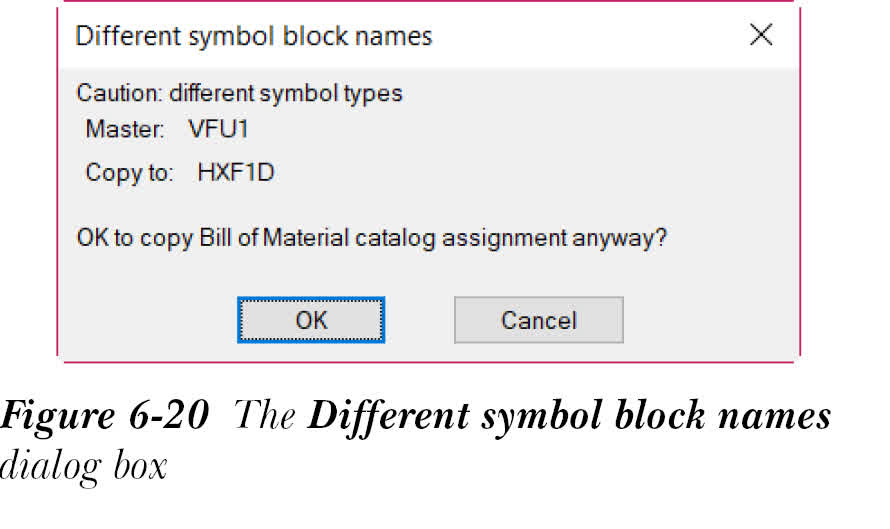
如果您选择“确定”按钮,“警告:目标上的现有数据”对话框将显示,如图 6-21 所示。接下来将讨论此对话框中的不同选项。
“目录检查”按钮用于显示主元件和目标元件的目录信息。
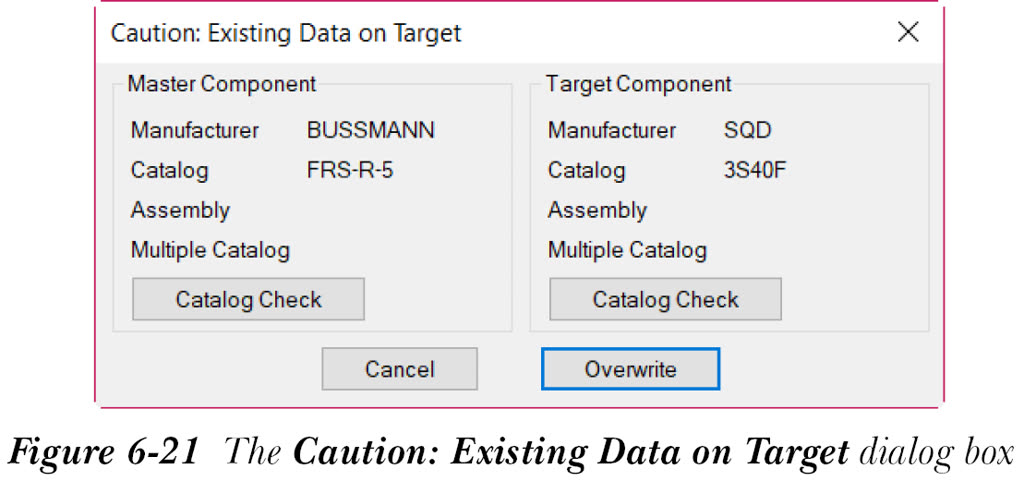
要将主元件的目录信息覆盖到目标元件,请选择“覆盖”按钮;主元件的目录信息将应用于目标元件。但是,如果目标元件有其子触点或参考,则在选择“覆盖”按钮后,“更新相关元件?”消息框将显示。在此消息框中,选择“是-更新”按钮;相关元件将被更新。选择“跳过”按钮可跳过相关元件的更新。