

注释和编辑符号
功能区:原理图 > 编辑元件 > 编辑元件下拉列表 > 编辑
工具栏:ACE:主电气 > 编辑元件
或 ACE:编辑元件 > 编辑元件
菜单:元件 > 编辑元件
命令:AEEDITCOMPONENT
您可以在插入元件时输入详细信息。但是,您也可以在插入元件后更改或编辑这些详细信息。为此,请从“原理图”选项卡的“编辑元件”面板中的“编辑元件”下拉列表中选择“编辑”工具,如图 5-16 所示;
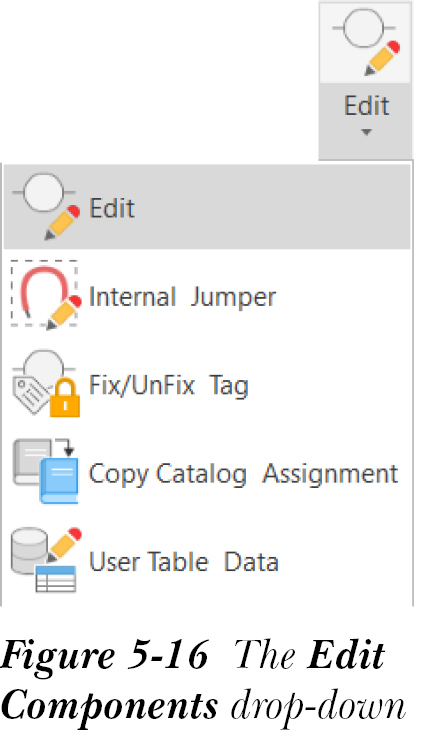
系统将提示您选择元件。选择该元件;将显示“插入/编辑元件”对话框,如图 5-17 所示。下面将讨论此对话框中的不同选项。
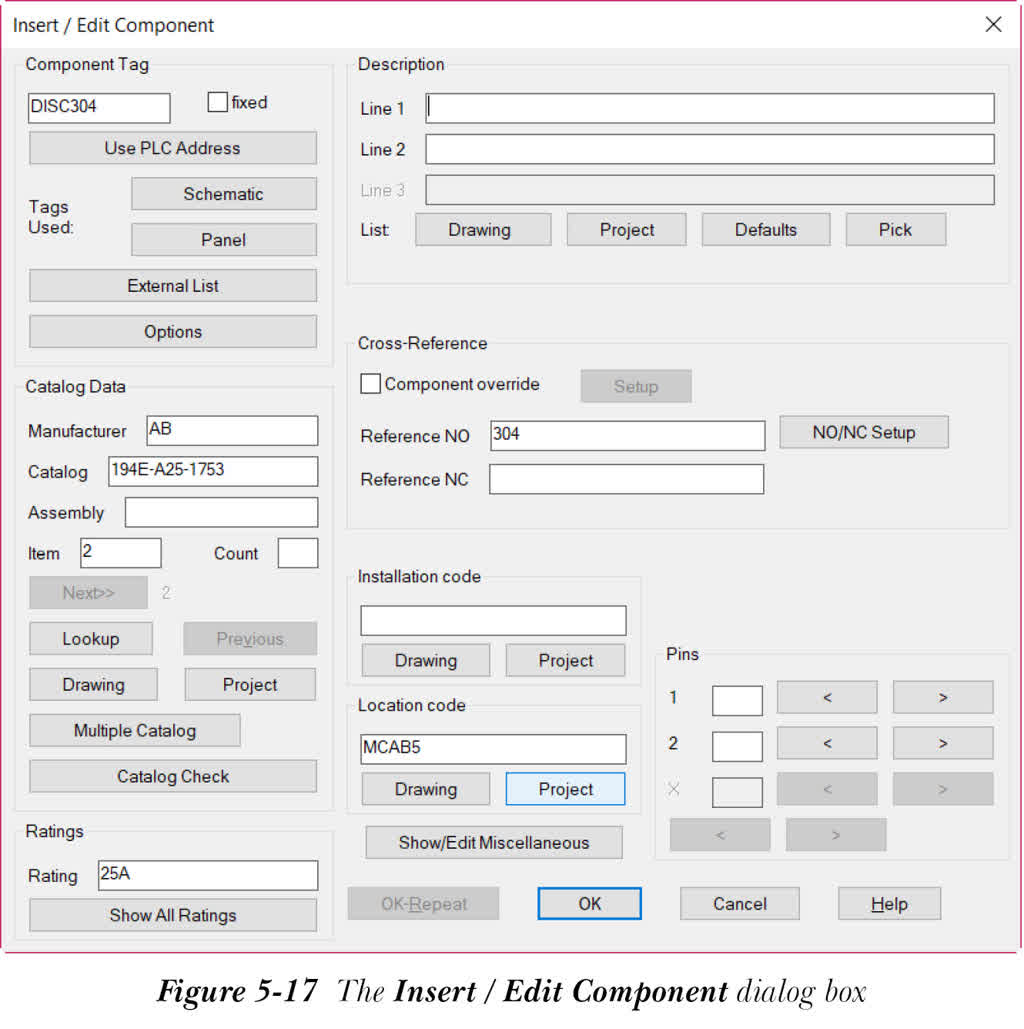
元件标记区域
在“元件标记”区域中,您可以为元件指定标记或编辑现有标记。如果您在编辑框中输入的标记已存在于项目中,则将显示“重复元件”对话框。此对话框提醒您元件标记重复。在此对话框中,首先选择所需选项,然后选择“确定”按钮;元件标记将显示在“插入/编辑元件”对话框的“元件标记”区域的编辑框中。
如果您选中此区域中的“固定”复选框,则在自动重标记期间不会更新元件标记。默认情况下,此复选框处于清除状态。请注意,元件标记应是唯一的。“元件标记”区域中的选项用于搜索现有标记条目,下面将进行讨论。
注意
元件标记基于图形的设置。这些设置可以在“图形特性”对话框中“元件”选项卡的“元件标记格式”区域中定义。
使用 PLC 地址
如果您在“元件标记”区域中选择“使用 PLC 地址”按钮,则 AutoCAD Electrical 将开始搜索连接到导线的附近 PLC I/O 地址。如果找到 PLC I/O 地址,AutoCAD Electrical 将在“元件标记”编辑框中使用此地址作为元件标记。如果未找到 PLC I/O 地址,则将显示“未找到连接的 PLC 地址”对话框。在此对话框中,您可以通过选择“图形”、“项目”或“手动拾取”按钮来选择地址文字。
原理图
“原理图”按钮用于为新元件选择原理图标记。要为元件选择标记,请选择“原理图”按钮;将显示“XX 个使用中的标记”对话框。请注意,XX 代表族名称。此对话框显示活动项目中存在的标记。从“XX 个使用中的标记”对话框中显示的列表中选择一个标记。您可以使用“复制标记”和“计算下一个”按钮分别为新元件复制或递增所选标记。默认情况下,“使用中的标记”对话框中仅显示父参考或独立参考的标记。但是,您可以从“使用中的标记”对话框中选择所需选项,以包括子参考、所有族的所有元件、所有面板元件和单线元件。
面板
“面板”按钮用于为新元件选择面板标记。要选择标记,请选择“面板”按钮;将显示“面板标记列表”对话框。从对话框中选择要为新元件复制的标记。请注意,如果图形中不存在面板元件,则“面板标记列表”对话框中将不显示任何面板标记。
外部列表
“外部列表”按钮用于从外部列表中选择元件标记。要选择元件标记,请选择“外部列表”按钮;将显示“选择外部标记列表文件名”对话框。选择文件,然后选择“打开”按钮;将显示“文件”对话框。从“文件”对话框中选择元件名称,然后选择“确定”按钮;将显示“来自外部文件的元件注释”对话框。在此对话框中,根据您的要求修改“标记”编辑框中的信息,然后选择“确定”按钮;标记名称将显示在“元件标记”区域的编辑框中。
选项
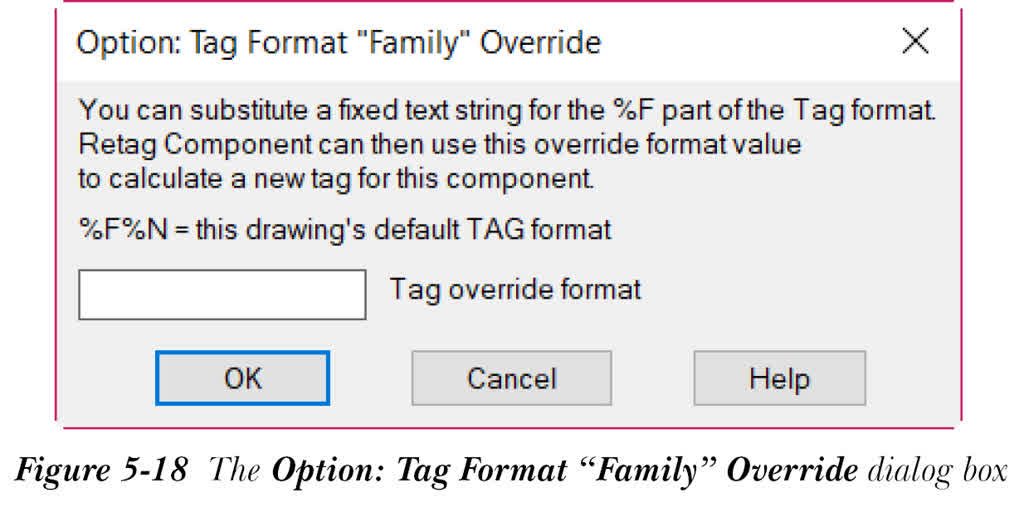
“选项”按钮用于替代图形的默认标记格式。为此,请从“元件标记”区域中选择“选项”按钮;将显示“选项:标记格式“族”替代”对话框,如图 5-18 所示。在“标记替代格式”编辑框中输入一个值。接下来,在此对话框中选择“确定”按钮,以更改“插入/编辑元件”对话框的“元件标记”区域编辑框中指定的标记格式。
目录数据区域
“目录数据”区域用于指定元件的目录和制造商信息。目录和制造商信息用于报表中。这将在第 9 章中详细讨论。目录数据存储在 Microsoft Access 数据库文件中。默认情况下,目录数据保存在 default_cat.mdb 文件中。图形或项目中类似元件的列表可以通过其目录指定来完成。“目录数据”区域中的选项将在下面讨论。
制造商
此编辑框用于指定元件的制造商代码。为此,请在“制造商”编辑框中输入制造商代码。或者,选择“查阅”按钮;将显示“目录浏览器”对话框。您可以从该对话框中选择所需的制造商代码。“目录浏览器”对话框将在本章后面讨论。
目录
此编辑框用于指定元件的目录号。为此,请在“目录”编辑框中输入目录号,或选择“查阅”按钮并从“目录浏览器”对话框中选择目录号。
装配
装配代码用于将多个零件目录值链接在一起。在“装配”编辑框中输入元件的装配代码。
项目
“项目”编辑框用于指定每个元件的唯一标识符。在“项目”编辑框中指定标记值。
计数
“计数”编辑框用于指定目录零件号的数量。
查阅
当您选择“查阅”按钮时,将显示“目录浏览器”对话框。此对话框显示从元件的目录数据库中提取的信息。从“目录浏览器”对话框中选择制造商和目录值,然后选择“确定”按钮;制造商和目录值将显示在“插入/编辑元件”对话框的“制造商”和“目录”编辑框中。“目录浏览器”对话框中的选项将在本章后面讨论。
图形
“图形”按钮用于在当前图形中搜索类似元件的目录数据。要搜索目录数据,请选择“图形”按钮;将显示“目录值(此图形)”对话框。此对话框显示当前图形中使用的类似元件的目录信息。从“目录值(此图形)”对话框中选择目录值,然后选择“确定”按钮;这些值将显示在“插入/编辑元件”对话框的“制造商”和“目录”编辑框中。
“目录值(此图形)”对话框中的“目录检查”按钮用于检查目录信息。要检查目录信息,请在此对话框中选择目录值,然后选择“目录检查”按钮;将显示“物料清单检查”对话框。此对话框显示所选元件的物料清单。
项目
“项目”按钮用于在活动项目、其他项目或外部文件(.txt 或 .csv 文件)中搜索类似元件的目录数据。要搜索目录数据,请选择“项目”按钮;将显示“查找:目录指定”对话框,如图 5-19 所示。在此对话框中,您可以指定是在活动项目、其他项目还是外部文件中搜索目录数据。下面将讨论此对话框中的选项。
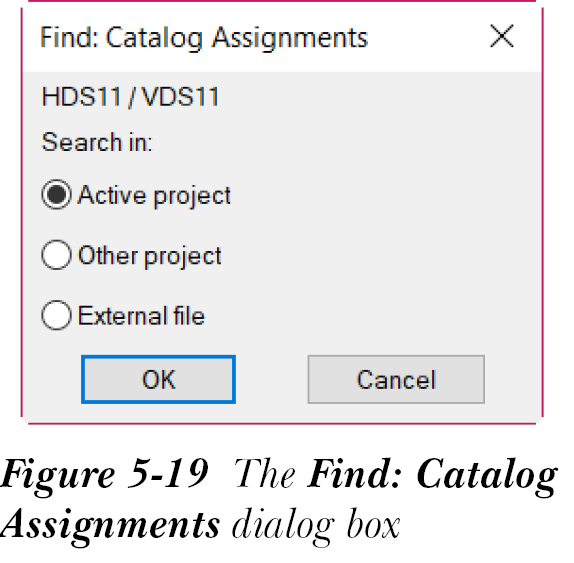
活动项目
“活动项目”单选按钮用于在活动项目中搜索类似元件的目录数据。默认情况下,此单选按钮处于选中状态。在“查找:目录指定”对话框中选择“确定”按钮;将显示 QSAVE 消息框。在 QSAVE 消息框中选择“确定”按钮;将显示“目录值(此项目)”对话框。从此对话框中显示的列表中选择目录数据,然后选择“确定”按钮;目录信息将显示在“插入/编辑元件”对话框的“目录数据”区域中。
注意
仅当您在当前图形中进行了更改且尚未保存时,才会显示 QSAVE 消息框。否则,将直接显示“目录值(此项目)”对话框。
其他项目
“其他项目”单选按钮用于在其他项目中搜索类似元件的目录数据。为此,请选择“其他项目”单选按钮,然后选择“确定”按钮;将显示“最近的项目”对话框。从此对话框中显示的列表中选择项目,然后选择“确定”按钮;将显示“目录值”对话框。从此对话框中显示的列表中选择目录数据,然后选择“确定”按钮;目录信息将显示在“插入/编辑元件”对话框的“目录数据”区域中。
外部文件
“外部文件”单选按钮用于在外部文件中搜索目录数据。这些外部文件的扩展名为 .txt 或 .csv。要在外部文件中搜索目录数据,请选择“外部文件”单选按钮,然后选择“确定”按钮;将显示“选择外部目录列表文件名”对话框。选择所需的目录文件,然后选择“打开”按钮;将显示一个对话框。此对话框的标题栏显示外部文件的名称和路径。在此对话框中选择所需的目录值;将显示“来自外部文件的目录指定”对话框。在此对话框中指定制造商、目录和装配代码,然后选择“确定”按钮;这些值将显示在“插入/编辑元件”对话框的“目录数据”区域中。
多重目录
“多重目录”按钮用于将额外的目录零件号插入所选元件,或编辑这些目录零件号。要插入额外的目录零件号,请选择“多重目录”按钮;将显示“多重物料清单信息”对话框。在此对话框中,指定所需的值,然后选择“确定”按钮;额外的目录零件号将添加到元件中。此对话框可用于为元件指定 99 个零件号。
目录检查
“目录检查”按钮用于检查所选元件的目录信息。为此,请选择“目录检查”按钮;将显示“物料清单检查”对话框。此对话框显示所选元件的目录数据在物料清单报表中的显示方式。
额定值区域
“额定值”区域用于指定元件的额定值。仅当元件具有额定值属性时,此区域才会被激活。要指定额定值属性,请在“额定值”编辑框中输入一个值。或者,选择“显示所有额定值”按钮;将显示“查看/编辑额定值”对话框,如图 5-20 所示。
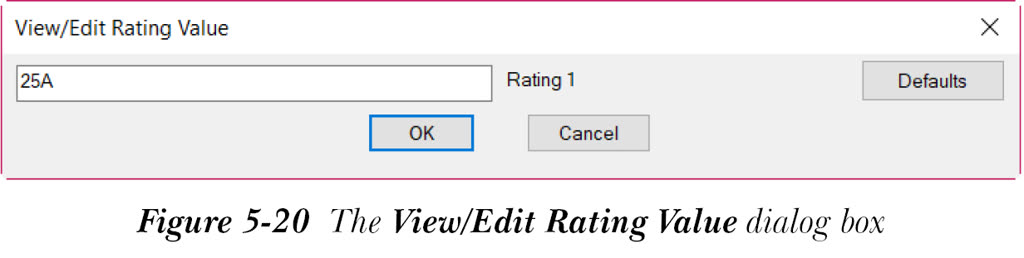
在编辑框中输入额定值。您也可以通过选择“默认值”按钮来指定额定值。执行此操作后,将显示“额定值默认值”对话框,其中显示默认额定值。选择一个额定值并选择“确定”按钮;该值将显示在“查看/编辑额定值”对话框的编辑框中。接下来,在此对话框中选择“确定”按钮;额定值将显示在“额定值”区域的“额定值”编辑框中。
描述区域
“描述”区域用于指定元件的描述。您可以在“描述”区域的“行 1”、“行 2”和“行 3”编辑框中输入最多三行描述。下面将讨论此区域中的不同选项。
注意
当您在“描述”区域中为元件输入描述时,默认情况下,描述将以大写字母(大写)形式输入。要将描述更改为小写,请右键单击活动项目名称;将显示一个快捷菜单。从快捷菜单中选择“特性”选项;将显示“项目特性”对话框。接下来,从此对话框中选择“元件”选项卡,清除“元件选项”区域中的“描述文字大写”复选框,然后在“项目特性”对话框中选择“确定”按钮;描述文字将更改为小写。
图形
选择“图形”按钮以选择活动图形中使用的描述。要选择活动图形中找到的描述,请选择“图形”按钮;将显示“描述拾取列表 - 图形”对话框。此对话框显示活动图形中使用的描述列表。选择描述并在该对话框中选择“确定”按钮;描述将显示在“描述”区域的描述行中。
项目
选择“项目”按钮以选择活动项目中使用的描述。要选择活动项目中找到的描述,请选择“项目”按钮;将显示“描述拾取列表 - 项目”对话框。此对话框显示活动项目中使用的描述列表。从此对话框中选择所需的描述,然后选择“确定”按钮;描述将显示在“描述”区域的描述行中。
默认值
当您选择“默认值”按钮时,将显示“描述(常规)”对话框。此对话框显示默认描述列表。此列表基于 wd_desc.wdd ASCII 文本文件,这将在第 12 章中讨论。从显示的 ASCII 文本文件中选择描述,然后选择“确定”按钮;描述将显示在“插入/编辑元件”对话框的“描述”区域中。
拾取
“拾取”按钮用于从当前图形中选择元件的描述。为此,请选择“拾取”按钮;“插入/编辑元件”对话框将消失,系统将提示您选择要捕获描述文字的元件。接下来,从当前图形中选择元件;“插入/编辑元件”对话框将再次出现,并且所选元件的描述将显示在此对话框的“描述”区域中。
交叉参考区域
“交叉参考”区域用于显示元件的参考。此区域还显示具有相同 TAG 文字字符串值的元件组。请注意,如果不同族的元件具有相同的 TAG1/TAG2/TAG_*/TAG 属性,您也可以交叉参考它们。下面将讨论此区域中的选项。
元件替代
选中“元件替代”复选框可更改已在“图形特性”对话框的“交叉参考”选项卡中定义的交叉参考格式。此外,当您选中此复选框时,“设置”按钮将被激活。
设置
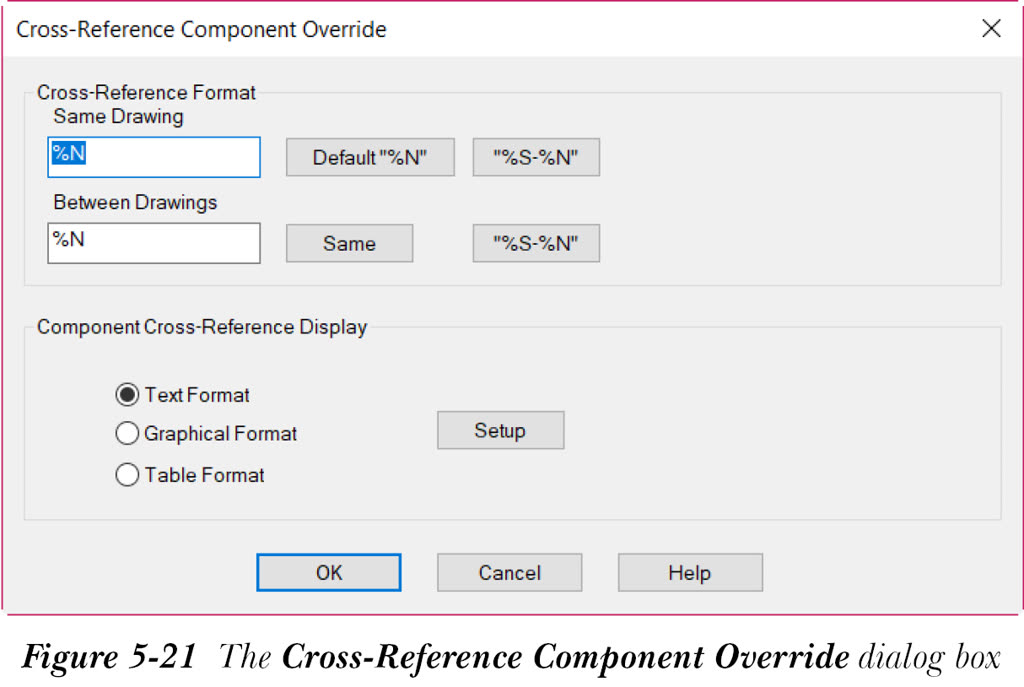
仅当您选中“元件替代”复选框时,“设置”按钮才会被激活。此按钮用于编辑元件的交叉参考设置。要编辑这些设置,请选择“设置”按钮;将显示“交叉参考元件替代”对话框,如图 5-21 所示。根据您的要求在此对话框中指定选项,然后选择“确定”按钮以返回“插入/编辑元件”对话框。
参考常开 / 参考常闭
仅当元件具有常开/常闭触点时,“参考常开”和“参考常闭”编辑框才会被激活。在“参考常开”编辑框中输入常开触点的交叉参考信息,在“参考常闭”编辑框中输入常闭触点的交叉参考信息。请注意,符号的子触点的交叉参考信息存储在 XREFNO 和 XREFNC 属性中。此外,当您在图形中插入子触点时,XREFNO 和 XREFNC 属性将自动更新。您也可以手动编辑信息。
常开/常闭设置
“常开/常闭设置”按钮用于为元件创建引脚列表指定。如果您选择“常开/常闭设置”按钮,将显示“最大常开/常闭计数和/或允许的引脚编号”对话框,如图 5-22 所示。
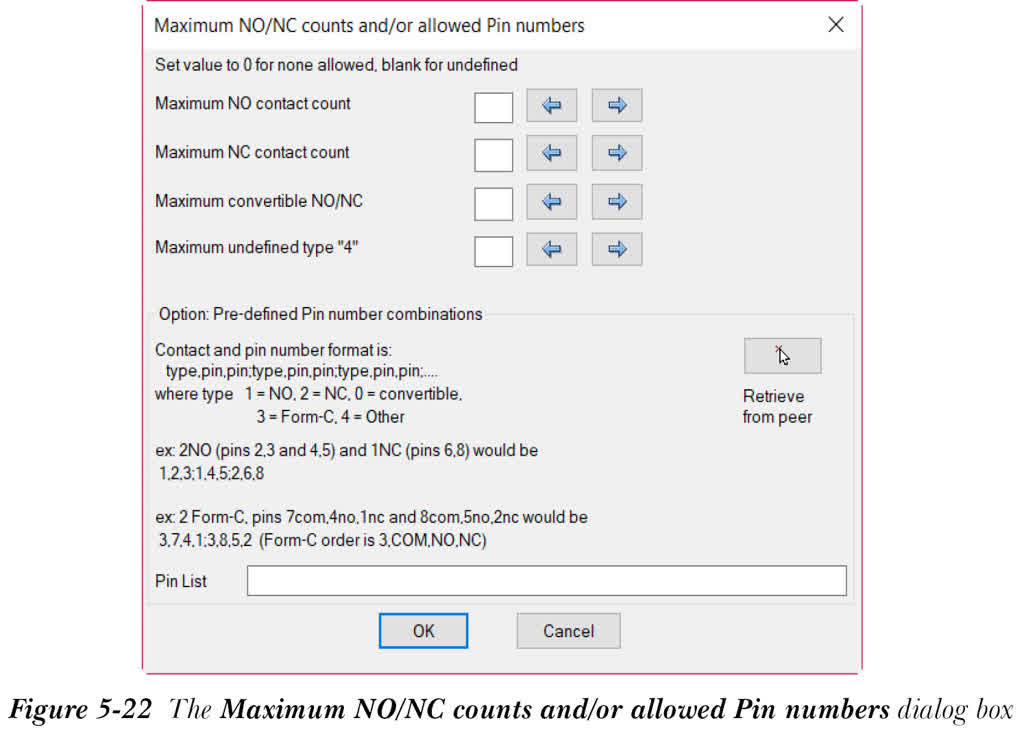
在“最大常开触点计数”、“最大常闭触点计数”、“最大可转换常开/常闭”和“最大未定义类型“4””编辑框中输入所需的值。或者,您可以通过单击这些编辑框右侧的相应箭头按钮来填充这些选项的值。此外,您可以使用这些箭头按钮增加或减少编辑框中显示的值。接下来,当选择匹配的目录号时,这些值将自动从引脚列表数据库信息(如果可用)复制到父元件。您也可以手动编辑信息。
安装代号和位置代号区域
安装代号和位置代号用于指定元件的物理位置。“插入/编辑元件”对话框的“安装代号”区域如图 5-23 所示。在此区域的编辑框中指定安装代号。
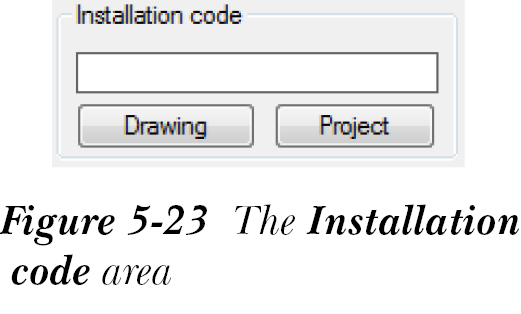
或者,您可以选择“图形”按钮,从“安装(此图形)”对话框中选择当前图形中找到的安装代号,或选择“项目”按钮,从“所有安装 - 项目”对话框中选择安装代号。
此对话框显示活动项目中找到的安装代号。您还可以通过在“所有安装 - 项目”对话框中选中“包括外部列表”复选框,从外部文件中选择安装代号。从显示的列表中选择安装代号,然后选择“确定”按钮;该代号将显示在“安装代号”区域的编辑框中。
“插入/编辑元件”对话框的“位置代号”区域如图 5-24 所示。
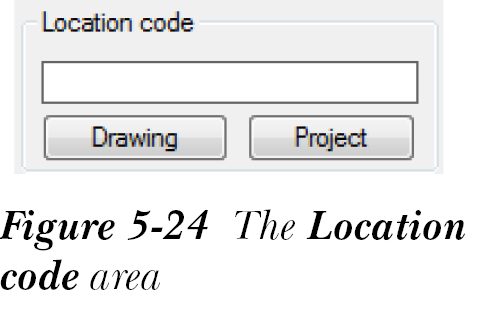
在“位置代号”编辑框中指定位置代号。或者,选择“图形”按钮以选择当前图形中找到的位置代号,或选择“项目”按钮以选择活动项目中找到的位置代号。从显示的列表中选择位置代号,然后选择“确定”按钮;该代号将显示在“位置代号”区域的编辑框中。
注意
如果图形或项目不包含安装代号或位置代号,则“安装(此图形)”或“位置(此图形)”对话框以及“所有安装 - 项目”或“所有位置 - 项目”对话框将不显示代号列表。
显示/编辑杂项
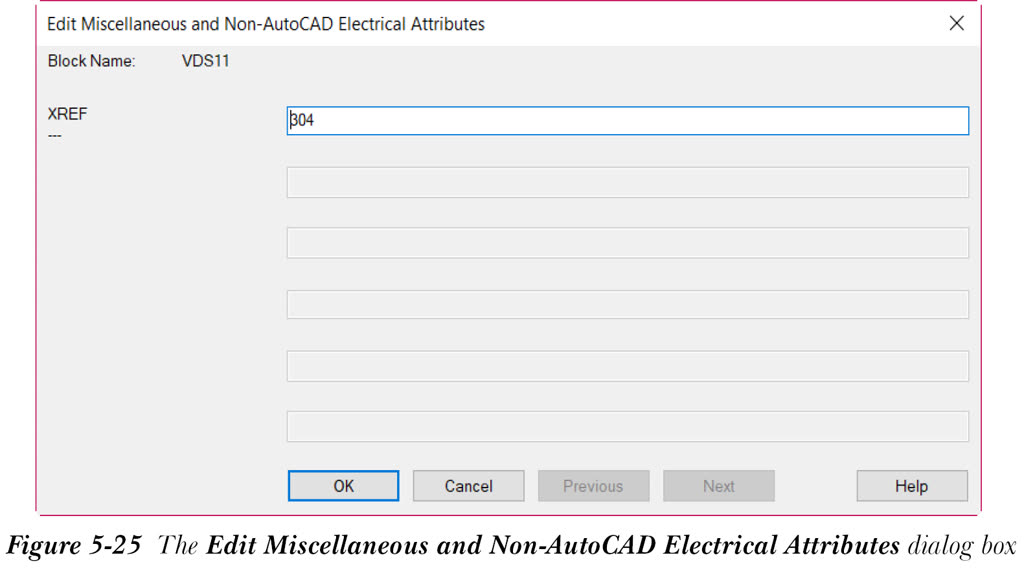
“插入/编辑元件”对话框中的“显示/编辑杂项”按钮用于编辑或查看非标准 AutoCAD Electrical 属性。如果您选择此按钮,将显示“编辑杂项和非 AutoCAD Electrical 属性”对话框,如图 5-25 所示。此对话框显示已指定给元件但未预定义为 AutoCAD Electrical 属性的属性。
注意
如果元件没有非 AutoCAD Electrical 属性,则选择“显示/编辑杂项”按钮时,将显示带有 “-none-” 文字的 AutoCAD Electrical 消息消息框。
引脚区域
如图 5-26 所示,“引脚”区域用于为元件指定引脚编号。为此,请在“1”和“2”编辑框中指定元件的引脚编号。或者,选择这些编辑框旁边的箭头按钮来输入值。选择 < 或 > 按钮可增加或减少编辑框中的值。请注意,此区域中的引脚数取决于所选元件。
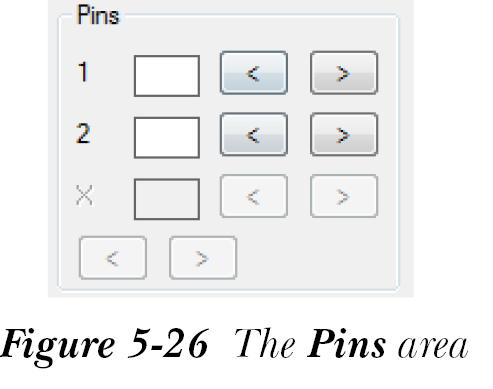
对于参数化连接器,“引脚”区域中将不提供箭头按钮,但会提供“列表”按钮。“列表”按钮用于编辑已插入连接器的引脚。选择“列表”按钮时,将显示“使用中的连接器引脚编号”对话框。此对话框显示已插入连接器的引脚信息。在此对话框中指定选项。接下来,选择“确定”按钮以保存更改并返回“插入/编辑元件”对话框。
开关位置区域
仅当您选择要编辑的选择开关时,“开关位置”区域才可用。在此区域中,您可以标记选择开关的位置。
仅当在图形中插入新元件时,“确定-重复”按钮才会在“插入/编辑元件”对话框中激活。在编辑元件时,此按钮不会被激活。“确定-重复”按钮用于再次插入相同的元件。当您选择“确定-重复”按钮时,系统将提示您指定新元件的插入点。插入元件后,系统将再次提示您指定与第一个元件相同的另一个元件的插入点。指定插入点;将再次显示“插入/编辑元件”对话框。请注意,您为前一个元件输入的所有属性都将复制到当前符号的“插入/编辑元件”对话框中。
从“插入/编辑元件”对话框中选择“确定”按钮,以完成所选元件的编辑或插入。在图形中编辑或插入元件时,“确定”按钮将被激活。