

教程 1
在本教程中,您将更改图形中导线编号的图形特性,然后更新导线编号。(预计时间:15 分钟)
完成本教程需要执行以下步骤:
a. 打开并保存图形。
b. 将活动图形添加到 CADCIM 项目列表。
c. 在“图形特性”对话框中更改导线编号的格式。
d. 保存图形。
打开并保存图形
-
激活 CADCIM 项目并打开图形
DEMO05.DWG。 -
将图形
DEMO05.DWG以名称C12_tut01.dwg保存。
将活动图形添加到 CADCIM 项目列表
- 如前所述,将图形
C12_tut01.dwg添加到 CADCIM 项目列表。接下来,将其移动到 TUTORIALS 子文件夹。
注意
如果显示“更新端子关联”消息框,请在该消息框中选择“是”按钮;C12_tut01.dwg 即被添加到 CADCIM 项目中。
- 从应用程序菜单中选择“保存”以保存图形。
更改图形特性
-
在 PROJECT MANAGER 中右键单击
C12_tut01.dwg图形文件;将显示快捷菜单。从快捷菜单中选择“特性”>“图形特性”;将显示“图形特性”对话框。 -
默认情况下,已选择“图形设置”选项卡。现在,在“图纸值”区域的“图纸”编辑框中输入
01。 -
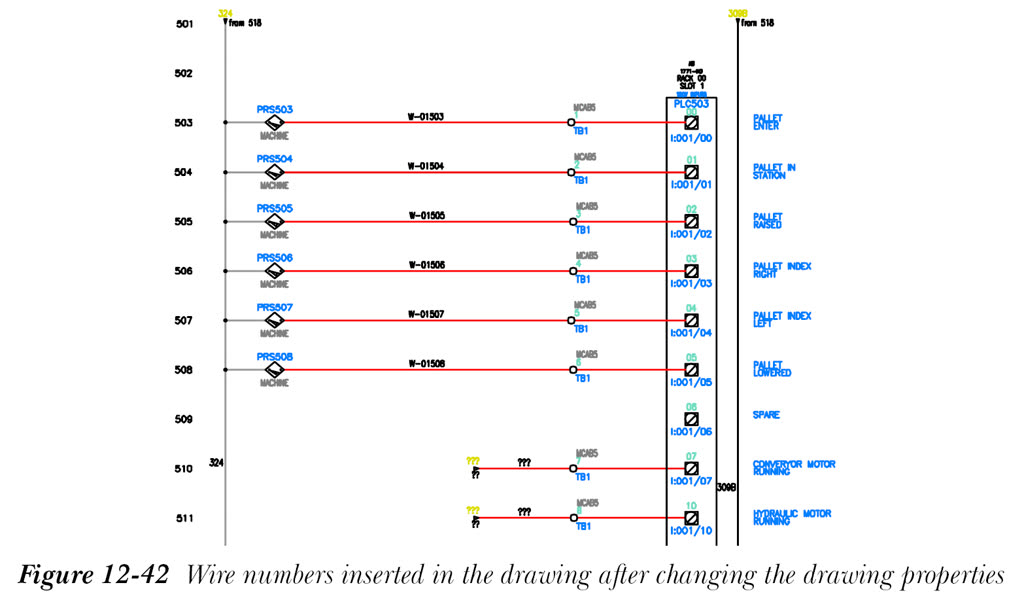
选择“导线编号”选项卡,在“导线编号格式”区域的“格式”编辑框中输入
W-%S%N。 - 在“图形特性”对话框中选择“确定”按钮以保存更改并退出。
- 从“原理图”选项卡的“插入导线/导线编号”面板中选择“导线编号”工具;将显示“图纸01 - 导线标记”对话框。
- 接受默认值,然后选择“整张图形”按钮;导线编号将插入到整个图形的导线中,如图 12-42 所示。
保存图形文件
- 从应用程序菜单中选择“保存”以保存图形文件
C12_tut01.dwg。